

Win10该内存不能为read修复教程
电脑用久了,难免会碰到些小麻烦。不少Win10用户就遇到过系统提示“内存无法读取”的情况,这确实挺让人头疼的。通常,这背后可能是系统兼容性出了点小状况,或者是内存条本身需要关注一下。别担心,下面分享两个经过验证的解决方法,操作起来并不复杂。 方法一:进入安全模式进行修复 安全模式是Windows自带
电脑用久了,难免会碰到些小麻烦。不少Win10用户就遇到过系统提示“内存无法读取”的情况,这确实挺让人头疼的。通常,这背后可能是系统兼容性出了点小状况,或者是内存条本身需要关注一下。别担心,下面分享两个经过验证的解决方法,操作起来并不复杂。
方法一:进入安全模式进行修复
安全模式是Windows自带的一个强力修复环境。它的原理很简单:在启动时不加载任何非必要的第三方驱动和程序,让系统以最精简的状态运行。这样一来,很多在正常模式下难以解决的系统错误,在这里就能被轻松识别和修复。
具体操作步骤如下:
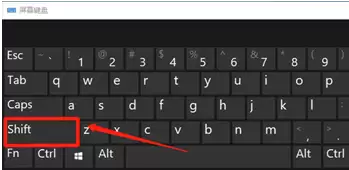
1. 首先,按住键盘上的【Shift】键不放,然后点击屏幕左下角的【开始】菜单,选择【电源】>【重启】。
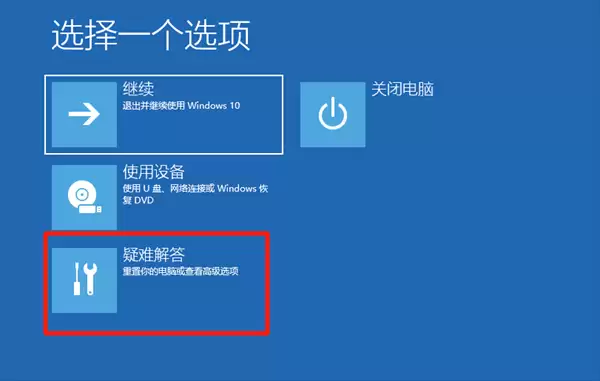
2. 电脑重启后,会进入“选择一个选项”界面,这里请点击【疑难解答(重置你的电脑或查看高级选项)】。
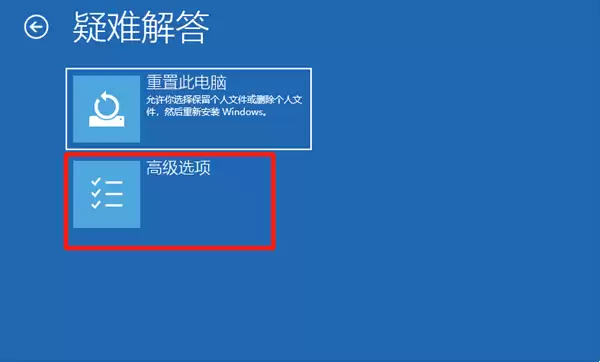
3. 在接下来的“疑难解答”界面中,选择【高级选项】。
4. 进入“高级选项”后,找到并点击【启动设置(更改 Windows 启动行为)】。
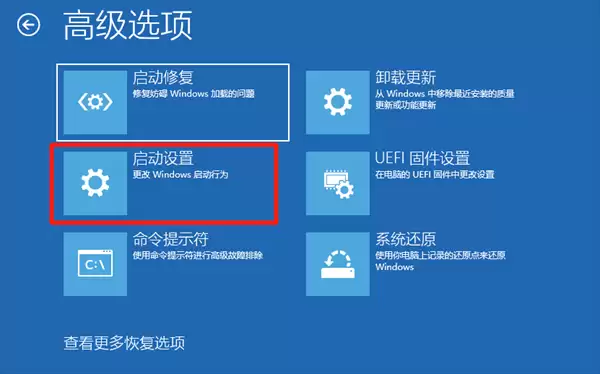
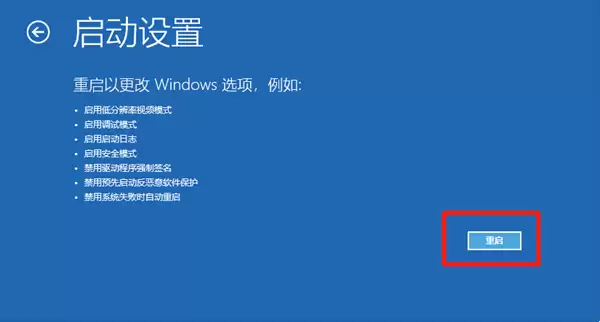
5. 这时会看到“启动设置”界面,直接点击右下角的【重启】按钮。
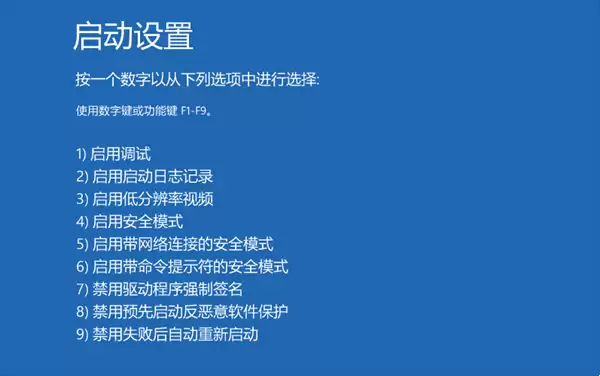
6. 电脑再次重启后,会显示一个带有编号的启动设置菜单。根据屏幕提示,按下对应的数字键(通常是4、5或6)即可进入安全模式。
进入安全模式后,你可以尝试运行系统自带的修复工具,或者卸载最近安装的可能有冲突的软件,往往能起到事半功倍的效果。
方法二:使用命令提示符重新注册系统文件
如果第一个方法不奏效,或者你想尝试更直接的修复方式,可以试试通过命令提示符来重新注册系统的动态链接库和组件。这个方法能有效修复因核心系统文件注册信息损坏或丢失导致的问题。
操作流程如下:
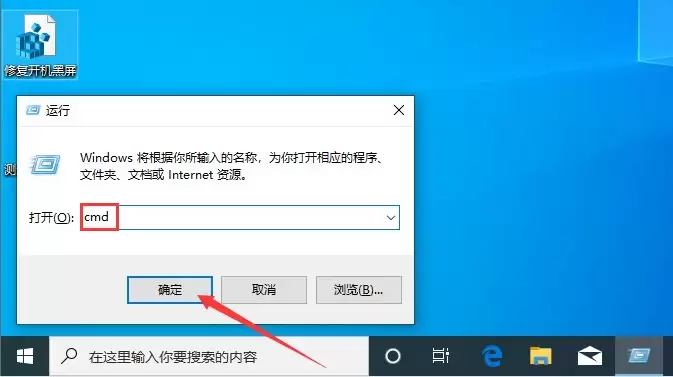
1. 同时按下键盘上的【Win + R】组合键,打开“运行”对话框。在输入框内键入【cmd】,然后按回车键或点击“确定”,这样就能以管理员身份打开命令提示符窗口。
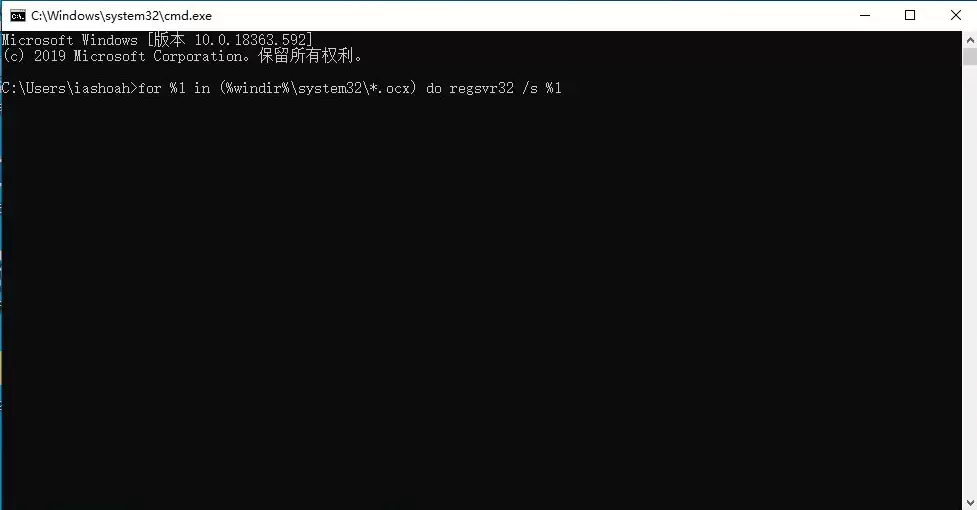
2. 在打开的命令提示符窗口中,准确输入以下命令:
for %1 in (%windir%\system32\*.ocx) do regsvr32 /s %1
输入完毕后,按回车键执行。这个命令会重新注册所有.ocx格式的控件对象。
3. 等待上一条命令执行完成后,继续输入第二条命令:
for %1 in (%windir%\system32\*.dll) do regsvr32.exe /s %1
同样,输入后按回车执行。这条命令会重新注册所有.dll格式的系统动态链接库文件。
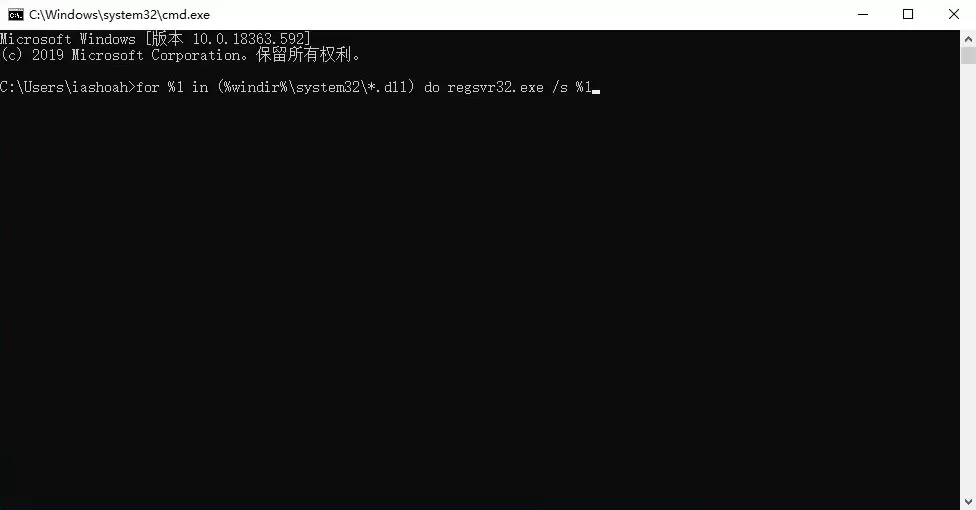
整个过程可能需要几分钟,请耐心等待所有命令执行完毕,不要中途关闭窗口。完成后,重启电脑,检查“内存无法读取”的问题是否已经解决。
这两个方法分别从系统启动环境和核心文件层面进行修复,覆盖了常见的故障原因。建议先从方法一开始尝试,如果问题依旧,再使用方法二。通常情况下,这类系统层面的小错误都能通过以上步骤得到有效解决。

Windows 11 家庭版和专业版在安装步骤上并无本质差异,主要区别在于产品密钥激活和功能解锁。本教程指导你如何检查硬件兼容性、使用官方媒体创建工具制作安装盘,以及在安装过程中正确选择版本。同时解析安装后如何验证激活状态,以及从家庭版升级到专业版的正规路径,确保系统稳定且合规。

除了开始菜单的变化,Windows 11在TPM 2.0安全要求、窗口贴靠布局、驱动兼容性以及系统更新策略上与Windows 10有显著不同。本文详解两者实质差异,助你判断是否值得升级。
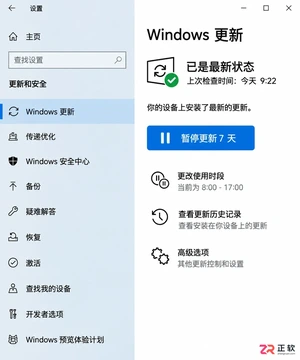
详解Windows 10家庭版和专业版在关闭或暂停自动更新时的操作区别。涵盖通用的暂停更新、活动时间设置,以及专业版独有的组策略管理入口,帮助不同版本用户合理控制更新节奏,避免系统安全风险。
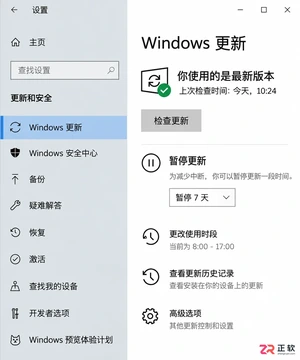
想知道Win10暂停更新最长能设多久?官方支持最长暂停35天。本文图文演示如何在设置中开启暂停、确认生效日期,以及到期后如何恢复更新或调整活动时间以避免打扰。
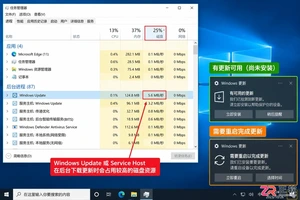
本教程介绍如何在Windows 10中通过暂停更新、设置活动时间及安排重启时间来减少更新弹窗提醒。包含通知隐藏技巧及更新失败排查步骤,帮助你在保持系统安全的同时减少工作打扰。
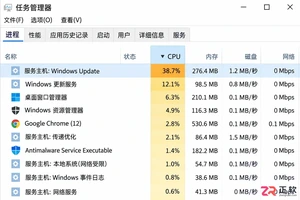
Windows 10 更新时 CPU 占用过高怎么办?本教程演示如何通过任务管理器确认更新进程,使用“暂停更新”功能临时停止后台活动,并设置“活动时间”防止自动重启干扰工作。提供安全的故障排查步骤,避免直接禁用系统服务带来的风险。
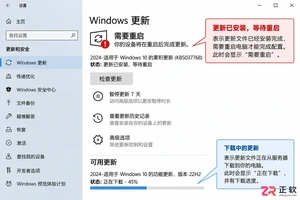
Win10玩游戏时突然弹出更新重启提示?不要强制关机。本文教你如何通过设置“活动时间”避免自动重启,利用“安排重启”规划空闲时间,以及合理使用“暂停更新”功能。区分不同状态下的应对策略,既保护游戏进度又维持系统安全。
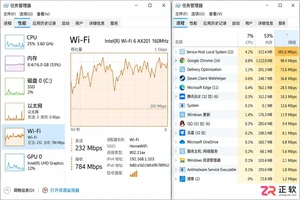
Win10自动更新抢占带宽导致游戏卡顿或网页打不开?本教程教你通过任务管理器确认更新进程,利用暂停更新、按流量计费连接和传递优化带宽限制,精准控制Windows Update下载速度,解决网络拥堵问题。
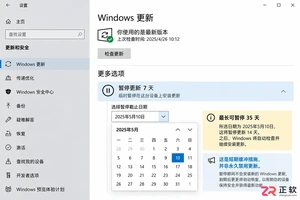
Win10家庭版用户常受强制更新困扰。本文详解如何利用系统自带的暂停更新、活动时间和安排重启功能,在不破坏系统稳定性的前提下减少更新打扰,并分析注册表修改的风险及系统支持现状。

Windows 10更新后开机突然要求输入密码?本文解析自动登录失效的真实原因,提供通过netplwiz重新保存凭据、关闭Windows Hello干扰及排查账户策略的完整步骤,助你恢复免密进入桌面。




Photoshop 2026 是 Adobe 推出的专业图像处理与视觉设计软件,支持 Windows、macOS 和 iPad 等平台,广泛应用于摄影修图、电商设计、平面海报、数字绘画及视觉合成等创作场景。

Blender 是一款免费开源、跨平台的专业 3D 创作软件,集建模、动画、渲染、视频编辑与视觉合成等功能于一体,广泛应用于影视动画、游戏设计和建筑可视化等领域。软件支持 Cycles 物理渲染器与 Eevee 实时渲染引擎,并提供多边形建模、骨骼绑定、物理模拟等专业工具。Blender 兼容 Windows、macOS 和 Linux 系统,安装包轻巧、运行流畅,依托活跃的全球开发者社区持续更新,是从初学者到专业创作者都值得选择的正版 3D 创作工具。


Photoshop 2026 是 Adobe 推出的专业图像处理与视觉设计软件,支持 Windows、macOS 和 iPad 等平台,广泛应用于摄影修图、电商设计、平面海报、数字绘画及视觉合成等创作场景。
Blender 是一款免费开源、跨平台的专业 3D 创作软件,集建模、动画、渲染、视频编辑与视觉合成等功能于一体,广泛应用于影视动画、游戏设计和建筑可视化等领域。软件支持 Cycles 物理渲染器与 Eevee 实时渲染引擎,并提供多边形建模、骨骼绑定、物理模拟等专业工具。Blender 兼容 Windows、macOS 和 Linux 系统,安装包轻巧、运行流畅,依托活跃的全球开发者社区持续更新,是从初学者到专业创作者都值得选择的正版 3D 创作工具。