

小米手机HyperOS 2.0系统清理在哪 小米澎湃OS释放空间教程【建议收藏】
升级HyperOS2.0后若存储空间不足,可通过桌面快捷清理、安全中心深度清理(平均释放超7GB)及系统设置内的清理建议来释放空间。极端情况下可使用Recovery模式清除缓存分区,或开启精简模式临时腾出升级所需空间,操作前请注意备份重要数据。
升级到HyperOS 2.0后,手机存储空间突然告急,甚至影响系统升级?这很可能是系统缓存、冗余组件和各类临时文件在悄悄占用空间。别担心,按照下面这几个步骤来一次深度清理,问题往往能迎刃而解。
一、桌面快捷一键清理
这个方法最简单直接,利用系统自带的内存管理功能,无需进入复杂设置,就能快速释放运行内存和部分临时缓存。特别适合日常使用中感觉卡顿,或者后台应用开得太多的时候。
操作很简单:在解锁状态下,长按屏幕底部的Home键或导航栏中间区域,调出最近任务界面。然后,点击右上角的那个扫把图标,系统就会自动扫描并清理非活跃的后台进程,完成后会提示你释放了多少空间。
二、安全中心深度垃圾清理
如果想清理得更彻底,释放出更多空间,“安全中心”应用是关键。实测下来,通过这里的专项清理,平均能释放出7GB以上的空间,是升级前必做的核心步骤。
首先,找到并打开“安全中心”(注意,不是“手机管家”,如果没找到可以去应用商店下载)。点击左上角的“垃圾清理”进行第一轮基础扫描。
清理完成后,别急着退出。新页面里藏着几个“宝藏”功能:
“微信专清”:可以勾选清理超过30天未读的视频、文档和语音消息,这部分往往是占用大户。
“大文件”:帮你找出那些分辨率超高(比如4K及以上)且没有云端备份的照片视频,可以考虑导出或删除。
“安装包”:所有后缀为“.apk”的冗余安装文件都可以在这里一键清除。
三、设置内嵌式系统级清理
如果遇到升级澎湃OS 2.0时直接提示“空间不足”,那就需要动用系统底层的清理服务了。这个方法能清除系统缓存、OTA升级残留以及AI服务的临时模型数据,针对性很强。
路径是:进入“设置” → “我的设备” → “储存空间”。
点击“清理建议”,启动智能扫描。然后重点处理扫描结果中的三项:“微信/QQ缓存”、“系统缓存”和“AI服务临时数据”。其中,“AI服务临时数据”可能需要手动展开确认清理。
扫描结束后,别忘了点击右上角的“更多” → “深度清理”。这里会有一个“旧系统备份”的选项,但请注意,仅限已经成功升级到2.0版本并且稳定运行超过72小时的设备才建议清理。
四、Recovery模式强制清除数据
这是最后的手段,适用于系统出现严重异常、频繁闪退甚至无法进入桌面的情况。需要提醒的是,此操作会清除用户数据,务必提前备份好通讯录、信息等重要文件。
操作步骤如下:
1. 在关机状态下,同时长按电源键和音量上键,直到出现米兔Logo再松开,进入Recovery界面。
2. 用音量键选择“清除数据”(Wipe Data),按电源键确认。
3. 在接下来的子菜单中,务必只勾选“清除缓存分区”和“格式化数据分区”这两项。千万不要选“清除所有数据”,否则会丢失账户信息。
4. 确认执行,等待进度完成,出现成功提示。
5. 最后选择“重启系统”即可。
五、精简模式临时腾挪空间
对于存储空间本就紧张的128GB版本用户,如果使用量已经超过110GB,在升级时可能会遇到空间峰值不足的提示。这时候可以开启“精简模式”来临时腾挪出大约600MB的系统缓存空间。
进入“设置” → “显示” → “精简模式”,开启开关。系统会提示你将关闭动态壁纸、小组件动画和部分后台自启服务,确认即可。
开启后,再回到“储存空间”运行一次“清理建议”,你会发现系统识别出了新的可清理缓存。完成清理后,如果想念那些动画效果,随时可以关闭“精简模式”,系统会自动重建相关资源。

小米社区开启REDMIK90至尊版HyperOS正式版内测招募。该版本为正式版前的测试,存在不稳定性和停版风险,需用户具备系统知识并自行承担风险。手机搭载骁龙8至尊版、D2独显、主动散热等配置,6.83英寸165Hz直屏,2799元起。
8 月 15 日消息,据博主 @懒酱的日记本 分享,小米澎湃 HyperOS 4 系统的“浏览器”已支持插件功能。值得一提的是,在今年 6 月,小米员工 @劣人潘 曾发文预告过该功能,当时曾表示会在未来合适的时机发布支持插件的浏览器版本。据昨日报道,小米澎湃 OS 4 Beta 版已经开始向各批次机

8 月 13 日消息,今天上午,小米正式启动了澎湃 HyperOS 4 系统首批机型的 Beta 版招募,这一轮覆盖的设备包括小米 17、REDMI K90 系列等机型。据介绍,这套新系统加入了「柔光玻璃」特性,能够感知环境色彩并实现更自然的融合;还能识别内容属性,自动调整通透度;同时也会根据交互行

8 月 12 日消息,随着时间推进,小米澎湃 HyperOS 4 的正式发布也越来越近。针对有网友询问新系统何时推出 Beta 版,REDMI 产品经理胡馨心回应称“在路上了”。据此前报道,博主 @数码闲聊站 分享了小米澎湃 HyperOS 4 系统的部分新特性:大量实时光场渲染 ✓ 玻璃材质 ✓
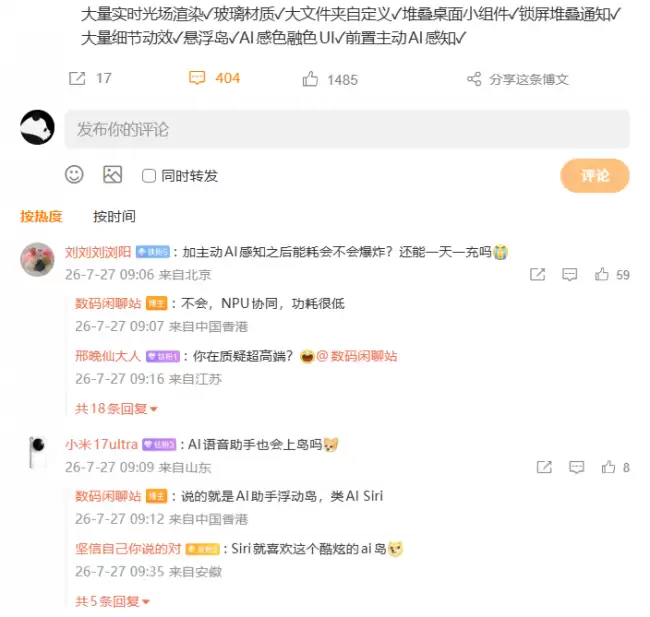
小米澎湃HyperOS4系统曝光,核心升级包括视觉质感与AI深度渗透。新增实时光场渲染、玻璃材质、大文件夹自定义、堆叠桌面小组件、锁屏堆叠通知、悬浮岛及AI感色融色UI。前置主动AI感知通过NPU协同实现低功耗。AI语音助手将以悬浮岛形式呈现。

小米游戏加速升级为游戏空间,带来更沉浸体验。新增一键收纳游戏、专属性能调校以及个性化痛机装扮功能。该功能已内置HyperOS最新版,正陆续推送至各机型。

小米澎湃HyperOS4系统新特性曝光,包括实时光场渲染、玻璃材质、大文件夹自定义、堆叠桌面小组件等,并加入前置主动AI感知与AI感色融色UI。NPU协同降低功耗,AI助手浮动岛类似Siri。小米阔折叠手机将首发该系统。
知名博主爆料某厂商新系统暂定6月发布,普遍猜测为小米澎湃HyperOS4。据称此次更新将带来全新的类液态玻璃UX,在视觉和动效上有显著革新。同时,系统有望进一步清理历史代码,或成为首个“零遗留”版本,构建更纯粹高效的底层架构。最终信息仍需以官方发布为准。
小米手机存储空间不足时,可先通过安全中心进行一键清理,再使用深度清理功能清除微信缓存等隐藏垃圾。也可手动清理视频、图片等文件,或在应用设置中清除应用缓存。若仍不足,可尝试进入Recovery模式清理系统缓存分区。定期操作有助于保持手机流畅。
小米HyperOS内置多项隐藏清理功能,包括自动清理缓存、深度扫描微信等高缓存应用、智能冻结后台应用以节省资源,以及通过拨号指令重建索引、相册专属清理等,有效释放存储空间并提升系统效率。





火山引擎是字节跳动旗下企业级云与AI服务平台。聚焦大模型核心能力,依托字节自研豆包多模态大模型,凭借火山方舟一站式平台,提供模型精调、推理部署、智能应用搭建等全链路服务,结合高性能AI算力,助力各行业快速落地大模型数字化与智能化应用。



