

PHP怎么执行定时任务_PHP实现计划任务功能详解【技巧】

PhpStorm 是 JetBrains 推出的专业 PHP 集成开发环境,可在 Mac 上完成代码编写、智能检查、重构、调试、测试和数据库管理。它支持主流 PHP 框架、Composer、Git、Docker 与远程解释器。
想让你的PHP应用在后台自动干活,比如定时备份数据、清理日志或者发送邮件?这通常需要借助一些外部调度机制,或者让PHP脚本自己“掐着点”运行。别担心,实现定时任务的方法有好几种,各有各的适用场景,咱们来逐一拆解。 一、使用系统级定时任务调度器(如Linux crontab) 要说最稳定、最经典的方案
想让你的PHP应用在后台自动干活,比如定时备份数据、清理日志或者发送邮件?这通常需要借助一些外部调度机制,或者让PHP脚本自己“掐着点”运行。别担心,实现定时任务的方法有好几种,各有各的适用场景,咱们来逐一拆解。
一、使用系统级定时任务调度器(如Linux crontab)
要说最稳定、最经典的方案,那还得是Linux系统自带的crontab。它独立于你的Web服务器和HTTP请求之外,就像一个永不疲倦的闹钟,到点就执行你指定的命令,可靠性极高。
具体操作起来分几步走:
首先,你得准备一个能独立运行的PHP脚本。比如,创建一个 /var/www/scripts/daily_backup.php。为了让系统知道怎么执行它,记得在脚本第一行加上PHP解释器的路径,比如 #!/usr/bin/env php。然后,别忘了给它执行权限:chmod +x /var/www/scripts/daily_backup.php。
接下来,编辑当前用户的crontab配置,命令是 crontab -e。
然后,就是添加定时规则了。这行规则看起来有点神秘,其实结构很清晰。举个例子,如果你想让脚本每天凌晨2点准时工作,就添加这么一行:0 2 * * * /var/www/scripts/daily_backup.php。这五个星号分别代表分钟、小时、日、月、星期几,灵活组合就能实现各种复杂的定时需求。
保存退出之后,这个任务就交给系统了,它会雷打不动地按时执行。
二、利用Windows任务计划程序
如果你的服务器环境是Windows,也别着急,系统自带的“任务计划程序”同样能胜任这份工作。它特别适合在WAMP集成环境或者独立安装的PHP上使用。
操作流程其实和Linux的思路异曲同工:
第一步,确保PHP命令行工具(php.exe)已经添加到系统的PATH环境变量里。验证方法很简单,打开CMD,输入 php --version,能显示出版本信息就说明没问题。
第二步,打开“任务计划程序”,点击“创建基本任务”。跟着向导走,给任务起个名字,然后设置触发频率,是每天、每周还是每月。
第三步,也是最关键的一步,在“操作”设置里,选择“启动程序”。在“程序或脚本”一栏,填写 php.exe 的完整路径(例如 C:phpphp.exe);在“添加参数”一栏,则填入你需要执行的PHP脚本的绝对路径(例如 C:inetpubwwwroottaskscleanup.php)。
完成设置后,这个任务就会安静地躺在计划列表里,到点自动唤醒执行。
三、基于Web请求的伪定时方案(需配合外部轮询)
有时候你会遇到一些限制,比如在使用虚拟主机或共享主机时,没有权限直接操作系统级的定时任务。这时候,一个变通的办法就派上用场了:把定时任务“伪装”成一个可以通过HTTP访问的网页。
具体怎么做呢?
首先,在你的网站目录下创建一个专门的PHP文件,比如 /cron/trigger.php。为了安全起见,千万别忘了在文件开头加上简单的鉴权逻辑,比如校验一个密钥参数:if ($_GET['key'] !== 'a1b2c3') die('Unauthorized');。这样能防止别人随便访问这个地址触发你的任务。
然后,在这个文件里,写下你需要定时执行的业务代码,比如更新缓存、清理过期数据等等。
最后一步,就是找一个外部的“闹钟”来定期访问这个网页。市面上有不少免费的在线Cron服务,比如cron-job.org、Easycron等。你只需要在这些网站上添加一个新任务,把URL设置成 https://yourdomain.com/cron/trigger.php?key=a1b2c3,再设定好访问间隔(比如每15分钟一次),它们就会准时向你的这个地址发起GET请求,从而触发脚本执行。
四、使用PHP常驻进程结合sleep轮询(仅限CLI环境)
还有一种相对“自力更生”的方法,适合对进程控制有一定把握的场景。那就是让一个PHP脚本在命令行(CLI)模式下长期运行,自己内部循环判断时间并执行任务。
这种方法的优点是避免了频繁启动和关闭PHP进程的开销,但需要注意进程的稳定性和资源消耗。
编写这样一个守护脚本(例如 /var/www/daemon/scheduler.php)的核心是一个无限循环:while (true)。
在循环体内,你需要获取当前时间(比如用 date('i') 拿到分钟数),然后判断是否达到了预设的执行条件。举个例子,如果你想每10分钟执行一次任务,可以检查当前分钟数除以10的余数是否为0,并且要记录一下状态,避免在同一分钟内重复执行。
任务执行完毕后,调用 sleep(60) 让脚本“睡”上一分钟,这样可以极大地降低CPU占用率,避免空转耗资源。
最后,如何让这个脚本在后台持续运行呢?在Linux下,可以使用 nohup 命令,或者配置为 systemd 服务。一个简单的启动命令像这样:nohup php /var/www/daemon/scheduler.php > /dev/null 2>&1 &。
好了,以上就是几种主流的PHP定时任务实现思路。每种方法都有其最佳适用场景,你可以根据自己项目的实际环境、权限和需求来灵活选择。关键在于理解其原理,这样无论遇到什么情况,你都能找到合适的自动化解决方案。
详细介绍如何使用PHP PDO扩展连接MySQL数据库,包含完整的代码示例、DSN配置方法及异常处理技巧,帮助开发者快速建立稳定安全的数据库连接。
深入解析在PHP中递归遍历多级目录文件的两种核心方案:基于SPL标准库的RecursiveDirectoryIterator高效流式迭代,与基于scandir/opendir的自定义递归函数实现,剖析执行机制、内存表现与实战避坑指南。
遇到PHP递归报错时,不要盲目调大max_nesting_level。本文教你区分Xdebug限制、内存耗尽和正则递归错误,提供代码级的终止条件优化与迭代替代方案,彻底解决栈溢出问题。
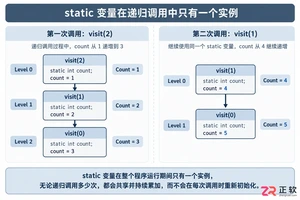
本文分析PHP递归中static变量导致的状态污染及引用传递引发的共享数据修改问题。提供具体的代码复现、缓存键设计建议及调试打印技巧,帮助开发者避免隐蔽的逻辑错误。
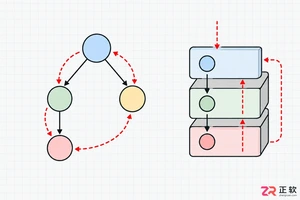
解析PHP递归函数在树形数据处理中的性能瓶颈,提供预加载数据消除I/O、使用显式栈替代深层递归的实战方案,帮助开发者在代码可读性与执行效率间做出合理取舍。
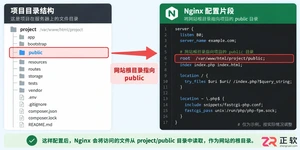
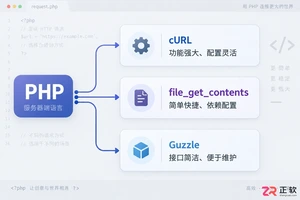
详解PHP中发送HTTP请求的常用方法,包括原生cURL配置、file_get_contents流操作及Guzzle库的使用,提供GET/POST请求的完整代码示例与注意事项。
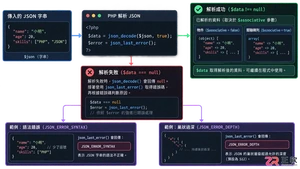
本文详解PHP中json_decode处理嵌套JSON数据的机制,对比对象与数组模式的取值差异,提供防止空指针错误的健壮代码示例,帮助开发者快速定位解析失败原因。
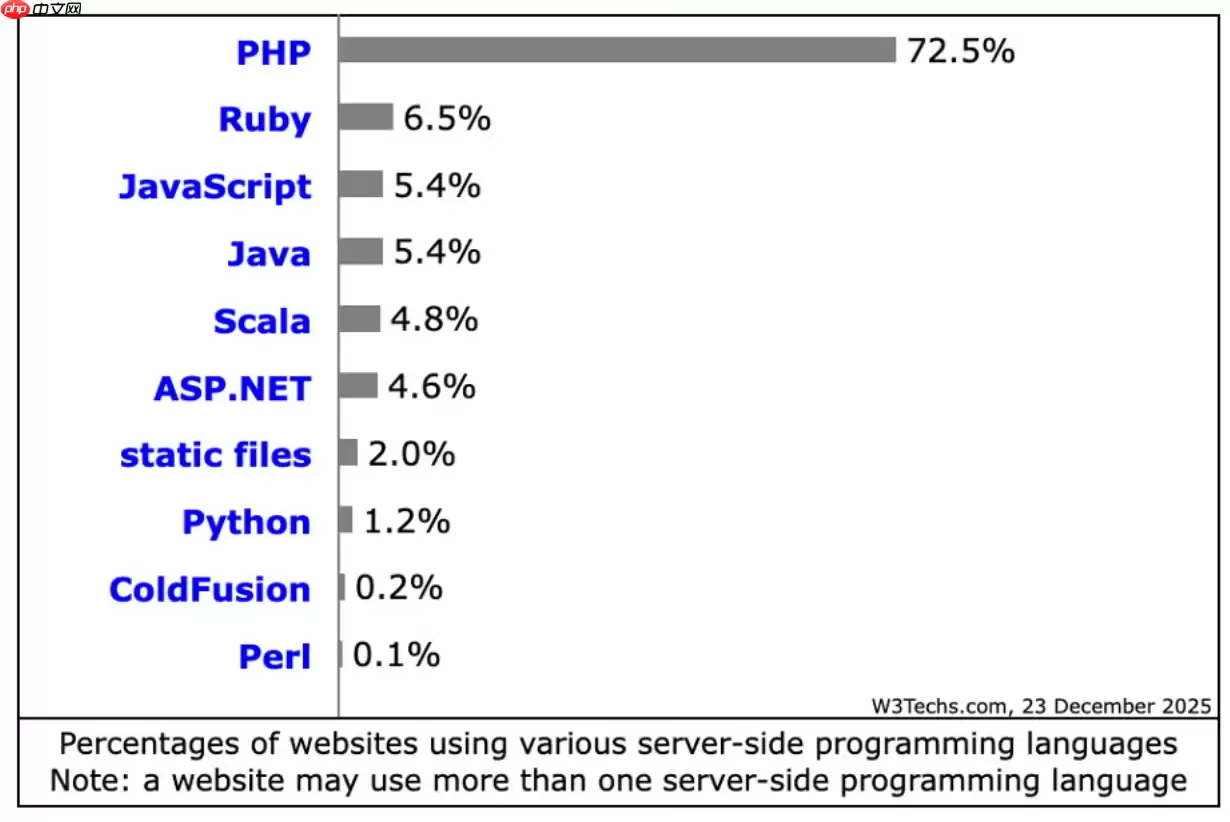
PHP在2026年仍适用于现代网站构建,在常规Web服务和内容密集型站点中较Python、Java等保持优势。其JIT编译优化性能,安全补丁及时,全面支持云原生,拥有成熟框架生态,整体成本较低。

在Debian系统上为PHP配置SSL加密,通常涉及以下几个步骤:安装SSL证书:首先,你需要一个SSL证书。你可以从Let’s Encrypt免费获取,或者购买一个商业证书。使用Let’s Encrypt:sudo apt updatesudo apt install certbotsudo ce





火山引擎是字节跳动旗下企业级云与AI服务平台。聚焦大模型核心能力,依托字节自研豆包多模态大模型,凭借火山方舟一站式平台,提供模型精调、推理部署、智能应用搭建等全链路服务,结合高性能AI算力,助力各行业快速落地大模型数字化与智能化应用。



