

如何通过 System.gc() 建议虚拟机执行垃圾回收
System.gc()仅向JVM建议执行垃圾回收,不保证立即或必然执行,JVM可忽略、延迟或跳过该请求。频繁调用可能影响性能。仅在特定场景(如大型任务结束、内存敏感环境或测试)可谨慎使用。日常开发应优先信任JVM自动管理,及时清理引用、管理非内存资源、优化对象创建及调优JVM参数。
如何通过 System.gc() 建议虚拟机执行垃圾回收
在Ja va开发中,我们偶尔会见到 System.gc() 的身影。但你真的了解它的作用吗?简单来说,调用这个方法,仅仅是向JVM发出一个**建议**,请求它尽快执行一次垃圾回收。请注意,这里的关键词是“建议”——JVM完全有权忽略这个请求,既不保证立即执行,也不保证一定会执行。
为什么 System.gc() 不可靠
这就得从JVM的“自主权”说起了。垃圾回收的时机和策略,是由具体的JVM实现(比如我们最常用的HotSpot)和一系列运行时参数共同决定的。现代JVM的设计哲学,是高度自动化的内存管理,它更相信自己的判断,而不是来自外部的“指挥”。
- 以OpenJDK / HotSpot为例,完全可以通过启动参数
-XX:+DisableExplicitGC来彻底禁用System.gc()。一旦开启这个选项,你的调用就彻底失效了。 - 即便没有禁用,JVM也可能根据当前堆内存的压力情况,选择延迟处理、合并请求,甚至直接跳过。尤其是在GC压力不大的时候,它很可能“懒得理你”。
- 更要警惕的是,频繁调用反而可能打乱GC自身优化的节奏,导致性能不升反降。
什么情况下可谨慎考虑使用
那么,这个方法就一无是处了吗?倒也未必。在极少数非常明确、且经过充分评估的场景下,可以谨慎考虑用它来“尽力释放内存”:
- 当一个长时间运行的大型模块(比如海量数据处理任务)结束时,主动建议回收那些已经完成使命的大对象引用链。
- 在Android等内存敏感的环境中,某些低内存回调触发后,作为辅助手段尝试回收(但切记,这必须配合正确的对象置空操作)。
- 在单元测试中,用于验证资源清理的逻辑是否正确(注意,仅限于测试环境,切勿用于生产)。
更推荐的替代做法
对于绝大多数日常开发,最佳实践是信任并优化JVM的自动管理,同时从代码层面减少不必要的GC压力:
- 及时清理引用:将不再使用的、尤其是长生命周期的对象引用(比如静态集合、缓存、监听器)显式地设为
null。 - 管理非内存资源:对于实现了
AutoCloseable接口的资源,务必使用try-with-resources语句来确保释放。 - 优化对象创建:避免在循环中创建大量临时对象;考虑复用对象(如
StringBuilder);对于创建成本极高的对象,可以评估使用对象池的收益。 - 调优JVM参数:通过调整堆大小(
-Xms/-Xmx)、选择合适的GC算法(如-XX:+UseG1GC)来优化整体GC行为,这比手动调用System.gc()要有效得多。
如果仍要调用,注意写法与观察
如果你在评估后,仍然决定要调用它,那么有几点需要注意:
- 写法:非常简单,就是
System.gc();。它没有参数,也没有返回值。 - 如何验证:调用不等于生效。你需要启用GC日志(例如使用
-Xlog:gc*:file=gc.log参数),然后去日志文件中查看是否真的触发了对应的Full GC事件。 - 一个常见的误解:不要以为
Runtime.getRuntime().gc()会更底层或更有效。它和System.gc()在功能上完全等价,只是多了一层简单的封装而已。
System.gc()仅是向JVM发出垃圾回收建议,不保证立即或执行GC,因JVM可忽略、延迟、合并或跳过该请求,且受GC策略、堆压力、参数(如-XX:+DisableExplicitGC)等多重因素制约。
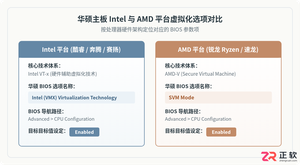
华硕主板开启 CPU 虚拟化技术的详细操作教程。涵盖 Intel 与 AMD 平台选项名称差异、进入 UEFI BIOS 高级模式步骤、参数启用方法、系统状态验证及常见问题排错。
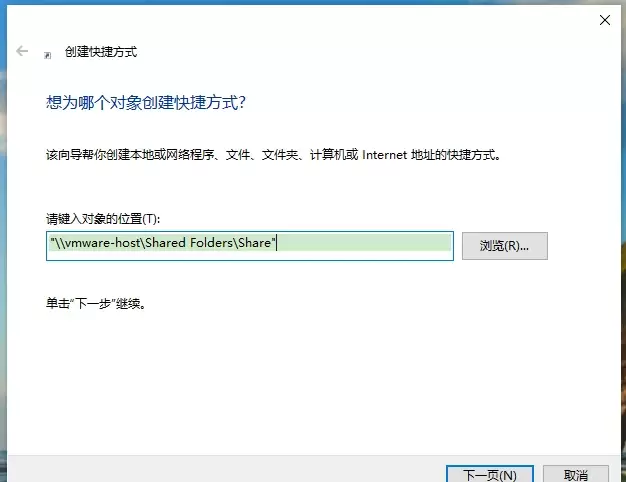
本文提供VMware虚拟机共享文件夹的配置与验证方法。核心步骤包括:确保VMware Tools已安装,在虚拟机设置中启用共享文件夹并添加主机目录,最后通过读写测试文件确认传输正常。适用于Windows及Linux虚拟机,旨在解决主机与虚拟机间文件交换问题。
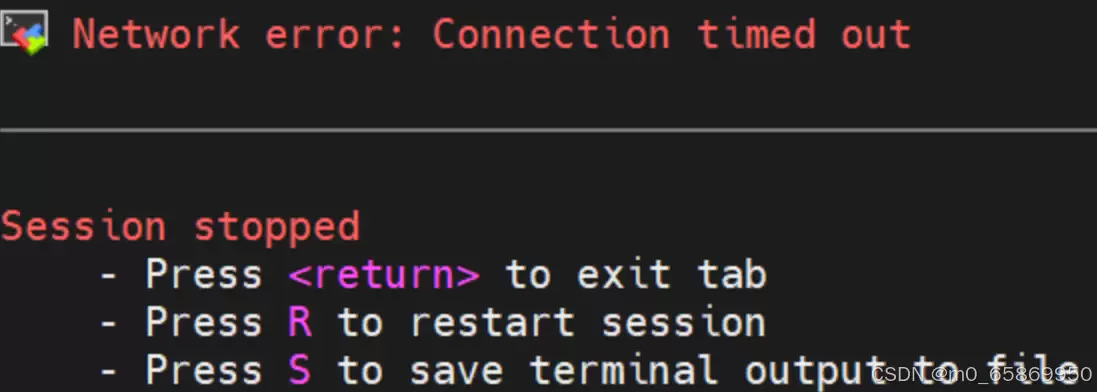
MobaXterm连接虚拟机超时,常见原因为防火墙未关或IP地址变动。先执行systemctlstatus/stop/disablefirewalld关闭防火墙,再通过ifconfig查看虚拟机当前IP,与session中设置的地址比对并修正,即可恢复正常连接。
JDK GC日志配置:从传统参数到统一日志系统想实时监控Ja va虚拟机的垃圾回收频率和耗时?直接在启动参数里加上GC日志开关就行。但这里面有个雷区——JDK版本不同,参数差异非常大。JDK 8及以前的老套路,在JDK 9之后基本失灵,必须切换到全新的-Xlog统一日志系统。下面把两个时代的配置方式
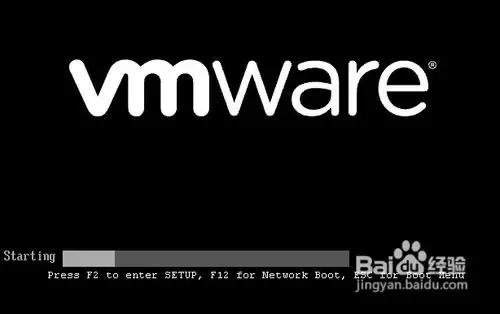
大家都知道,适当地调整BIOS设置能加快机器启动速度。其实对虚拟机来说,道理完全一样——而且虚拟机的运行速度本来就不如物理机,所以优化它的BIOS反而更有价值。下面以VMware 8为例,聊一聊虚拟机的BIOS里哪些地方值得动一动。 准备工作 操作系统:Windows 7 + VMware Work
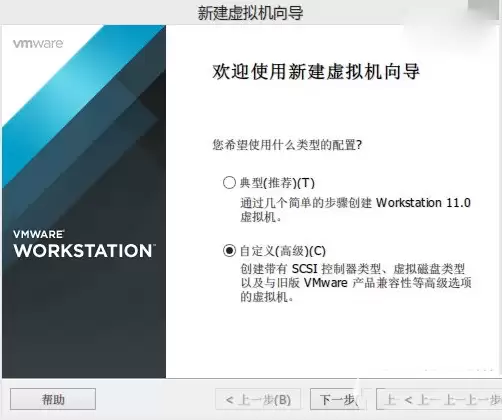
Win10预览版9901由于采用UEFI锁定,无法通过传统BIOS引导安装。具体方法:在VMwareWorkstation虚拟机软件中创建虚拟机时需选择自定义高级模式并将固件类型改为EFI;在VirtualBox虚拟机软件中,用户需在创建后进入设置切换固件类型为EFI,然后方可顺利安装。
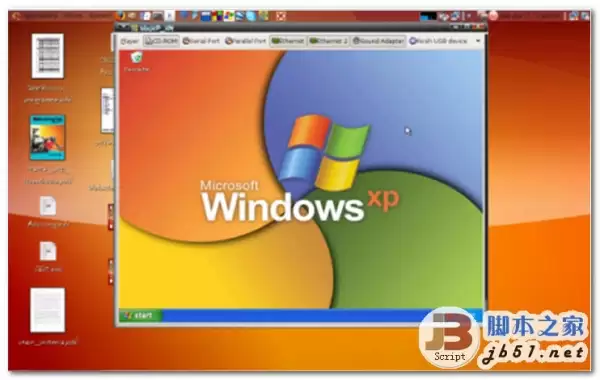
对于想要学习Linux的朋友来说,VMware Player是一个非常趁手的工具。它和VMware Workstation在性能上完全一致,只是功能上砍掉了一些高级特性——但换来的是体积小巧、完全免费,对个人用户来说反而更友好。实际使用中,它的运行流畅度和稳定性也比免费的VirtualBox要好不少
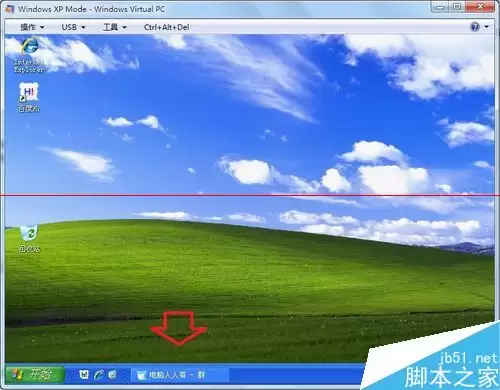
虚拟机会有一些莫名其妙的问题,好在可以在Windows7正常系统中验证问题的范围,外围正常,就是虚拟机内部机制的问题。 自动最小化 1、点击Windows7操作系统中的开始菜单→所有程序→Windows Virtual PC→Windows XP Mode 2、启动虚拟机…… 3、Windows7操

在日常的 IT 工作中,嵌套虚拟化确实是个非常实用的技术。简单来说,它让你能在虚拟机(VM)里再跑一个 Hyper-V 或 VMware,实现「虚拟机套娃」。想想看,这意味着什么?你完全不需要额外购置硬件,就能在单台机器上模拟一整套复杂的云环境,或者搭建一个完全隔离的安全实验区。对于开发者和 IT
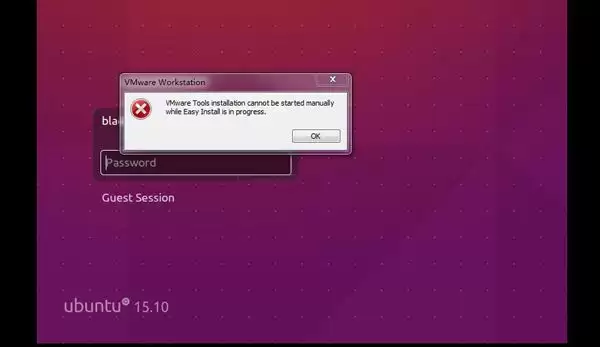
VMWare 是业界相当主流的虚拟机工具,但不少用户反映,安装 Linux 虚拟机后却无法全屏显示——屏幕缩在一个小窗口里,操作体验大打折扣。这个问题其实挺常见,也并非无解。下面就来梳理一套经过验证的解决方法,从原因排查到具体操作,一步步说清楚。 1. 前提条件与问题描述 测试环境配置如下: VMW





火山引擎是字节跳动旗下企业级云与AI服务平台。聚焦大模型核心能力,依托字节自研豆包多模态大模型,凭借火山方舟一站式平台,提供模型精调、推理部署、智能应用搭建等全链路服务,结合高性能AI算力,助力各行业快速落地大模型数字化与智能化应用。



