

Win10各版本的区别
选Windows 10,是不是觉得版本多得有点眼花缭乱?家庭版、专业版、企业版……这些名字听着都差不多,到底有什么区别?其实,微软这么设计,是为了精准匹配不同用户的需求和预算。简单来说,你可以把它看作一个“功能阶梯”:从满足日常家用到支撑大型企业运营,每个版本都在前一个的基础上,增加了更专业、更强大
选Windows 10,是不是觉得版本多得有点眼花缭乱?家庭版、专业版、企业版……这些名字听着都差不多,到底有什么区别?其实,微软这么设计,是为了精准匹配不同用户的需求和预算。简单来说,你可以把它看作一个“功能阶梯”:从满足日常家用到支撑大型企业运营,每个版本都在前一个的基础上,增加了更专业、更强大的工具。今天,我们就来把这张“功能阶梯图”彻底捋清楚。
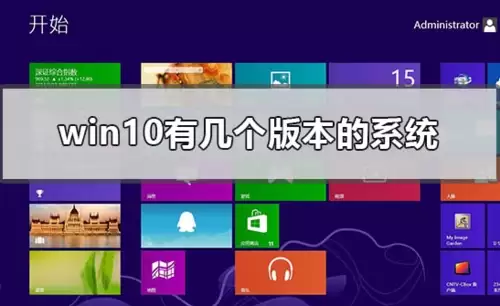
Win10各版本介绍
面对这么多版本,别慌。我们按核心用户群体,把它们分成几大类来看,就一目了然了。
1. 家庭版:一切为了简单
这是大多数新电脑预装的版本,也是为个人和家庭用户量身打造的。它的核心就是“简单易用”,包含了所有你日常需要的功能:上网、办公、娱乐、基础安全防护。不过,也正是为了保持简洁,它砍掉了一些高级管理功能,比如:无法加入公司的Active Directory或Azure AD域,不支持远程桌面链接,也没有组策略编辑器。所以,如果你只是在家用电脑上打打游戏、追追剧、处理文档,家庭版完全足够。
2. 专业版:小团队的得力助手
当用户从小家庭扩展到小型企业或工作室时,专业版就该登场了。它在家庭版的基础上,增加了许多关乎效率和安全的核心商业功能。最关键的升级包括:支持加入域账号,方便集中管理公司电脑;内置BitLocker驱动器加密,保护商业数据安全;以及访问专为商业用户优化的企业商店。对于需要简单网络管理、数据加密和更专业应用支持的场景,专业版是性价比很高的选择。
3. 企业版:中大型企业的基石
这是为满足中大型企业复杂IT需求而准备的“完全体”。在拥有专业版所有功能的前提下,企业版进一步增加了更高级的管理和安全工具。例如,DirectAccess可以让员工在外网无需翻跟斗就能安全接入内网,而AppLocker则允许IT管理员精确控制哪些软件可以在公司电脑上运行。这些功能旨在构建一个高度可控、安全且高效的企业IT环境。
4. 企业版GN / 教育版:特定场景的定制版
这两个版本可以看作是企业版的“变体”。
企业版GN:这个版本比较特殊,它移除了Windows Defender和OneDrive等组件,通常是为了满足某些特定地区或组织的合规性要求而存在,普通用户极少接触到。
教育版:顾名思义,这是专门为学校环境设计的。它在功能上几乎与企业版看齐,但授权方式和价格是针对教育机构(包括教职员工和学生)定制的。可以说,它就是“换了授权合同”的企业版。
5. LTSB/LTSC:追求极致稳定与纯净
这个版本系列(长期服务分支/频道)在众多版本中独树一帜,它面向的是那些对稳定性和可控性要求极高的环境,比如医院、工厂生产线、银&行终端或政府办公电脑。
它的最大特点就是“精简”和“可控”:移除了Edge浏览器、Cortana小娜、磁贴应用商店等现代组件,系统界面非常干净。更重要的是,它允许用户自主选择是否下载和安装功能更新,通常只接收安全更新,从而确保系统在数年内部署的软件不会因系统大版本升级而出现兼容性问题。对于一切以“稳定压倒一切”为准则的办公场景,LTSB/LTSC几乎是唯一的选择。
说到底,选择哪个版本,完全取决于你的核心需求。是追求简单易用,还是需要商业管理?是服务于灵活的小团队,还是支撑严谨的大机构?又或是,稳定和纯净才是你的第一要务?对照这张“功能阶梯图”,你就能找到最适合自己的那一款Windows 10。
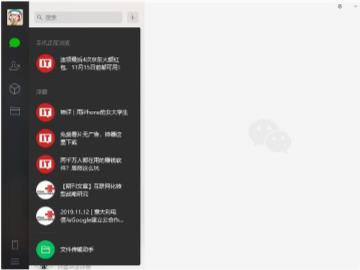
日前微信Windows版更新v2.7.1.88版本,本次更新新增“同步手机浮窗”功能,可将手机端微信正在浏览的内容同步到电脑微信上。
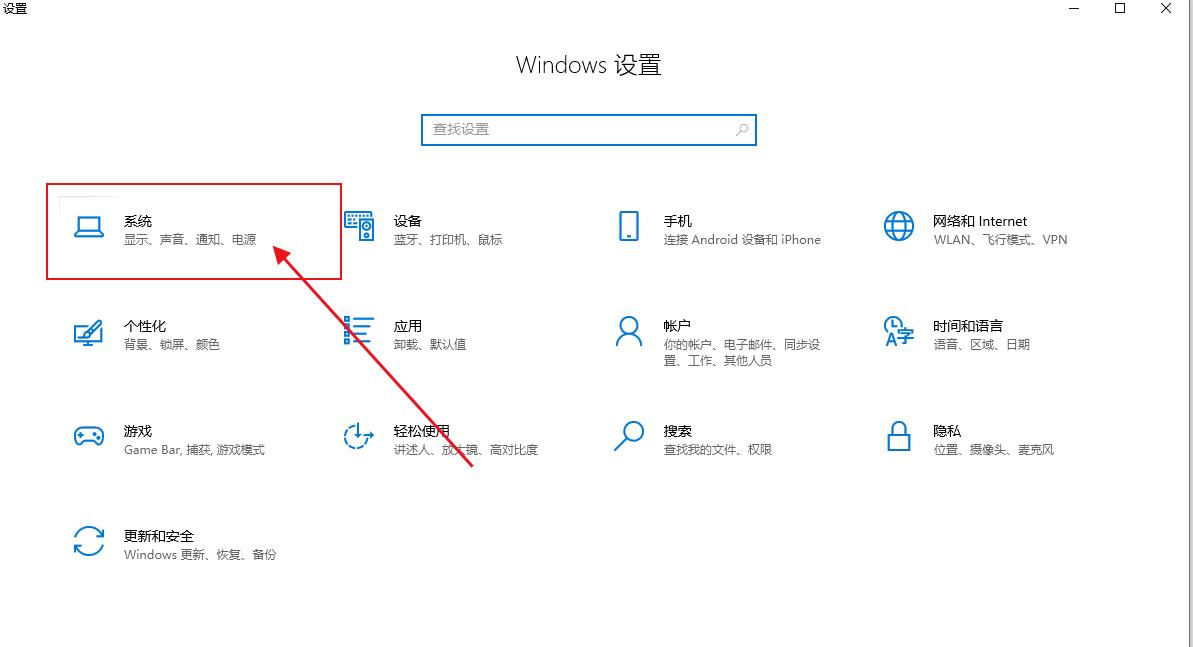
对于办公的win10用户们来说百度网盘是一款很重要的文件,因为他可以帮助用户们存储一些重要的文件,不过也有不少的用户们询问win10打不开百度网盘怎么办?用户们可以直接的打开控制面板下的高级系统设置,然后选择环境变量下的编辑来进行操作就可以了。下面就让本站来为用户们来仔细的介绍一下win10无法打开百度网盘的解决方法吧。win10无法打开百度网盘的解决方法1、打开电脑“控制面板”,点击【系统】。2、在打开的界面中,点击右侧栏中的【高级系统设置】。3、在系统属性里找到【环境变量】并点

Win10 升级 Win11,应先用“电脑运行状况检查”确认硬件资格,再到“设置→更新和安全→Windows 更新”检查更新,出现升级提示后下载安装并重启。符合硬件要求却没有推送时,可在确认没有兼容性阻止后考虑安装助手。
Win10 家庭版升级专业版,可在“设置→更新和安全→激活”确认当前系统已激活,再通过“更改产品密钥”输入有效的专业版密钥,或在商店提供升级时购买并安装。版本切换通常可保留应用和文件,但家庭版许可证不会自动变成专业版授权。
Win10 更新反复报错且基础排查无效时,可先停止相关更新服务,把 SoftwareDistribution 与 catroot2 缓存目录改名,再启动服务、重启电脑并重新检查更新。缓存重置会重新下载更新,但不能解决硬件不兼容、空间不足和产品许可限制。
Win10 没有能无视兼容性、管理策略和许可限制的通用“强制升级”命令。需要主动升级时,应先恢复更新、核对目标版本策略,再通过 Windows 更新或微软升级工具发起;命令行可刷新策略和打开更新入口,但不代表系统一定会立即下载新版本。
Win10 升级后软件不兼容,先更新软件和相关驱动,再对可信的旧桌面程序运行“兼容性疑难解答”或设置兼容模式。兼容模式只能调整部分运行行为,不能让旧驱动、16 位程序或不受支持的安全软件自动兼容新系统。
Win10 升级显卡驱动,先在设备管理器的“显示适配器”中确认显卡型号和当前驱动,再通过 Windows 更新或厂商正式安装包更新。设备管理器适合识别设备、安装已有驱动和回退版本;提示已安装最佳驱动,不代表厂商没有更新版本。
Win10 升级提示空间不足,先在“设置→系统→存储→临时文件”清理可删除项目,再移动个人大文件并重试。仍不足时,可按安装程序提示使用外部存储;需要扩容 C 盘时,先确认同一磁盘右侧紧邻未分配空间,不要直接删除恢复分区或个人数据。
Win10 离线升级可先在联网电脑上取得与目标电脑匹配的官方 ISO 或安装介质,再在目标 Win10 内运行 setup.exe,选择暂不下载更新并核对保留内容。要保留应用和资料,应走当前系统内的原地升级路线,不要直接从 USB 启动后进行全新安装。




Ollama 可在自己的电脑上下载和运行语言模型,并通过聊天界面、命令行或本地 API 使用。支持 macOS、Windows 与 Linux,模型大小、内存和上下文设置会影响运行体验,也提供独立的云模型入口。

GitHub Desktop 把 Git 仓库的改动对比、提交、分支切换和同步放进桌面窗口,适合不想频繁输入命令的开发者。支持 Windows 与 macOS,可连接 GitHub 仓库并配合编辑器完成日常协作。

Antinote 是 Mac 上的轻量草稿板,支持快捷唤出、清单、计算、单位换算和图片文字识别,也能把内容转到其他笔记工具。要求 macOS 14 以上,适合临时记事和桌面工作中的快速整理。
Ollama 可在自己的电脑上下载和运行语言模型,并通过聊天界面、命令行或本地 API 使用。支持 macOS、Windows 与 Linux,模型大小、内存和上下文设置会影响运行体验,也提供独立的云模型入口。
GitHub Desktop 把 Git 仓库的改动对比、提交、分支切换和同步放进桌面窗口,适合不想频繁输入命令的开发者。支持 Windows 与 macOS,可连接 GitHub 仓库并配合编辑器完成日常协作。

Golden 8 是 Benthic Software 的 Windows Oracle 数据库客户端,提供多标签 SQL 编辑、关联查询辅助、结果表格与导出。连接前需要安装与软件位数一致的 Oracle Client,可先使用 30 天试用版。


