

win10玩怪物猎人世界老是重启怎么回事
玩《怪物猎人:世界》时,不少玩家都遇到过电脑突然重启、蓝屏甚至卡死的问题。这确实很影响狩猎体验。别着急,这类问题通常有迹可循,下面我们就来系统地排查和解决。 问题排查与解决方法 首先,我们可以从几个最常见的硬件和设置方向入手。 1. 电源与性能模式(尤其针对笔记本) 笔记本电脑出于续航考虑,默认往往
玩《怪物猎人:世界》时,不少玩家都遇到过电脑突然重启、蓝屏甚至卡死的问题。这确实很影响狩猎体验。别着急,这类问题通常有迹可循,下面我们就来系统地排查和解决。
问题排查与解决方法
首先,我们可以从几个最常见的硬件和设置方向入手。
1. 电源与性能模式(尤其针对笔记本)
笔记本电脑出于续航考虑,默认往往使用平衡或节能模式。但《怪物猎人:世界》对性能要求较高,电源计划设置不当可能导致供电不足,引发重启或卡顿。
操作建议: 将电源计划设置为“高性能”模式。同时,在显卡控制面板中,将游戏的图形处理器设置为“全局独显”运行,确保性能完全释放。此外,如果游戏安装在机械硬盘上,加载和读取数据时压力较大,升级或加装一块固态硬盘(SSD)能显著改善体验。
【win10电源高性能设置】

2. 显卡驱动与输入法
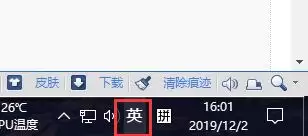
过时或存在Bug的显卡驱动是游戏不稳定的常见元凶。同时,一个容易被忽略的细节是输入法——游戏运行时如果默认是中文输入法,某些按键操作可能会引发冲突,导致游戏无响应。
操作建议: 前往显卡官网(NVIDIA或AMD)下载并安装最新的官方驱动程序。进入游戏前,务必记得将输入法切换为英文状态。
3. 检查游戏模组(Mod)
安装了大量非官方Mod模组?这可能是问题的根源。某些Mod之间可能存在冲突,或者与游戏最新版本不兼容,从而导致游戏崩溃或系统不稳定。
操作建议: 尝试暂时移除或禁用所有已安装的Mod,在纯净的游戏环境下进行测试。如果问题消失,再逐一重新安装Mod来排查是哪个具体模组引起的问题。
4. 核对硬件配置是否达标
最后,也是最基础的一步:确认你的电脑硬件是否满足游戏的最低运行要求。如果硬件处于门槛边缘,在复杂场景下负载过高,就容易引发重启或蓝屏。
以下是《怪物猎人:世界》官方给出的最低配置要求,请仔细核对:
- 操作系统: WINDOWS 7 / 8 / 8.1 / 10 (必须为64位系统)
- 处理器(CPU): Intel Core i5-4460 3.20GHz 或 AMD FX-6300 以上
- 内存(RAM): 8 GB
- 图形(GPU): NVIDIA GeForce GTX 760 或 AMD Radeon R7 260x(显存需2GB以上)
- DirectX 版本: 11
- 网络: 宽带互联网连接
- 存储空间: 需要 20 GB 可用空间
- 声卡: 支持 DirectSound(DirectX 9.0c 以上)
如果你的配置低于上述标准,升级相应硬件可能是最根本的解决方案。

日前微信Windows版更新v2.7.1.88版本,本次更新新增“同步手机浮窗”功能,可将手机端微信正在浏览的内容同步到电脑微信上。
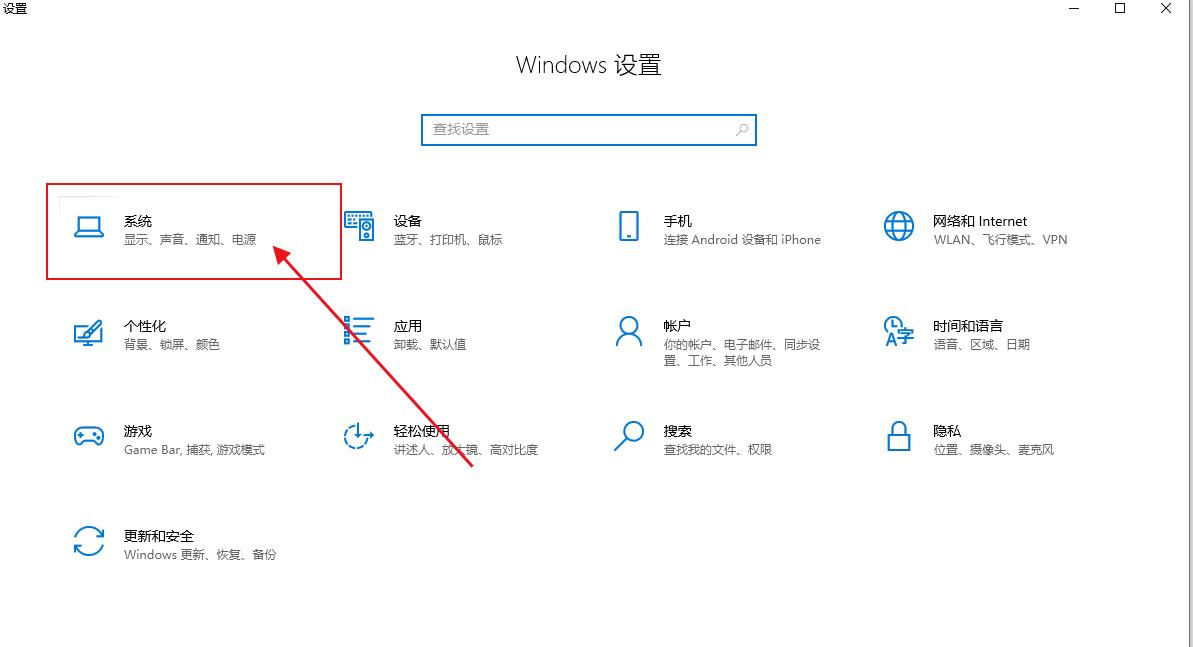
对于办公的win10用户们来说百度网盘是一款很重要的文件,因为他可以帮助用户们存储一些重要的文件,不过也有不少的用户们询问win10打不开百度网盘怎么办?用户们可以直接的打开控制面板下的高级系统设置,然后选择环境变量下的编辑来进行操作就可以了。下面就让本站来为用户们来仔细的介绍一下win10无法打开百度网盘的解决方法吧。win10无法打开百度网盘的解决方法1、打开电脑“控制面板”,点击【系统】。2、在打开的界面中,点击右侧栏中的【高级系统设置】。3、在系统属性里找到【环境变量】并点

Win10 升级 Win11,应先用“电脑运行状况检查”确认硬件资格,再到“设置→更新和安全→Windows 更新”检查更新,出现升级提示后下载安装并重启。符合硬件要求却没有推送时,可在确认没有兼容性阻止后考虑安装助手。
Win10 家庭版升级专业版,可在“设置→更新和安全→激活”确认当前系统已激活,再通过“更改产品密钥”输入有效的专业版密钥,或在商店提供升级时购买并安装。版本切换通常可保留应用和文件,但家庭版许可证不会自动变成专业版授权。
Win10 更新反复报错且基础排查无效时,可先停止相关更新服务,把 SoftwareDistribution 与 catroot2 缓存目录改名,再启动服务、重启电脑并重新检查更新。缓存重置会重新下载更新,但不能解决硬件不兼容、空间不足和产品许可限制。
Win10 没有能无视兼容性、管理策略和许可限制的通用“强制升级”命令。需要主动升级时,应先恢复更新、核对目标版本策略,再通过 Windows 更新或微软升级工具发起;命令行可刷新策略和打开更新入口,但不代表系统一定会立即下载新版本。
Win10 升级后软件不兼容,先更新软件和相关驱动,再对可信的旧桌面程序运行“兼容性疑难解答”或设置兼容模式。兼容模式只能调整部分运行行为,不能让旧驱动、16 位程序或不受支持的安全软件自动兼容新系统。
Win10 升级显卡驱动,先在设备管理器的“显示适配器”中确认显卡型号和当前驱动,再通过 Windows 更新或厂商正式安装包更新。设备管理器适合识别设备、安装已有驱动和回退版本;提示已安装最佳驱动,不代表厂商没有更新版本。
Win10 升级提示空间不足,先在“设置→系统→存储→临时文件”清理可删除项目,再移动个人大文件并重试。仍不足时,可按安装程序提示使用外部存储;需要扩容 C 盘时,先确认同一磁盘右侧紧邻未分配空间,不要直接删除恢复分区或个人数据。
Win10 离线升级可先在联网电脑上取得与目标电脑匹配的官方 ISO 或安装介质,再在目标 Win10 内运行 setup.exe,选择暂不下载更新并核对保留内容。要保留应用和资料,应走当前系统内的原地升级路线,不要直接从 USB 启动后进行全新安装。




Ollama 可在自己的电脑上下载和运行语言模型,并通过聊天界面、命令行或本地 API 使用。支持 macOS、Windows 与 Linux,模型大小、内存和上下文设置会影响运行体验,也提供独立的云模型入口。

GitHub Desktop 把 Git 仓库的改动对比、提交、分支切换和同步放进桌面窗口,适合不想频繁输入命令的开发者。支持 Windows 与 macOS,可连接 GitHub 仓库并配合编辑器完成日常协作。

Antinote 是 Mac 上的轻量草稿板,支持快捷唤出、清单、计算、单位换算和图片文字识别,也能把内容转到其他笔记工具。要求 macOS 14 以上,适合临时记事和桌面工作中的快速整理。
Ollama 可在自己的电脑上下载和运行语言模型,并通过聊天界面、命令行或本地 API 使用。支持 macOS、Windows 与 Linux,模型大小、内存和上下文设置会影响运行体验,也提供独立的云模型入口。
GitHub Desktop 把 Git 仓库的改动对比、提交、分支切换和同步放进桌面窗口,适合不想频繁输入命令的开发者。支持 Windows 与 macOS,可连接 GitHub 仓库并配合编辑器完成日常协作。

Golden 8 是 Benthic Software 的 Windows Oracle 数据库客户端,提供多标签 SQL 编辑、关联查询辅助、结果表格与导出。连接前需要安装与软件位数一致的 Oracle Client,可先使用 30 天试用版。


