

秀米编辑器如何添加音乐
在秀米编辑器中添加背景音乐能增强阅读沉浸感。操作时需先获取音频文件,可从外部下载或使用内置素材库。在组件栏选择音频组件并拖入文中,上传文件后设置自动播放、循环等属性,并可调整播放器样式以匹配设计。最后预览确认效果即可完成。
在图文内容中加入一段背景音乐,往往能瞬间提升阅读的沉浸感与情绪氛围。对于使用秀米编辑器的创作者来说,为文章嵌入音乐是一个简单却效果显著的操作。下面,我们就来系统梳理一下在秀米中为内容添加音频的完整流程。
选择音乐来源
第一步,自然是找到心仪的曲目。通常有两个主流途径:一是从QQ音乐、网易云音乐等平台下载符合版权要求的MP3等格式音频文件到本地;二是直接使用秀米编辑器内置的音乐素材库,里面有不少现成的资源可供挑选,省去了下载的步骤。
准备音乐文件
如果选择从外部下载,记得将音乐文件妥善保存在电脑上,并留意文件大小。过大的音频文件可能会影响读者打开文章时的加载速度,这点需要稍加注意。
进入秀米编辑器
打开浏览器,登录秀米官网并进入图文编辑界面。无论是新建一篇内容,还是编辑已有的作品,我们后续的操作都在这个编辑面板中进行。
插入音乐组件
在编辑器左侧的工具栏中,找到并点击「组件」选项。在展开的组件分类里,寻找到「音频」组件。直接用鼠标将其拖拽到正文中你希望音乐出现的位置,比如文章标题下方、某个特定段落之间,或者结尾处。

上传音乐文件
点击刚刚插入的音频组件,右侧会弹出相应的设置面板。在这里,找到「上传音频」按钮,从你的电脑本地文件中选择之前准备好的音乐,点击上传即可。
设置音乐属性
上传成功后,就可以对播放行为进行精细设定了。比如,是否希望读者打开页面就自动听到音乐?勾选「自动播放」选项即可实现。还可以设置循环模式,是单曲循环还是播放一次就停止,这些都能根据内容的实际需要来调整。
调整音乐样式
为了让音频播放器与文章的整体视觉风格更搭,秀米也提供了样式自定义功能。你可以调整进度条的颜色、控制按钮的样式,甚至修改相关文字的字体与颜色,确保它不会显得突兀,而是完美地融入页面设计之中。
预览与检查
所有设置完成后,千万别忘了点击编辑器上方的「预览」按钮,在实际发布前完整检查一遍。听听音乐播放是否流畅、位置是否合适、视觉样式是否协调。确认无误后,一篇带有背景音乐、氛围感更强的图文内容就制作完成了。
通过以上这几个步骤,为秀米文章添加背景音效其实一点也不复杂。恰当的音乐,确实能为你的创作增添一抹独特的色彩。

秀米编辑器绑定公众号需先准备公众号和秀米账号,在微信公众平台获取以gh开头的原始ID,然后粘贴至秀米设置中的公众号绑定,由管理员扫码授权。绑定后可直接同步文章至公众号草稿箱,排版发布更高效。
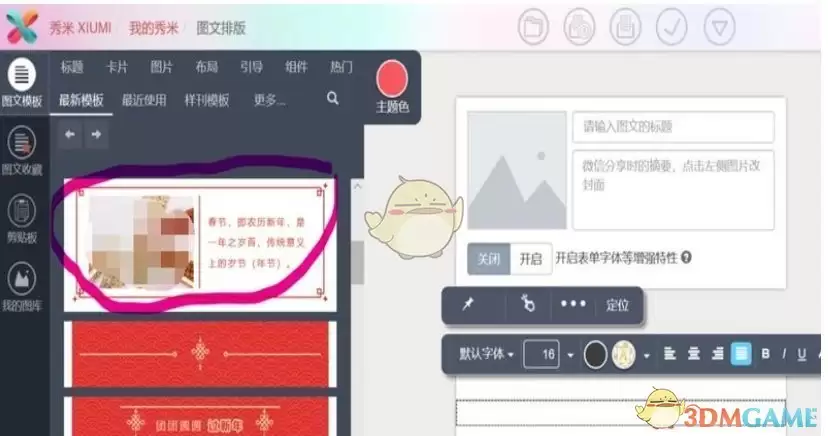
在秀米编辑器中,通过点击“组件”选择“图文组件”,在右侧组件库的“符号”分类里可找到丰富表情符号。选中符号复制后,粘贴到文章编辑区即可。添加后还能调整大小和位置,使内容更生动有趣。

秀米编辑器可为文字、图片和形状添加边框以提升排版效果。选中相应元素后,通过菜单栏的样式或设计选项选择边框样式,并在右侧面板调整颜色与粗细,从而增强内容的视觉层次与装饰性。

秀米编辑器添加表情符号有三种方法:通过格式菜单插入符号、使用行内插入模式精准嵌入、或利用快捷键操作。建议优先使用内置符号库以保证排版稳定,每段文字最多放置1-2个表情,避免喧宾夺主。

在秀米编辑器中上传视频,需先进入图文排版页面,从左侧工具栏的“更多”选项中找到视频分类,选择并应用预设样式。随后点击已添加的视频组件,在弹出的设置窗口中粘贴从外部平台获取的视频嵌入代码,确认后即可完成嵌入。整个过程核心在于选择样式与粘贴代码两步。

在秀米编辑器中打开图文,点击工具栏下拉箭头并选择“选中全部内容”。使用快捷键Ctrl+C复制,然后在Word新建文档中按Ctrl+V粘贴。最后保存文档即可完成导出。该方法通过系统剪贴板实现跨平台内容迁移。


秀米编辑器中设置“点击展开”效果需先新建图文素材,在左侧工具栏选择SVG组件内的【展开】选项,将其拖入编辑区。随后点击模板替换预设内容,添加需隐藏的文字或图片。预览时内容呈折叠状态,点击后展开,适用于补充说明等场景,增强版面层次感。

做公众号也好,写博客也罢,一篇排版舒服的文章,读者才愿意多停留几秒。秀米编辑器算是目前用得比较顺手的工具之一,今天就把它的排版流程从头捋一遍,从创建到细节调整,争取一篇讲透。 一、创建与导入 打开秀米编辑器,两种方式进入:要么新建一个空白文档直接开干,要么把本地写好的文档导入进去,省去重新粘贴格式的

在秀米编辑器中插入图片,需先在编辑区点击确定位置,光标闪烁处即为插入点。随后点击顶部菜单栏的“图片”按钮,进入图库界面。可从已有图库选择图片,或上传本地文件。操作简便,多次练习即可熟练掌握。





火山引擎是字节跳动旗下企业级云与AI服务平台。聚焦大模型核心能力,依托字节自研豆包多模态大模型,凭借火山方舟一站式平台,提供模型精调、推理部署、智能应用搭建等全链路服务,结合高性能AI算力,助力各行业快速落地大模型数字化与智能化应用。



