

剪映如何设置ktv字幕
剪映可为视频添加KTV风格字幕。导入视频后,通过“识别歌词”功能生成歌词并修正错误。接着调整字幕样式,包括字体、颜色、大小与位置,再添加入场动画和循环特效,使字幕动态呈现。最后微调时间轴,确保字幕与音乐节奏同步,从而增强视频的沉浸感和专业效果。
想让你的视频拥有KTV里那种动感十足的字幕效果吗?在剪映里,这个想法实现起来并不复杂。通过几个关键步骤的调整,就能让普通的视频字幕“活”起来,瞬间提升视频的氛围感和专业度。下面,我们就来一步步拆解这个制作过程。
导入素材
首先,打开剪映APP,点击“开始创作”,从你的相册中选择需要添加KTV字幕的那段视频素材,将其导入到项目时间线中,准备工作就完成了。
识别歌词
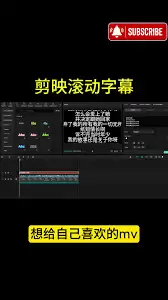
核心的一步来了——让软件帮你把歌词“听”出来。点击底部工具栏的“文本”按钮,然后选择“识别歌词”功能。剪映会自动分析视频里的音频,尝试识别并生成对应的歌词文本。
当然,AI识别未必百分百准确。如果发现个别歌词有误,直接点击文本进行手动修改即可。识别完成后,你会看到歌词以文本条的形式出现在视频轨道上方,并且其时间轴已经和音乐节奏基本对齐,这为我们后续的精细调整打下了很好的基础。
调整字幕样式
识别出的原始字幕通常比较朴素,接下来就是施展创意、赋予它KTV灵魂的时候了。点击选中任意一句字幕,开始进行样式调整。
1. 字体选择:在上方的“样式”选项中,可以浏览并更换字体。为了突出KTV的感觉,建议选择一些艺术感较强、笔画有特色的字体,这样能让字幕在画面中更醒目、更有情绪。
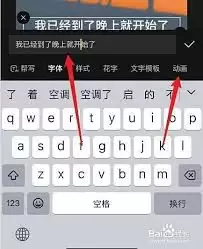
2. 颜色设置:颜色是营造氛围的关键。为了让字幕从背景中跳脱出来,最好选择与视频主色调形成鲜明对比的亮色,比如经典的亮黄色、活力粉色或清新蓝色,这能有效抓住观众的视线。
3. 大小与位置:根据视频画面的构图,合理调整字幕的大小,确保在任何屏幕上都能清晰阅读。通常,将字幕放置在画面底部或顶部居中位置是比较稳妥的选择,这样既能完整展示,又不会遮挡视频的核心内容。
添加特效
静态的字幕还不够,动态效果才是KTV感的精髓。这里主要涉及两类特效:
入场动画:点击字幕,进入“动画”选项。在这里,可以为字幕的出现方式添加效果,比如“淡入”显得柔和,“缩放”更有冲击力,“打字机”则模拟逐字出现的感觉。选择一个符合歌曲情绪的入场方式。
循环特效:这才是营造KTV滚动歌词氛围的“秘密武器”。选中字幕后,点击“特效”按钮,在特效库中寻找那些带有动态移动效果的特效,例如一些流光、扫光或横向滚动的效果,应用后字幕就会拥有持续的动态感。
微调字幕
最后一步是追求完美的精细调整,确保字幕与音乐严丝合缝。
时间轴对齐:在轨道上,直接拖动字幕条的起始和结束点,可以精确控制每一个字句出现和消失的时机,务必让它们与演唱节奏完全匹配。
整体同步检查:从头播放视频,仔细聆听并观察。检查是否有字幕提前或延迟的情况,并进行微调,避免出现“声画不同步”的尴尬。
完成以上所有步骤后,一段拥有专业KTV风格字幕的视频就诞生了。这种动态的、富有感染力的字幕,能极大地增强视频的沉浸感和娱乐性,为你的观众带来不一样的观看体验。
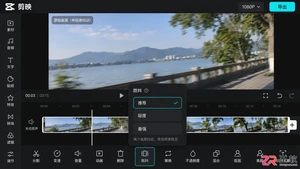
针对手持拍摄导致的视频抖动问题,详解剪映中的防抖功能操作步骤、适用场景及画质损耗分析,提供从自动修复到手动稳定的实用建议,帮助创作者提升视频观感。
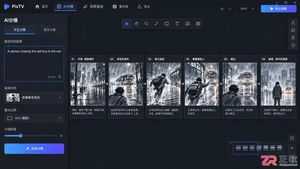
面对PixTV和剪映,新手该如何选择?本文通过分析两款软件的AI辅助逻辑,指出PixTV更适合从想法到视觉素材的前期生成,而剪映在素材整理、字幕配音及后期剪辑上更具效率优势,帮助用户根据实际创作场景做出精准决策。
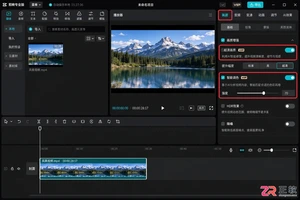
面对AI视频工具,该选PixTV还是剪映?本文从画质修复、镜头生成、特效控制及交付结果四个维度,分析两款软件在Windows环境下的实际适用场景,帮助用户根据保真需求或创作需求做出准确选择。
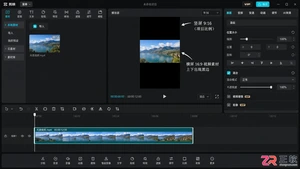
本文详解剪映中视频无法全屏播放的原因,提供调整画布比例、智能填充及关键帧缩放的具体操作步骤,帮助用户消除黑边,实现完美的全屏视觉效果。
剪映专业版的自定义调节功能可帮助视频脱颖而出。通过色彩调节精细控制画面基调,利用画面比例与裁剪重构视觉焦点。音频调节能优化声音质量与过渡,而特效与参数设置则支持创意微调,实现个性化动态效果。掌握这些工具能全面提升视频质感,实现独特创作风格。

剪映是一款功能强大且操作简便的视频编辑软件,其中的朗读文本功能能为视频增添不少亮点。下面就来全面介绍一下剪映朗读文本的设置方法。准备文本内容首先,你需要确定好要添加朗读效果的文本。可以是视频旁白、解说词或者其他需要语音呈现的文字部分。导入文本到剪映打开剪映软件,进入你要编辑的视频项目。点击“文字”选





火山引擎是字节跳动旗下企业级云与AI服务平台。聚焦大模型核心能力,依托字节自研豆包多模态大模型,凭借火山方舟一站式平台,提供模型精调、推理部署、智能应用搭建等全链路服务,结合高性能AI算力,助力各行业快速落地大模型数字化与智能化应用。



