

Adobe Premiere Pro如何进行收录

Adobe Premiere Pro 是面向专业视频制作的非线性剪辑软件,提供多轨时间线、调色、音频处理、字幕、代理工作流和多格式输出能力,并可与 After Effects、Audition、Photoshop 及 Frame.io 协同
在AdobePremierePro中进行收录前,需确保电脑性能足够、设备连接稳定并预留充足存储空间。通过软件内的“捕捉”功能进入收录界面,根据实际硬件匹配设备与参数,保证设置与信号一致。点击录制即可开始采集,素材将自动存入项目面板,便于后续管理与预览。过程中需保持设备稳定,注意存储空间,并定期更新。
在视频剪辑的世界里,Adobe Premiere Pro 无疑是专业选手的标配。它的功能强大,但上手也需要一些门道。其中,“收录”这个环节,看似基础,却是决定后续剪辑效率与素材质量的关键一步。掌握它,你的创作流程才算真正打下了坚实的基础。
Adobe Premiere Pro收录介绍
别急着按录制键,磨刀不误砍柴工。开始之前,有几项准备工作必须到位。
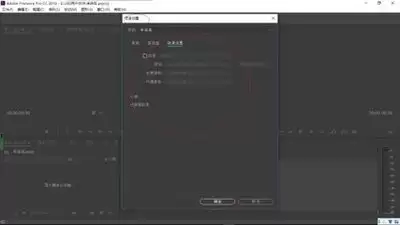
首先,确保你的电脑性能足以流畅运行Premiere Pro,并且安装的是稳定版本。接着,把摄像机、录像机这些采集设备稳稳当当地连接到电脑上,检查一遍线缆和接口,确认设备本身工作正常。最后,别忘了看一眼硬盘——预留出充足的存储空间来容纳即将涌入的视频素材,这能避免录到一半突然中断的尴尬。
准备工作就绪,接下来就是正式操作了。打开Premiere Pro,在顶部菜单栏找到“文件”,下拉菜单里那个“捕捉”选项,就是进入收录世界的大门。点击它,一个功能齐全的收录界面便会呈现在你面前。
进入界面后,核心的一步来了:设备设置。这里可不能想当然,必须根据你实际连接的硬件来匹配。在软件中选择对应的设备名称和型号,然后仔细核对视频格式、帧率、分辨率这些参数,务必让它们和设备输出的信号保持一致。举个例子,如果你的摄像机正在输出1080p、25帧/秒的画面,那么软件里的设置也必须同步为1080p和25fps。这一步是保证收录素材画质无损的关键。
参数匹配无误,激动人心的时刻就到了。点击界面中醒目的“录制”按钮,收录工作便正式开始。此时,你通过摄像机拍摄的内容,会被实时采集并存储到事先设定好的位置。整个过程完全可控,你可以根据需要随时暂停、继续或干脆停止收录,非常灵活。
录制完成,素材去哪儿了?它们会自动出现在软件左侧的“项目”面板里。这时,良好的素材管理习惯就能派上大用场。及时给素材重命名、进行分类整理,能为后续的剪辑省下大量查找时间。当然,你也可以直接在项目面板里预览刚收录的片段,快速检查一下画面和声音是否都符合预期。
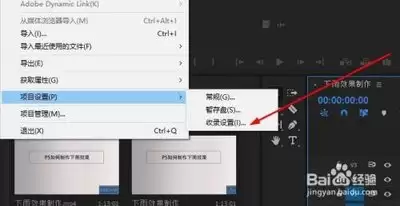
最后,还有几个小细节值得注意,它们往往决定了成败。
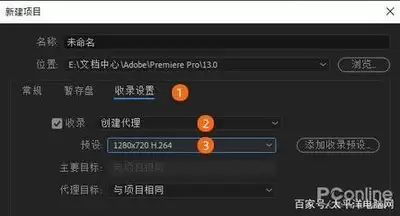
收录过程中,尽量保持采集设备的稳定,避免不必要的晃动导致画面抖动。同时,要时刻留意存储空间的“水平线”,及时清理旧文件或准备备用硬盘,以防空间告急。另外,定期更新Premiere Pro软件和采集设备的驱动程序,也能有效提升兼容性和稳定性,减少莫名其妙的错误。
说到底,熟练掌握Premiere Pro的收录功能,就像是为你的视频创作引擎做好了精准调校。走稳这第一步,后面那些天马行空的剪辑创意,才有了坚实可靠的起点。
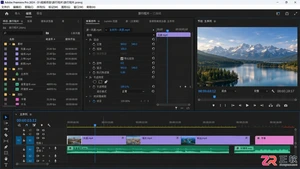
想把 Premiere Pro 菜单变成中文?只需在 Creative Cloud 中修改“默认安装语言”并重装软件即可。本教程详解 Windows 下的官方操作步骤,避免误改桌面应用语言或使用第三方补丁的风险。
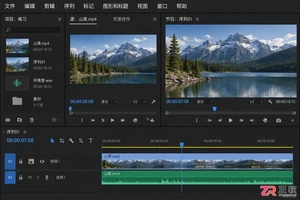
Premiere Pro 显示英文怎么办?本教程详解 Windows 环境下通过 Creative Cloud 修改默认安装语言,卸载重装为中文版的具体步骤。包含工程备份、插件兼容性检查及常见误区说明,助你安全切换中文工作环境。
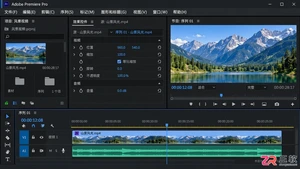
详解如何在Windows系统中将Adobe Premiere Pro界面设置为中文。通过Creative Cloud修改默认安装语言,执行卸载与重新安装流程,确保菜单与面板显示简体中文,同时保留工程文件安全。
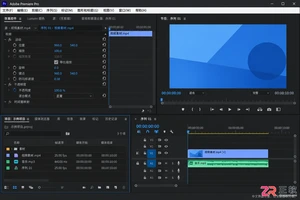
想把Premiere Pro菜单变成中文?仅修改系统语言无效。本教程指导你在Windows上通过Creative Cloud设置默认安装语言为简体中文,并重新安装Pr以生效,确保工程安全且界面原生支持中文。
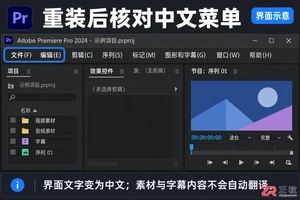
想在 Windows 版 Premiere Pro 中使用中文界面?只需在 Creative Cloud 中更改默认安装语言并重装软件即可。本文提供详细的备份、设置、卸载重装及验证步骤,避免误操作导致工程丢失。
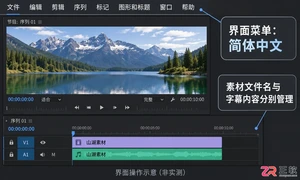
想把英文版 Premiere Pro 改成中文?只需在 Creative Cloud 中更改默认安装语言并重新安装软件即可。本文提供详细的 Windows 端操作步骤,包括工程备份、语言设置位置及重装注意事项,助你快速恢复中文工作环境。
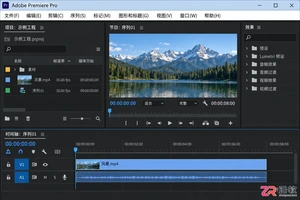
想在Windows上将Premiere Pro菜单改为中文?只需在Creative Cloud中修改默认安装语言并重新安装软件。本文提供详细的备份、设置及验证步骤,避免误删工程或插件冲突。
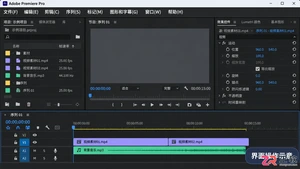
想在 Adobe Premiere Pro 中使用中文菜单?本教程介绍在 Windows 系统下,通过 Creative Cloud 修改默认安装语言并重新安装软件的官方步骤,帮助新手快速将 PR 界面改为简体中文,同时保障工程文件安全。
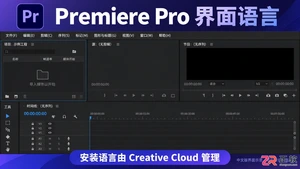
解决 Premiere Pro 界面为英文的问题。本文详解如何在 Windows 环境下通过 Creative Cloud 修改默认安装语言,并通过卸载重装实现中文界面切换,包含项目备份与验证步骤。
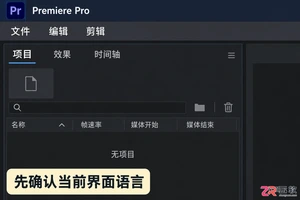
Premiere Pro 打开是英文怎么办?本文详解在 Windows 下通过 Creative Cloud 修改默认安装语言并重新安装 Premiere Pro 的步骤,实现界面全中文显示,同时保留原有剪辑项目与配置。





火山引擎是字节跳动旗下企业级云与AI服务平台。聚焦大模型核心能力,依托字节自研豆包多模态大模型,凭借火山方舟一站式平台,提供模型精调、推理部署、智能应用搭建等全链路服务,结合高性能AI算力,助力各行业快速落地大模型数字化与智能化应用。



