

努比亚手机怎么清理系统垃圾 解决运行内存不足问题【指南】
努比亚手机可通过系统工具清理缓存与后台进程以提升流畅度。建议使用“清理加速”功能删除临时文件,并在应用管理中处理高频应用缓存。同时关闭后台应用、禁用非核心应用自启动以释放内存。若问题依旧,可尝试进入Recovery模式清除系统缓存分区,不影响个人数据。
手机用久了,难免会感觉有点“力不从心”——应用切换卡顿、偶尔闪退,或者反应速度明显变慢。对于努比亚手机用户来说,这背后最常见的原因,其实就是系统垃圾文件的日积月累,以及运行内存(RAM)被各种后台进程悄悄占满。别担心,这并非硬件老化,通过几个系统级的清理和设置调整,就能让手机恢复流畅。下面,我们就针对Nubia UI系统,梳理一套从常规到进阶的清理指南。

一、通过存储管理批量清理系统垃圾
最省心的方法,莫过于直接调用系统自带的“清理加速”功能。它能安全地扫描出那些不痛不痒却占地方的临时文件,比如应用缓存、广告残留、旧的安装包等等,整个过程不会触及你的个人数据和核心设置。
操作路径很直观:打开手机“设置”,找到“存储”选项点进去。在存储详情页里,通常会有一个醒目的“清理加速”或“垃圾清理”按钮(有些版本也叫“智能清理”)。点击后,系统会自动进行一次全盘扫描,然后把垃圾文件分门别类地列出来,比如“应用缓存”、“系统缓存”、“广告垃圾”等。
这里有个关键点:在勾选清理项时,请务必避开“照片”、“视频”、“文档”这些个人数据分类。尤其要确认,不要误勾选“重要文件”或“用户数据”类目。勾选完毕后,一键点击“立即清理”,看着释放出来的空间大小,瞬间就能感到清爽。
二、单独清理高频应用缓存
批量清理虽好,但有时“火力”不够集中。像微信、抖音、相机这类我们每天高频使用的应用,日积月累产生的缓存文件可能高达数个GB。对它们进行“精准打击”,效率更高,风险也更可控。
方法是:进入“设置” > “应用管理” > “应用列表”,然后按“占用空间”从大到小排序。排在前几名的,通常就是你的“清理重点”。点开目标应用(比如微信),进入详情页后选择“存储”,你会看到“清除缓存”的选项。放心点击,这只会删除临时文件,你的聊天记录、登录状态和个性化设置都会完好无损。
对于相机应用,如果遇到取景框异常等问题,还可以尝试“清除数据”。这会将应用重置为初始状态,但需要明确的是,这个操作不会删除你已经拍好的照片和视频,它们依然安全地存放在相册里。
三、强制关闭后台应用释放RAM
手机卡顿的另一个元凶,是运行内存(RAM)被占满了。安卓系统为了让你切换应用更快速,会把你最近用过的应用暂时保留在后台。但如果保留得太多,前台应用可用的内存就不够了,结果就是卡顿甚至闪退。
释放RAM立竿见影:在任意界面,长按屏幕底部的虚拟Home键(那个小房子图标),就能呼出多任务卡片视图。所有在后台“待命”的应用都会以卡片形式呈现。把当前不需要的应用卡片,直接向上滑动,扔出屏幕即可。
一些努比亚机型在这个界面右下角提供了“全部清理”的快捷按钮。点击它,系统会一键关闭所有未被锁定的应用。如果你想保护某个重要应用(比如正在后台播放音乐的音乐App)不被误关,只需长按它的卡片,直到出现一个锁形图标,就完成了锁定。
四、禁用自启动与后台活动限制
清理是“治标”,管理才是“治本”。很多应用在安装后,会默认获得开机自启动和后台自由活动的权限,它们就像“隐形住户”,持续消耗着内存和电量。关掉非核心应用的这些权限,能从源头上减轻内存压力。
首先,去“设置” > “应用管理” > “自启动管理”里逛一圈。把那些非通讯刚需的应用,比如购物、资讯类App的开关关掉,阻止它们随系统开机启动。
接着,进入“权限管理” > “后台活动”设置。在这里,除了微信等必要通讯工具,可以考虑将其他社交、工具类应用的“允许后台活动”权限关闭,限制它们在后台“偷偷”运行。
最后,在“电池”设置中找到“应用省电优化”选项。将游戏、长视频这类高耗电应用,设置为“不允许后台高耗电”。完成这一系列设置后,重启一次手机,再呼出多任务后台看看,卡片数量应该会明显减少。
五、进入Recovery模式清除系统缓存分区
如果以上方法都试过了,手机依然存在普遍性的卡顿,或者在系统更新后出现异常,那就可能需要动用“终极武器”——清除系统缓存分区了。这个操作位于Recovery模式,它只清理系统运行产生的底层临时文件,不会触碰你的个人数据分区,安全性很高。
操作时需要小心:先将手机关机。然后,同时长按电源键和音量上键大约10秒钟,直到手机振动并出现努比亚Logo。这时,可以松开电源键,但继续按住音量上键,直到进入黑底白字的Recovery菜单界面。
使用音量键上下移动光标,选择“Wipe cache partition”(清除缓存分区),再按电源键确认。静静等待进度条走完,看到“Cache wipe complete”的提示后,选择“Reboot system now”重启手机即可。整个过程完成后,你会感觉系统像是进行了一次深度“深呼吸”。

安卓手机用久了,谁还没经历过卡顿、掉帧、应用闪退这些糟心事?尤其是玩大型游戏时,画面突然卡住,那种感觉确实挺让人抓狂的。其实,这背后大多是系统缓存堆积、预装软件过多、后台自启泛滥等原因造成的。简单恢复出厂设置往往治标不治本,这时候,刷机就成了一个能从根本上“翻新”手机的选择。 刷机到底能带来哪些好处

努比亚 Z17(NX563J)手机正用得顺手,某个APP突然弹出“应用程序停止运行”的提示,或者干脆直接闪退——这种情况想必不少用户都遇到过。问题到底出在哪?综合来看,通常不外乎两个主因:一是手机内存不足导致应用被强制退出,二是程序版本与系统之间存在兼容性冲突。好消息是,大部分问题并不需要刷机就能解
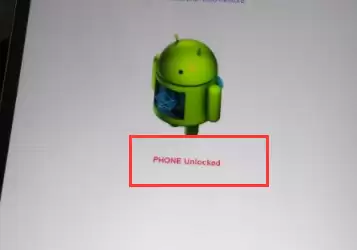
判断努比亚MyPragueS(NX513J)bootloader是否解锁有三种方法:进入fastboot模式查看“PHONEUnlocked”字样;重启留意第二屏解锁提示;或执行adb命令“fastbootoemget-bootinfo”查询。
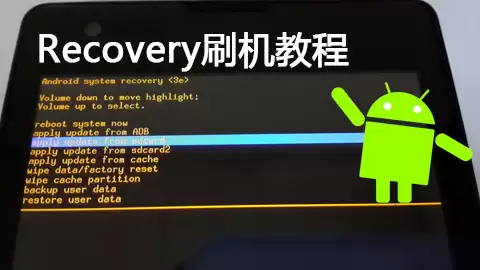
努比亚Z5Mini刷机需了解Recovery模式。刷机即重装安卓系统,Recovery是隐藏工程模式,可进行双清、卡刷等操作。卡刷步骤:备份数据,将刷机包放入SD卡根目录,进入Recovery执行双清,选择刷机包刷入,完成后重启恢复数据。使用线刷宝工具可辅助刷机。
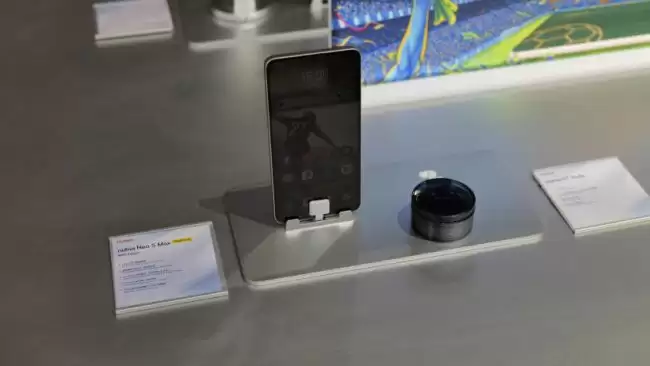
MWC26上海站,努比亚展出7.5英寸1.5KLCD巨屏Neo5Max,墨绿足球图案,八边形镜头,可配手柄作掌机。搭载天玑7100、7000mAh电池及安卓16,主攻海外。

努比亚Z60 Ultra到底有没有长焦?别猜了,直接说答案:有。而且这次给的相当有诚意——一颗6400万像素1/2英寸的长焦镜头,让它的远摄能力直接拉满。加上整体性能配置,这款机器完全可以用“拍摄利器+性能猛兽”来形容。 先看核心:长焦镜头是6400万像素,传感器尺寸1/2英寸,解析力足够强,日常拍

努比亚Z60 Ultra的发布,带来一个明确信号:一英寸主摄被砍了。官方给出的理由很直接——为了保证屏下摄像头的正常运作,大底主摄不得不做出牺牲。其实,这背后是技术路线的取舍问题,谈不上对错,但值得关注的是,屏下摄像头技术这次终于迈出了关键一步。 是的,砍掉了。为了把相机完全隐藏在屏幕下方,实现真正

努比亚Z60Ultra搭载骁龙8Gen3处理器,配备最高24GB+1TB存储,性能强劲,多任务与重度使用无压力。其5600mAh大电池配合120W超级快充,约二十分钟即可充满,续航组合出色。

AI手机从功能叠加转向原生智能体,努比亚提出四把标尺:自然语言理解、记忆用户习惯,并以安全隐私为基础。全球首款AI智能体手机将于2026年世界人工智能大会亮相。
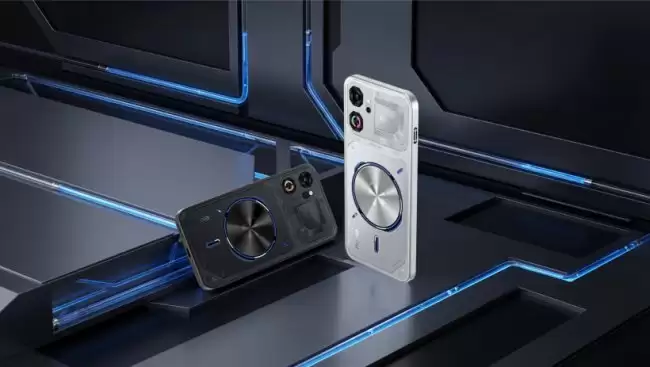
努比亚近日发布Neo5GT特别版,中端市场首款采用液冷+风冷混合散热手机,配备纯平背部机身设计。搭载了天玑7400处理器、12GB大内存、6.8英寸144Hz高刷AMOLED直屏及6210mAh超大容量电池,同时配备AquaCore双主动散热系统,总散热面积达到33652mm²。





火山引擎是字节跳动旗下企业级云与AI服务平台。聚焦大模型核心能力,依托字节自研豆包多模态大模型,凭借火山方舟一站式平台,提供模型精调、推理部署、智能应用搭建等全链路服务,结合高性能AI算力,助力各行业快速落地大模型数字化与智能化应用。



