

文件传输助手网页版怎么使用
网页版文件传输工具无需安装,通过浏览器访问官网并登录即可使用。用户可上传各类文件,通过账号或联系人列表选择接收方并发送。接收文件时通过通知一键下载,还能管理传输记录。其核心价值在于跨平台、轻量化,实现了文件在不同设备间的便捷流转。
在数字化办公成为常态的今天,高效、便捷地传输文件,几乎成了每个人的刚需。网页版文件传输工具的出现,恰好解决了跨设备、跨平台的痛点,让分享变得像点击一个链接那么简单。下面,我们就来梳理一下它的完整使用流程,帮你快速上手。
一、访问网页版文件传输助手
操作的第一步,自然是打开它。使用你常用的浏览器,在地址栏输入正确的官方网址,就能直达文件传输助手的主页面。整个过程,和访问任何一个普通网站没有区别。
二、登录账号
进入页面后,如果你已经拥有账号,直接输入用户名和密码登录即可。对于新用户,页面通常会提供清晰的注册指引,按照步骤填写基本信息,几分钟内就能完成注册,门槛很低。
三、上传文件
登录成功后,核心功能区便会呈现在眼前。找到那个醒目的“上传”按钮或文件拖放区域,点击它,然后从你的电脑本地选择需要传输的文件。无论是工作文档、高清图片,还是视频素材,主流格式基本都能支持。选好文件后,静静等待上传进度条走完即可。
四、选择接收方
文件准备就绪,接下来就是指定接收人了。这里通常提供几种灵活的方式:你可以直接输入对方的注册账号、绑定的手机号等信息进行精准查找;如果之前已经添加过联系人,也可以直接从列表里勾选,省时省力。
五、发送文件
确认接收方无误后,点击“发送”按钮,传输便正式开始了。此时,页面上往往会有一个进度提示,让你对传输状态一目了然,做到心中有数。
六、接收文件
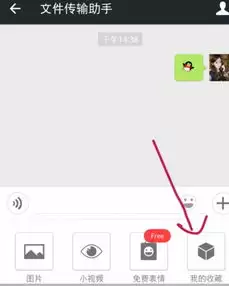
当有人向你发送文件时,系统会通过通知提醒你。点击通知或进入相应的接收页面,就能看到待下载的文件。一键操作,即可将其保存到电脑上的指定文件夹。
七、文件管理
除了传输,网页版助手通常还附带基础的文件管理功能。你可以查看过往文件的传输记录、对文件进行重命名以便整理,或者清理不再需要的文件,保持空间的清爽有序。
总的来说,网页版文件传输工具的核心价值,在于其“轻量化”与“无界化”。它无需安装客户端,打开浏览器就能用;同时打破了操作系统和设备品牌的藩篱,让文件在电脑、手机、平板间自由流转。无论是紧急的工作文档传递,还是日常的生活瞬间分享,它都能提供一个可靠、高效的解决方案。不妨现在就试试,体验这种化繁为简的流畅感。

Mac版微信文件传输助手记录无法单独删除,必须清除整个沙盒容器~/Library/Containers/com.tencent.xinWeChat才能彻底清理,否则残留数据持续占用数GB空间。Mac版微信中文件传输助手的聊天记录无法单独删除,必须通过清除整个微信本地数据容器来实现彻底清理,否则残留记
在日常工作和生活中,微信文件传输助手几乎是每个人都会用到的工具——手机和电脑之间传个文件、图片、视频,确实方便。但很多人可能都遇到过这样的困惑:它到底有没有一个独立的网页登录地址?或者说,有没有一个像“网页版微信”那样的正式入口? 答案可能会让不少人意外:微信文件传输助手并没有独立的网页登录地址,也

日常用微信传文件,手滑误删了重要内容,这事儿估计不少人都遇到过。别急着上火,免费恢复其实有门道,关键得知道从哪儿下手。 咱们先得搞清楚微信文件传输助手是怎么工作的。它本质上是个跨设备的中转站,方便你在手机和电脑之间倒腾文件。所以,文件一旦误删,第一步千万别乱操作,先冷静下来,去聊天记录回收站碰碰运气
在日常使用电子设备和软件的过程中,文件传输助手这块“隐形桥梁”,其实比我们想象中更常用。 它最核心的使命,就是帮你在不同设备之间快速搬文件。举个例子,你在电脑上整理好一份重要的工作文档,想在手机上随时查看或继续编辑——这时候,文件传输助手就派上用场了。打开电脑端的微信或QQ,找到文件传输助手,把文档

在电脑前忙活半天,想把刚做好的文档发到手机上,或者手机里拍了一堆照片想导到电脑里整理——这种跨设备传输的需求,几乎每天都会遇到。其实,微信里就藏着一个被很多人忽略的“神器”:文件传输助手。它不是什么第三方软件,而是微信内置的专用通道,用好了,电脑和手机之间的文件流转能变得无比顺畅。 为了确保操作一致

微信文件传输助手网页版到底怎么用?官网入口其实很简单:https://filehelper.weixin.qq.com/。它支持跨设备端到端加密直连、断点续传、多格式兼容,隐私保护也做得相当到位。 很多朋友都在问微信文件传输助手在线版登录入口在哪里,下面直接说清楚。 跨设备文件流转核心机制 打开官方

微信文件传输助手网页版的官方入口,直接敲下这个地址就行:https://filehelper.weixin.qq.com。这是微信官方专门部署的网页服务,不装客户端、不费流量,打开浏览器就能用。全程走HTTPS加密,文件暂存72小时,过期自动清除——实用逻辑很清晰。 不少朋友会问:这地址到底怎么找?

微信文件传输助手网页版,官方登录入口就在这里:https://filehelper.weixin.qq.com。这个地址是微信独立部署的专用服务,不走PC客户端,全程HTTPS直连、动态二维码扫码登录,还自带断点续传、多端同步和端到端加密。一句话,安全可靠,开箱即用。 那么,这个入口到底怎么找?不用

微信文件传输助手电脑网页版的官方入口是 https://filehelper.weixin.qq.com。这个地址支持HTTPS直连,通过动态二维码扫码登录,兼容主流浏览器,单文件上传上限2GB,多端实时同步——可以说,它是跨设备传文件最轻量的方案之一。很多人都在问入口在哪,下面就来详细说明。 入口

微信文件传输助手网页版,入口地址是 https://filehelper.weixin.qq.com/。这玩意儿最直接的好处就是跨设备实时同步、免安装扫码就能用、文件还能批量管理,加上分级安全权限和单文件1GB的上传限制,日常办公基本够用。先说说入口在哪。不少朋友都在问扫码登录的地址,其实很简单,直





火山引擎是字节跳动旗下企业级云与AI服务平台。聚焦大模型核心能力,依托字节自研豆包多模态大模型,凭借火山方舟一站式平台,提供模型精调、推理部署、智能应用搭建等全链路服务,结合高性能AI算力,助力各行业快速落地大模型数字化与智能化应用。



