

番茄轻断食手机版如何设置新建断食计划-番茄轻断食手机版设置新建断食计划的操作方法

番茄轻断食手机应用可帮助用户创建个性化断食计划。操作包括在“计划”页点击“+”新建,设定起止时间并选择如16:8等断食类型。用户还可规划饮食活动、设置提醒,完成后保存即可随时查看或修改计划。应用旨在通过简化流程降低执行门槛。
想尝试轻断食,但总觉得计划难以坚持?一款好用的工具能让这件事变得简单不少。番茄轻断食的手机应用,就为入门者设计了一套清晰明了的操作流程。下面,我们就来一步步看看,如何用它创建你的第一个断食计划。
首先,打开应用。主界面设计得很清爽,核心功能一目了然,即便是第一次使用,也不会感到无从下手。
创建计划的入口,就在底部菜单栏的“计划”选项里。点进去,你会看到所有现有计划的概览。
接下来是关键一步:点击页面右上角的“+”图标。这个小小的加号,就是你定制个人化断食方案的起点。
新建页面打开后,首先要设定的是断食的起止时间。点击时间框,可以精确到分钟进行选择。这一步很重要,尽量把断食窗口安排在你日常不太容易感到饥饿或已有安排的时段,比如从晚上开始,这样执行起来会更轻松。
设定好时间后,就该选择断食类型了。应用内置了多种主流方案,比如经典的16:8模式(每天16小时禁食,8小时进食窗口),或是5:2模式(一周中5天正常吃,2天轻断食)。选哪个?这得看你的生活节奏和健康目标。如果是新手,从16:8开始尝试通常是个稳妥的选择。
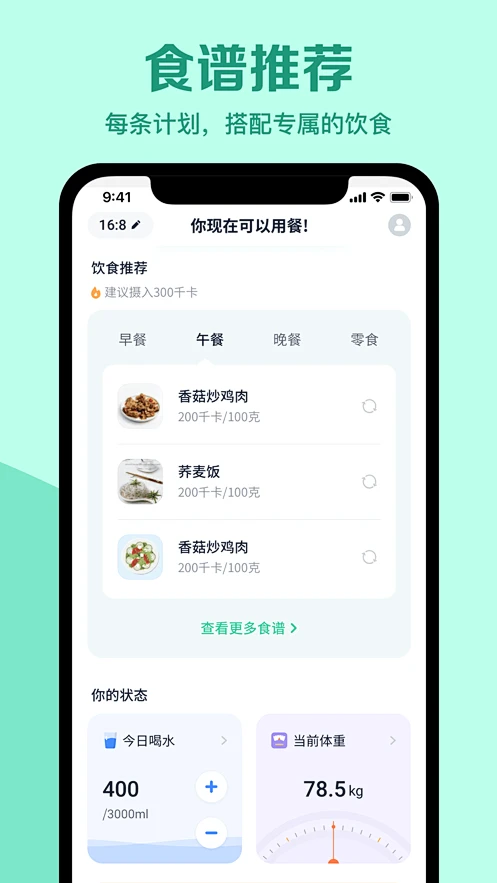
计划的核心框架定好了,但细节决定体验。你还可以在应用中预先规划断食期间的饮食和活动。比如,记录你打算在进食窗口吃些什么,或者计划进行何种强度的运动。这些设置并非强制,但提前想清楚,能让你在断食日更有掌控感,避免临时决策带来的压力。

对了,别忘了设置提醒。开启开始和结束的推送通知,就像有个贴心助手在旁提醒,能有效帮你避免忘记时间,从而保证计划的连贯性。
所有选项都确认无误后,点击“保存”。一个专属于你的断食计划就诞生了。之后,你随时可以在“计划”页面查看它的详情,包括名称、时间、类型等所有信息。
计划赶不上变化?没关系。如果后续需要调整时间、更换类型,甚至删除计划,只需在“计划”列表中找到它,点击进入详情页,就能进行修改或删除操作,非常灵活。
说到底,任何健康习惯的养成,都需要降低启动门槛。番茄轻断食应用通过简化的步骤和清晰的引导,正是为了帮你把“计划”这件事变得没有负担。无论是为了调整状态,还是探索一种新的生活方式,不妨就从创建第一个定制计划开始,亲自体验一下这种有条理的轻断食之旅。

聊到网络小说阅读平台,番茄免费小说在国内市场几乎是个绕不开的名字——内容够全、使用门槛低,确实收割了一批忠实的读者。不过很多人可能不知道,番茄官方其实提供了一个相当完备的网页版阅读渠道,不用下载APP,直接打开浏览器就能读。今天就聊聊这个入口。先说一个核心判断:想通过网页版在线畅读小说,找番茄免费小
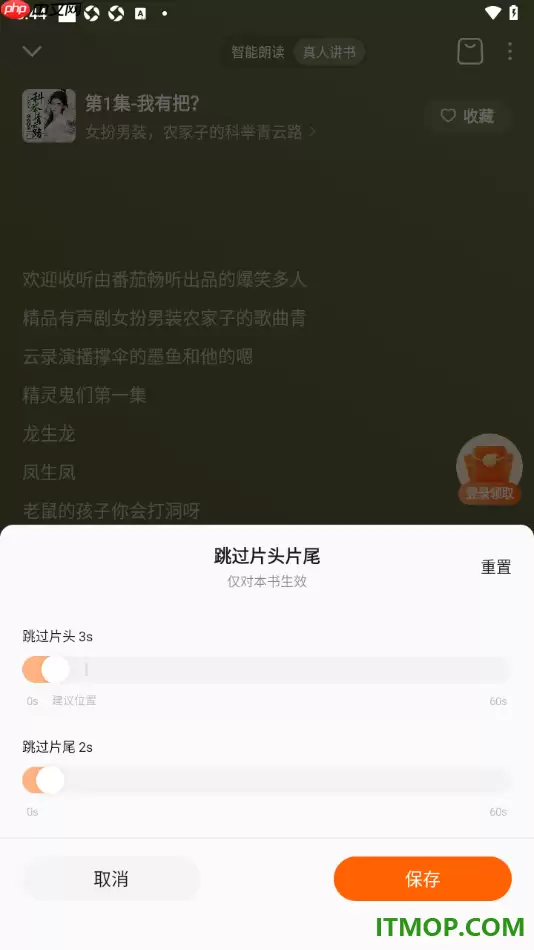
听书软件越来越多,但真正能把“听”这个体验做到极致的,还得看细节。番茄畅听APP就是这样一个存在——它不只是一个有声书播放器,更是一个集听书与阅读于一体的多功能平台。海量有声资源随便挑,想看电子书也完全没问题。但今天要聊的,是它一个特别贴心的小功能:跳过片头片尾。用过听书软件的人都知道,有些书的前奏
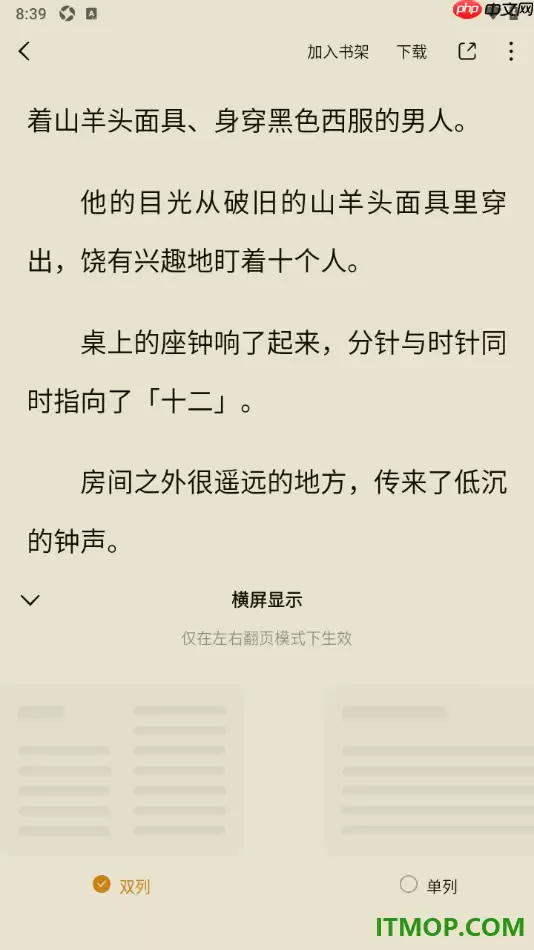
在移动阅读领域,番茄免费小说App算是一个相当贴心的选择。打开应用,海量书籍资源扑面而来,从热门网文到经典名著,覆盖之广足以满足各类读者的口味。更重要的是,这款App在阅读体验上下了不少功夫——从字体大小到翻页效果,都能按个人喜好灵活调整。 真正让人眼前一亮的是它的横屏阅读模式。支持单列和双列两种排
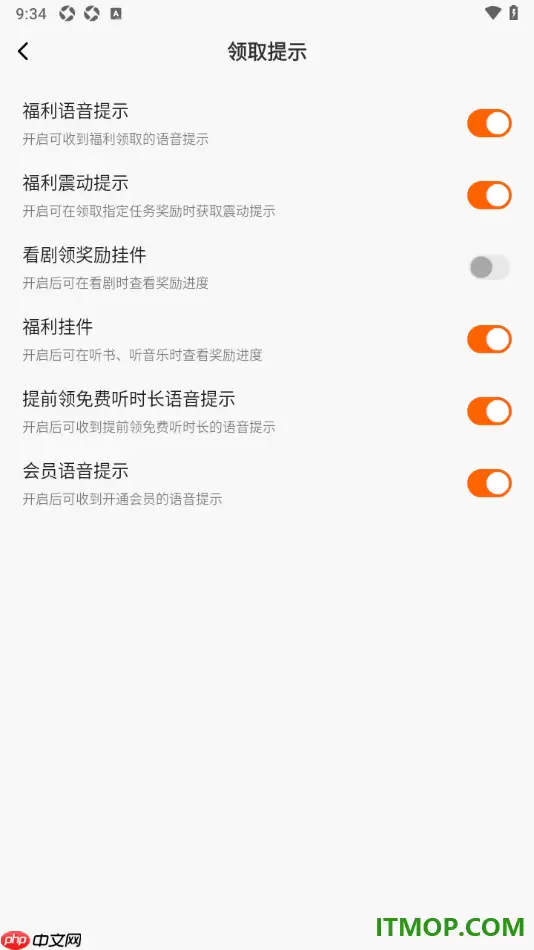
番茄畅听APP把直播、阅读、听书、听音乐这些功能都整合到了一起,内容确实丰富,而且大部分资源都免费,这点很实在。不过在实际使用中,有些细节可能会让人不太舒服——比如追短剧的时候,播放界面老跳出一个“领奖励进度”的浮层,看着挺影响沉浸感的。如果你追求简洁干净的播放界面,把这个提示关掉就很有必要。操作其

番茄免费小说App,这个名头在喜欢看书的手机用户中间应该不陌生。简单来说,它就是一个资源库——海量正版小说,题材覆盖得相当全面,从都市言情到玄幻仙侠,从悬疑推理到历史军事,不管口味多刁钻,基本都能找到对胃口的作品。不过,真正让这款应用杀出重围的,除了免费这块招牌,还有它那套相当细腻的阅读体验设置。比

番茄畅听APP,简单来说,就是一个集海量有声书、精彩故事和舒适音乐于一体的内容平台。无论你是想通过听书放松心情,还是借助声音助眠、改善睡眠质量,它都能扮演不错的角色。尤其是在夜间听书场景下,很多人担心睡着后设备一直播放,既耗电又可能影响电池寿命——这个细节,APP倒是考虑得很周全:它内置了一个定时关
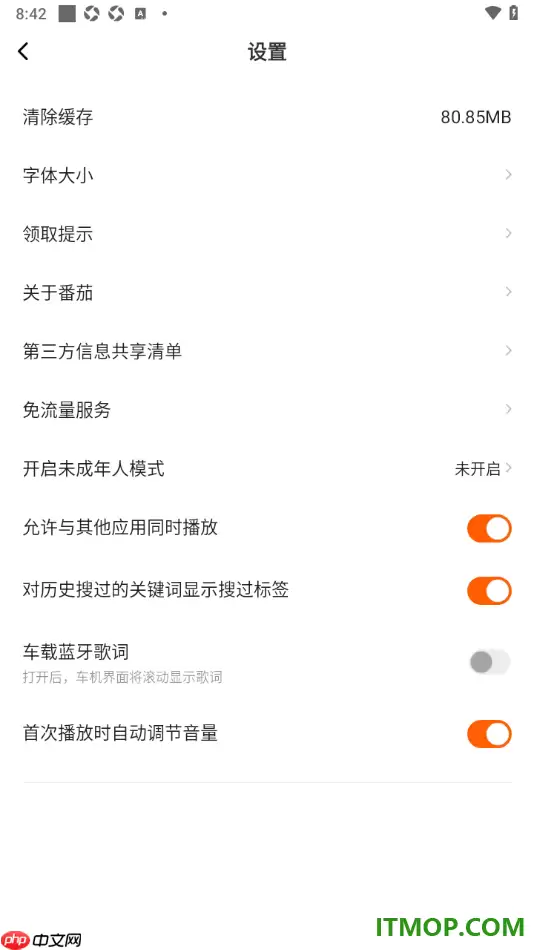
番茄畅听APP这个平台,其实挺有意思的——它把有声书、流行音乐、短剧、漫剧这些资源都整合到一起,听起来特别清爽。尤其开车的时候,它内置了一个车载蓝牙歌词显示功能,简直就是为爱跟唱又老是忘词的人量身定做的。当你通过蓝牙把手机连上车机,如果车辆支持歌词同步渲染,中控屏上就会实时滚动显示当前歌曲的LRC歌
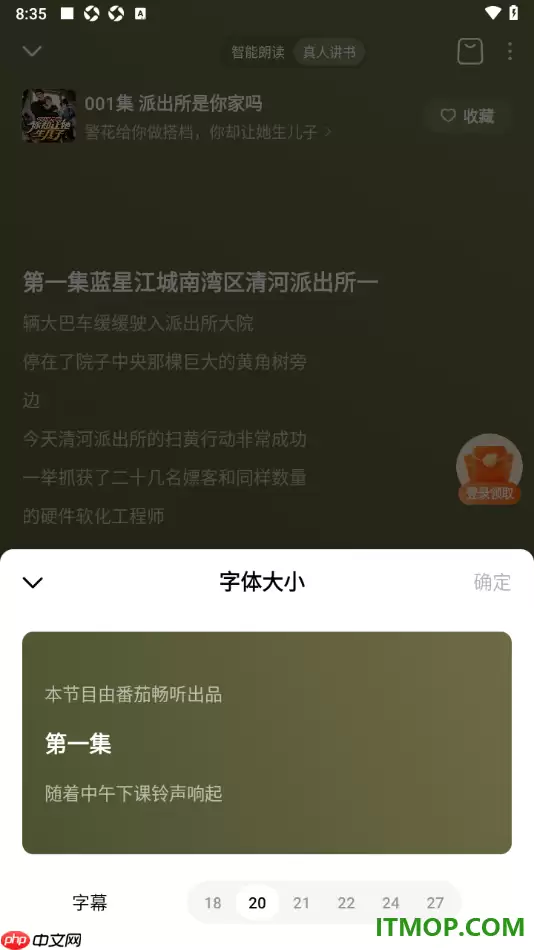
番茄畅听APP主打的就是免费听书,这个定位很清晰。一旦选定书籍进入播放界面,系统会直接提示“全天免费畅听”,基本上没什么门槛,海量有声资源随便听。更贴心的是,播放页的字体大小是可以调的——有些用户觉得默认字号太小或太大,调整一下就行。操作路径很直观:进入听书播放页,点击右下角的【更多】按钮,选【字体

番茄免费小说网页版提供海量免费图书资源,涵盖玄幻、言情、悬疑等多种类型。其官网界面简洁,搜索便捷,支持字体、背景等个性化阅读设置。平台更新及时,具备翻页与滚动模式,并自动保存阅读进度。读者社区方便用户交流互动,提升了阅读体验。
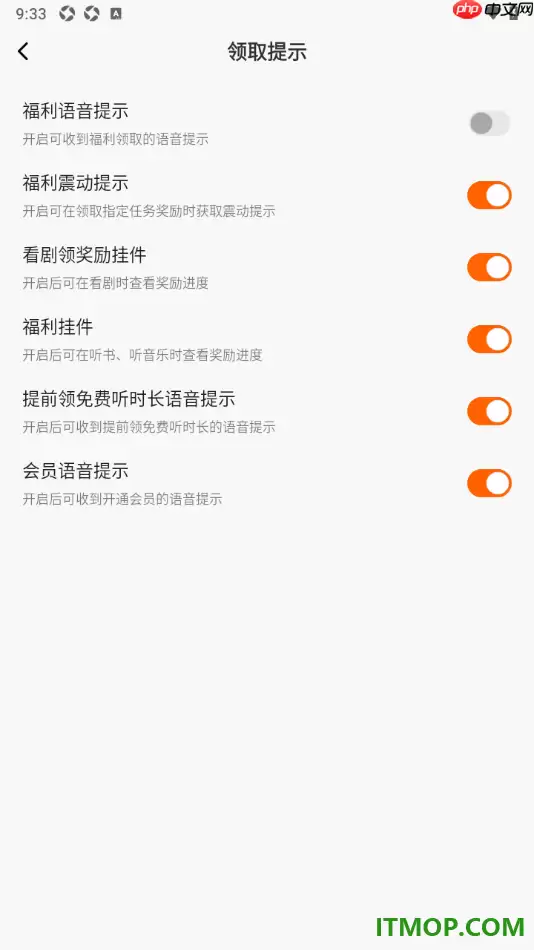
番茄畅听APP中,进入【我的】页面点击【设置】,找到【领取提示】选项,关闭【福利语音提示】开关,即可彻底屏蔽语音提醒,还原纯净收听环境,享受无干扰听书体验。




LibreOffice桌面版提供Writer、Calc、Impress等办公组件,可本地处理文档并交换Office格式。了解实际功能、商用许可、兼容性检查和企业支持的区别。

Numbers macOS版用于预算、数据整理和可视化报告,支持公式、图表、数据透视表及iCloud协作。了解Excel文件交换、Mac安装条件和多端使用差异。

Qoder智能体工作台将编程任务、项目知识整理和自动化集中处理。本页介绍任务执行、Repo Wiki与结果审阅,区分Qoder IDE、系统安装选项和账户套餐,并提供官方下载入口。

微信Windows版适合电脑聊天、会话查找和文件传送。本页说明登录与文件管理、电脑办公优势,以及大文件失败、版本差异和本地记录的核对方法。
LibreOffice桌面版提供Writer、Calc、Impress等办公组件,可本地处理文档并交换Office格式。了解实际功能、商用许可、兼容性检查和企业支持的区别。
Qoder智能体工作台将编程任务、项目知识整理和自动化集中处理。本页介绍任务执行、Repo Wiki与结果审阅,区分Qoder IDE、系统安装选项和账户套餐,并提供官方下载入口。


