

魅族手机如何一键清理系统各处的无用安装包文件【指南】
手机存储空间告急,打开文件管理器一看,满眼都是早已安装完或卸载掉的APK安装包,散落在各个角落。手动清理费时费力,还总担心有漏网之鱼。别急,针对魅族手机,其实有一套从系统到第三方、从手动到自动的完整清理策略,能帮你把那些“无用”的安装包彻底请出去。 一、使用系统自带“存储和备份”功能扫描并清理安装包
手机存储空间告急,打开文件管理器一看,满眼都是早已安装完或卸载掉的APK安装包,散落在各个角落。手动清理费时费力,还总担心有漏网之鱼。别急,针对魅族手机,其实有一套从系统到第三方、从手动到自动的完整清理策略,能帮你把那些“无用”的安装包彻底请出去。

一、使用系统自带“存储和备份”功能扫描并清理安装包
最直接、最安全的方法,莫过于先用系统自带的工具扫一遍。Flyme系统的垃圾识别引擎,对付“下载”目录、“最近安装”文件夹里的孤立APK文件,基本是手到擒来,而且完全不需要额外授权。
操作路径很清晰:打开设置,找到存储和备份,点击清理手机垃圾。等扫描结束,在结果列表里重点看看安装包(APK)这一项,如果数量可观,勾选后立即清理即可。
二、通过安全中心执行深度垃圾扫描与APK专项清理
如果觉得系统自带的清理还不够“深”,可以请出安全中心。它的文件识别逻辑更精细,对于那些改了名字、或者藏在嵌套文件夹深处的APK,检出率更高。更重要的是,它支持预览文件路径,让你在删除前能最后确认一下,避免误伤。
打开安全中心,进入垃圾清理,开始扫描。完成后,在结果页找到其他垃圾或安装包残留(不同系统版本名称可能略有不同)。长按任意一个APK文件,选择预览文件路径,确认是无用的旧安装包或测试包后,再返回勾选批量清理。
三、借助第三方专业工具“存储空间清理”实现跨目录精准识别与一键替换
有些APK藏得实在太深,比如在双开应用的专属缓存区里,或者是一些广告SDK静默下载的安装包,它们躲在/Android/data/这类受保护的目录里,系统工具也鞭长莫及。这时候,就需要专业工具出马了。
推荐使用存储空间清理(建议版本5.4.5或以上)这类工具。它的强大之处在于,通过Shizuku授权后,能获得更深层的存储访问权限。安装并授权后,进入专清功能,选择APK清理。工具会列出所有能找到的APK,并按大小排序,有的还会标注来源。接下来就简单了,批量选择那些非当前已安装应用最新版的文件,然后一键清理,通常还会帮你清空回收站,非常彻底。
四、手动定位并删除高频残留安装包路径
自动扫描虽好,但总有盲区。有些应用卸载后,它的安装包可能会顽固地留在几个特定目录里。如果你明确知道是哪个应用残留的,或者有“洁癖”想手动检查一遍,可以直奔这几个高频残留路径:
用自带的文件管理应用,依次检查:
● /Download/(下载目录,重灾区)
● /Android/data/com.android.browser/cache/(浏览器缓存目录)
● /Android/data/com.meizu.flyme.launcher/files/(系统桌面相关目录)
● /mnt/sdcard/Android/data/(如果插了外置SD卡)
在这些路径下,如果看到确认无用的.apk文件,长按选择删除即可。
五、启用“存储空间清理”的定时自动清理功能防止复发
清理一时爽,不想过段时间又堆积如山?那就把自动化进行到底。利用“存储空间清理”工具的定期清理功能,可以设置一个定时任务,让它自动帮你打扫。
新建一个方案,比如命名为“APK自动清理”。条件设置里,文件类型选APK,可以再加一条规则,比如修改时间 > 7天,这样只清理一周前的旧包。目标路径选择整个内部存储,然后启用并保存。设置好后,它就会在后台默默工作,帮你维持存储空间的清爽。
通过这五步组合拳——从系统工具初筛,到深度扫描,再到专业工具攻坚和手动查漏,最后配上自动化定时任务——基本上就能把魅族手机里那些无用APK清理得干干净净,让存储空间真正得到释放。

麒麟系统显示RAM已满,其实是内核缓存堆积导致的。可以通过执行sync && echo 3 > /proc/sys/vm/drop_caches命令,安全地释放page cache、dentries和inodes这三类可回收缓存,此操作会在5秒内生效,且不会杀死进程。若执行后,free -m命令中显
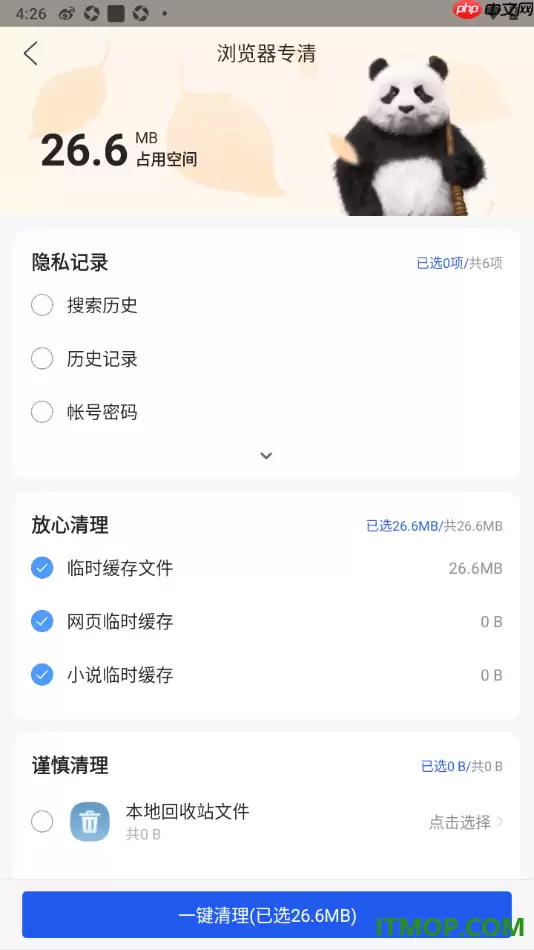
QQ浏览器手机版长期使用会堆积网页缓存、图片缓存、小说临时数据等,导致反应迟钝、存储空间告急。定期清理可保障流畅体验。在设置中进入“清除浏览数据”,勾选缓存文件、图片缓存等,设置时间范围为全部时间,点击一键清理即可。注意保留登录状态时不勾选Cookie和网站数据。
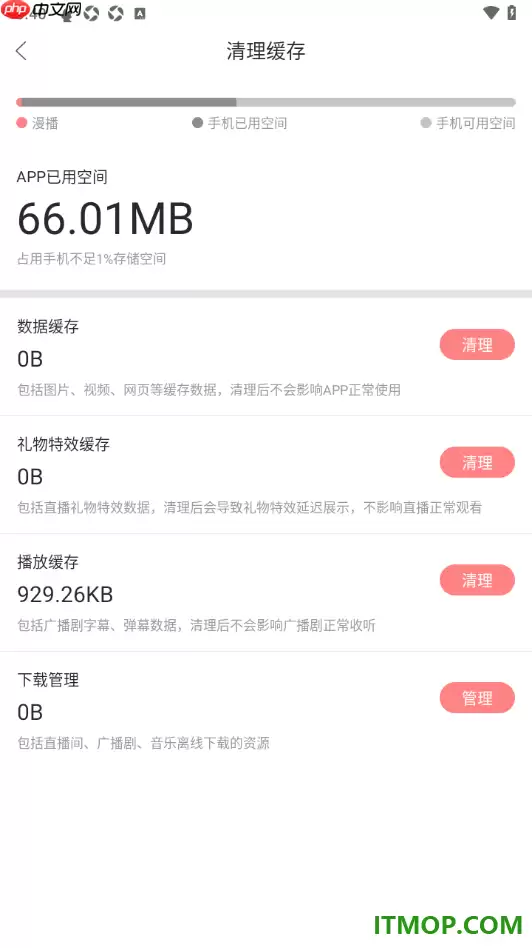
漫播App用久了,缓存数据就像手机里悄悄堆起来的小山包——图片、视频、网页加载记录,全都被系统自动存了下来。时间一长,这些缓存占用的空间可不少,要是哪天发现手机运行变慢了,多半就是它们在作祟。清除操作其实不复杂,只要进到设置里找到清理缓存功能,点一下就能搞定。除了数据缓存,礼物特效缓存、播放缓存和下
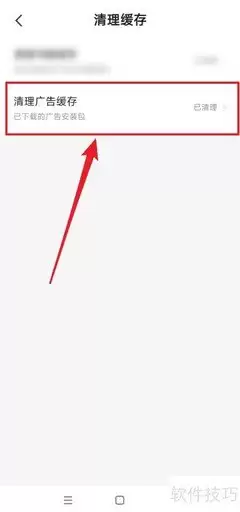
在茄子免费小说App中,进入“我的”-“设置”-“存储管理”,可筛选广告安装包,使用“一键清理”快速删除,从而释放手机内存,显著提升运行流畅度。

红米手机用久了,感觉有点“喘不上气”?运行变慢,存储空间也频频告急,这恐怕是很多用户的共同烦恼。其实,很多时候问题并不复杂,罪魁祸首往往是那些看不见的“系统垃圾”——比如卸载应用后残留的缓存、空文件夹、过期的安装包,还有各种日志文件。它们悄无声息地占用着宝贵空间,拖慢系统响应。 别担心,清理这些“隐
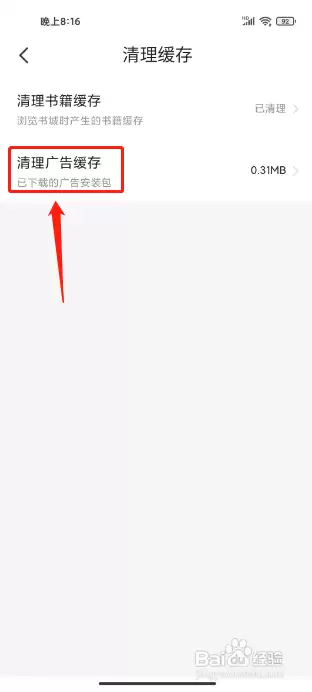
茄子免费小说手机版会下载广告安装包占用手机存储。用户可进入应用内“我的”页面,找到“设置”中的缓存或存储管理选项,识别并清理广告安装包文件以释放空间,提升手机运行流畅度。

麒麟OS卸载后残留配置可一键清除 在麒麟OS里卸载软件后,是不是偶尔会发现,那些本该消失的配置文件、缓存目录,甚至类似注册表的残留项,还顽固地留在系统里?这不仅白白占用了宝贵的磁盘空间,更麻烦的是,当你尝试安装软件的新版本时,还可能引发意想不到的冲突。这背后的原因,通常是卸载过程未能覆盖用户数据区,
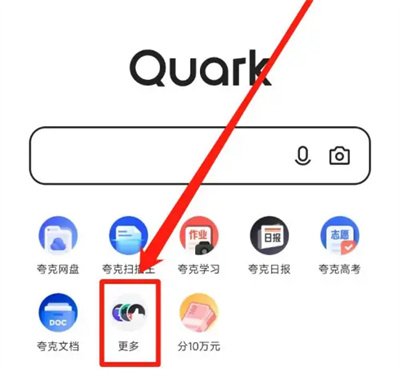
使用夸克浏览器久了,我们会想清理一下软件内存来释放内存,下在为大家介绍一下在夸克中进行一键清理的方法。1.首先点击打开手机中的“夸克浏览器”进入界面后,在页面中间的选项里点击“更多”打开进入。2.接着继续在页面中出现的选项里点击选择“实用工具”进入。3.来到实用工具页面后,在其中有一个“一键清理”功能,如下图这个位置,看到后在上面点击进入。4.接下来在进入的夸克专清页面会搜索到目前夸克占用到的手机空间内容,在最下方有一个“一键清理”的按钮,在上面点击后就可以把这些内容全部清理掉了。

如果您希望在AO3(ArchiveofOurOwn)平台上管理自己创作的作品评论权限,以控制读者是否可以发表评论或查看现有评论,可以通过作品发布或编辑页面中的互动设置进行调整。以下是具体操作步骤:本文运行环境:DellXPS13,Windows11一、通过作品编辑页面设置评论权限在AO3中,每部作品的评论功能由“AllowComments”选项控制。该设置决定读者能否对作品发表评论。关闭此选项后,新评论将无法提交,但已有评论仍会保留。1、登录您的AO3账户,进入“Works”菜单并
墨刀AI设计稿交付开发时,只给静态页面常会造成状态和交互理解偏差。本文讲组件状态、触发条件、间距标注与完整流程预览,让交互原型更容易验收和落地。





火山引擎是字节跳动旗下企业级云与AI服务平台。聚焦大模型核心能力,依托字节自研豆包多模态大模型,凭借火山方舟一站式平台,提供模型精调、推理部署、智能应用搭建等全链路服务,结合高性能AI算力,助力各行业快速落地大模型数字化与智能化应用。



