

红米手机系统垃圾一键清理 简单易用的优化方法【干货】
红米手机用久了,感觉有点“喘不上气”?运行变慢,存储空间也频频告急,这恐怕是很多用户的共同烦恼。其实,很多时候问题并不复杂,罪魁祸首往往是那些看不见的“系统垃圾”——比如卸载应用后残留的缓存、空文件夹、过期的安装包,还有各种日志文件。它们悄无声息地占用着宝贵空间,拖慢系统响应。 别担心,清理这些“隐
红米手机用久了,感觉有点“喘不上气”?运行变慢,存储空间也频频告急,这恐怕是很多用户的共同烦恼。其实,很多时候问题并不复杂,罪魁祸首往往是那些看不见的“系统垃圾”——比如卸载应用后残留的缓存、空文件夹、过期的安装包,还有各种日志文件。它们悄无声息地占用着宝贵空间,拖慢系统响应。
别担心,清理这些“隐形负担”并不需要高深的技巧或获取ROOT权限。今天,我们就来聊聊几种简单易用、一键就能搞定的优化方法,帮你让手机恢复清爽。

一、使用手机管家“垃圾清理”基础扫描
最直接、最安全的方法,莫过于使用系统自带的“手机管家”。它调用的是MIUI底层的扫描引擎,能快速识别出常见的几类垃圾,覆盖面广,操作也简单。
具体步骤很直观:
1. 在桌面找到并点击手机管家图标。
2. 进入主界面后,直接点击那个醒目的垃圾清理卡片或按钮。
3. 接下来,系统会自动进行全盘扫描,这个过程通常只需要10到30秒。
4. 扫描完成后,你会看到详细的分类,比如安装包、微信/QQ缓存、残留文件、空文件夹等。勾选你需要清理的项目。
5. 最后,点击右下角的立即清理,确认执行即可。
二、启用“深度清理”专项模块
基础清理像是日常打扫,能处理表面的灰尘。但如果想“大扫除”,就得请出“深度清理”功能了。它能深入到应用数据目录层级,把那些隐藏较深的占用项给挖出来。
比如,重复的截图、相似的图片、过期视频的缓存、冗余的缩略图,甚至是你很久没打开过的“僵尸应用”,都逃不过它的眼睛。操作路径如下:
1. 通常在完成一次基础垃圾清理后,页面会自动跳转到深度清理的入口。如果没跳转,返回上一级菜单也能手动找到。
2. 进入后,可以先点照片清理,处理掉那些“相似照片”或多余的“屏幕截屏”。
3. 接着看看大文件分类,按大小排序,检查一下有没有超过50MB的非必要文件,比如旧的日志或备份包。
4. 应用卸载页面也值得一看,系统会帮你筛选出近30天未打开的应用,果断卸载能释放不少空间。
5. 全部勾选完毕后,一键开始深度清理,效果立竿见影。
三、通过文件管理器直连系统路径清理
如果你觉得系统工具的扫描还不够彻底,或者遇到一些特别顽固的残留,可以试试“手动模式”——直接通过文件管理器访问系统路径。这种方式尤其适合清理那些已卸载APP遗留下来的同名空文件夹和配置残迹。
操作起来需要一点耐心:
1. 打开桌面上的文件管理应用。
2. 向左滑动到分类浏览页,找到并进入安装包,长按选中所有已安装APP对应的APK文件,删除它们。
3. 再到图片分类下的截屏文件夹,批量删除那些连续命名、内容已无意义的旧截图。
4. 点击右上角的三点菜单,开启显示隐藏文件选项。
5. 然后进入Android/data目录,仔细查找名称里带有“uninstall”、“temp”、“cache_old”字样的,或者与已卸载APP包名一致的空文件夹,逐个长按删除。
四、设置自动清理策略实现长效维护
清理一时爽,一直清理一直爽?其实,我们可以更“懒”一点——设置自动清理策略,让系统在后台帮你默默维护,避免垃圾反复堆积。
这样一来,既能保障日常使用的流畅度,也省去了频繁手动操作的麻烦。设置方法如下:
1. 回到手机管家 → 垃圾清理页面,点击右上角的齿轮图标进入设置。
2. 在这里,开启自动清理垃圾文件、自动清理安装包、自动清理空文件夹这几个开关。
3. 建议将执行条件设置为仅在充电时,这样不会影响你正常使用手机的电量和性能。
4. 另外,可以进入省电与电池 → 设置 → 锁屏后清理内存,将延迟执行时间设为5分钟。
5. 最后,别忘了管管应用自启动:进入设置 → 应用设置 → 授权管理 → 自启动管理,除了微信、电话、信息、支付宝等核心应用,其他应用的权限都可以考虑关闭,从源头上减少后台占用。
通过以上这四步组合拳,从快速扫描到深度清理,从手动干预到自动化维护,你的红米手机就能长期保持轻快流畅的状态了。不妨现在就动手试试吧。

麒麟系统显示RAM已满,其实是内核缓存堆积导致的。可以通过执行sync && echo 3 > /proc/sys/vm/drop_caches命令,安全地释放page cache、dentries和inodes这三类可回收缓存,此操作会在5秒内生效,且不会杀死进程。若执行后,free -m命令中显
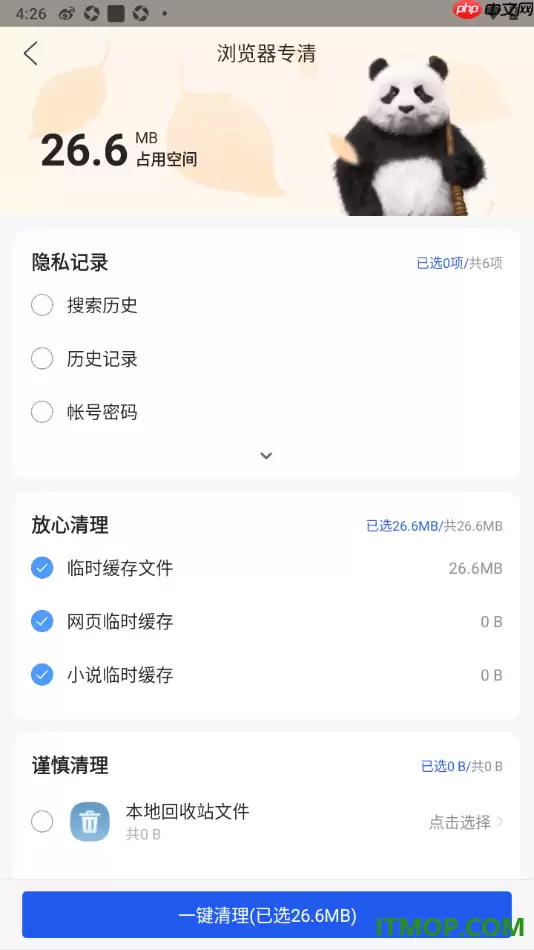
QQ浏览器手机版长期使用会堆积网页缓存、图片缓存、小说临时数据等,导致反应迟钝、存储空间告急。定期清理可保障流畅体验。在设置中进入“清除浏览数据”,勾选缓存文件、图片缓存等,设置时间范围为全部时间,点击一键清理即可。注意保留登录状态时不勾选Cookie和网站数据。
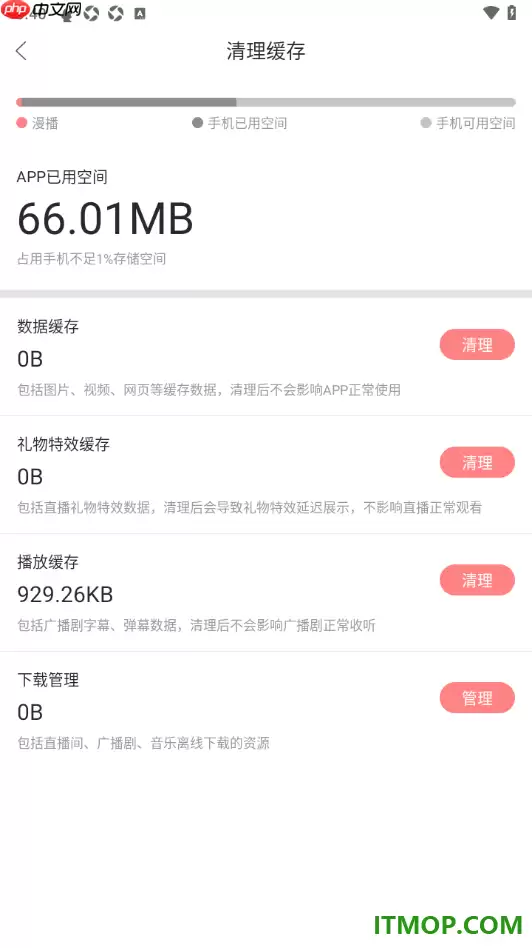
漫播App用久了,缓存数据就像手机里悄悄堆起来的小山包——图片、视频、网页加载记录,全都被系统自动存了下来。时间一长,这些缓存占用的空间可不少,要是哪天发现手机运行变慢了,多半就是它们在作祟。清除操作其实不复杂,只要进到设置里找到清理缓存功能,点一下就能搞定。除了数据缓存,礼物特效缓存、播放缓存和下
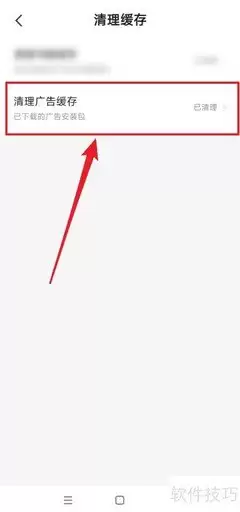
在茄子免费小说App中,进入“我的”-“设置”-“存储管理”,可筛选广告安装包,使用“一键清理”快速删除,从而释放手机内存,显著提升运行流畅度。

手机存储空间告急,打开文件管理器一看,满眼都是早已安装完或卸载掉的APK安装包,散落在各个角落。手动清理费时费力,还总担心有漏网之鱼。别急,针对魅族手机,其实有一套从系统到第三方、从手动到自动的完整清理策略,能帮你把那些“无用”的安装包彻底请出去。 一、使用系统自带“存储和备份”功能扫描并清理安装包
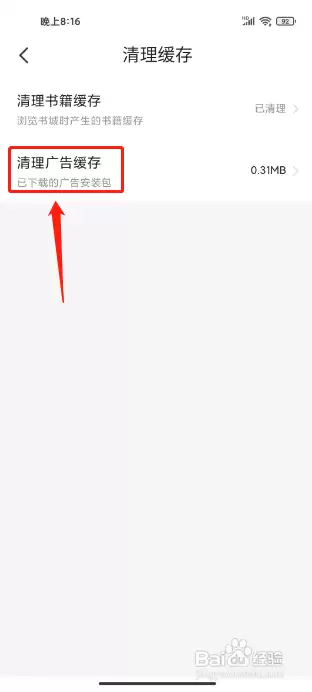
茄子免费小说手机版会下载广告安装包占用手机存储。用户可进入应用内“我的”页面,找到“设置”中的缓存或存储管理选项,识别并清理广告安装包文件以释放空间,提升手机运行流畅度。

麒麟OS卸载后残留配置可一键清除 在麒麟OS里卸载软件后,是不是偶尔会发现,那些本该消失的配置文件、缓存目录,甚至类似注册表的残留项,还顽固地留在系统里?这不仅白白占用了宝贵的磁盘空间,更麻烦的是,当你尝试安装软件的新版本时,还可能引发意想不到的冲突。这背后的原因,通常是卸载过程未能覆盖用户数据区,
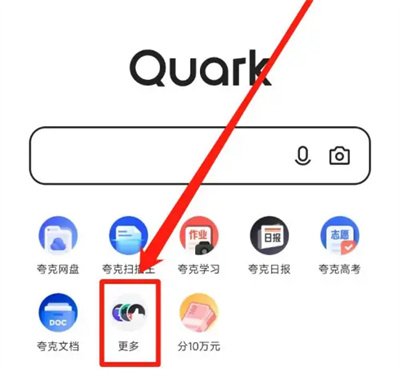
使用夸克浏览器久了,我们会想清理一下软件内存来释放内存,下在为大家介绍一下在夸克中进行一键清理的方法。1.首先点击打开手机中的“夸克浏览器”进入界面后,在页面中间的选项里点击“更多”打开进入。2.接着继续在页面中出现的选项里点击选择“实用工具”进入。3.来到实用工具页面后,在其中有一个“一键清理”功能,如下图这个位置,看到后在上面点击进入。4.接下来在进入的夸克专清页面会搜索到目前夸克占用到的手机空间内容,在最下方有一个“一键清理”的按钮,在上面点击后就可以把这些内容全部清理掉了。

本教程演示如何在 Windows 版 Typora 中开启 Highlight 高亮功能,通过双等号语法标记重点文本,并展示如何编辑、取消高亮及验证源码保存状态。

了解讯飞智作平台的在线创作流程:从文字配音到数字人视频生成,再到AIGC工具箱的素材处理。通过具体案例演示如何选择合适的功能入口、调整参数及核对成品权益,适合需要快速制作音频或播报视频的用户参考。





火山引擎是字节跳动旗下企业级云与AI服务平台。聚焦大模型核心能力,依托字节自研豆包多模态大模型,凭借火山方舟一站式平台,提供模型精调、推理部署、智能应用搭建等全链路服务,结合高性能AI算力,助力各行业快速落地大模型数字化与智能化应用。



