

剪映专业版快捷键有什么-剪映专业版有哪些快捷键
掌握快捷键能极大提升剪映专业版的剪辑效率。核心操作包括用Ctrl/Command+K分割素材,Delete键删除片段,以及撤销重做组合。素材管理可通过导入、全选、复制粘贴快捷键快速完成。时间轴导航利用放大缩小和方向键精确定位。最后用Ctrl/Command+E快速导出。熟练使用这些快捷键能形成肌肉记忆,让剪辑更流畅高效。
对于视频创作者来说,效率就是生命线。剪映专业版功能强大,但要想真正实现行云流水的剪辑,掌握快捷键是绕不开的一环。它就像你手中的“快捷键”,能让你从繁琐的鼠标点击中解放出来,将更多精力专注于创意本身。下面,我们就来梳理一下那些能让你事半功倍的核心快捷键。
剪辑操作类
剪辑的核心无非是“剪”和“删”。当你需要将一个长镜头精准地一分为二时,不必费力寻找工具栏图标,记住Ctrl+K(Windows)或 Command+K(Mac),这是最常用的“分割”命令,能让你瞬间在播放头位置切开素材,方便后续的调整或删除。
至于删除,就更简单了。选中不需要的片段,直接按下键盘上的Delete键,画面瞬间清爽。当然,操作难免有手滑的时候,这时候Ctrl+Z / Command+Z(撤销)和Ctrl+Y / Command+Y(重做)这组黄金搭档就派上了用场,它们为你提供了后悔药,也让大胆尝试没有了后顾之忧。
素材管理类
高效的素材管理是流畅剪辑的基础。在开始创作前,使用Ctrl+I / Command+I可以快速呼出导入窗口,将本地视频、图片、音乐素材一股脑儿拖进项目。当需要对时间轴上的所有素材进行统一移动或删除时,Ctrl+A / Command+A(全选)能帮你一键搞定。
复制粘贴的逻辑和大多数软件一致:Ctrl+C / Command+C复制选中素材,Ctrl+V / Command+V则将其粘贴到播放头位置。这个组合在需要重复使用某个特效片段或音效时尤其好用。
时间轴操作类
时间轴是你的主战场,熟练导航至关重要。想要精细到帧级别调整关键帧?按下Ctrl++ / Command++放大时间轴刻度。需要纵览全局把握节奏?Ctrl+- / Command+-缩小视图即可。而左右方向键则像一双灵巧的手,可以让你在时间轴上逐帧或快速跳跃,精准定位到需要修改的那一帧画面。
导出类
大功告成后,最后一步自然是导出分享。不必在菜单里层层寻找,直接按下Ctrl+E / Command+E,就能快速调出导出设置面板,高效输出你的成品视频。
说到底,这些快捷键并非需要死记硬背的密码,而是在反复使用中形成肌肉记忆。当你习惯用键盘代替鼠标完成核心操作时,那种流畅感和掌控感,会让整个剪辑过程都变得愉悦起来。不妨从今天开始,有意识地尝试使用它们,你的剪辑效率很可能就此迈上一个新台阶。
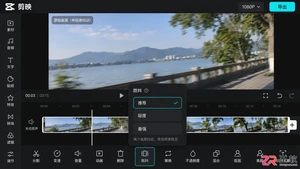
针对手持拍摄导致的视频抖动问题,详解剪映中的防抖功能操作步骤、适用场景及画质损耗分析,提供从自动修复到手动稳定的实用建议,帮助创作者提升视频观感。
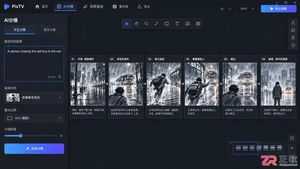
面对PixTV和剪映,新手该如何选择?本文通过分析两款软件的AI辅助逻辑,指出PixTV更适合从想法到视觉素材的前期生成,而剪映在素材整理、字幕配音及后期剪辑上更具效率优势,帮助用户根据实际创作场景做出精准决策。
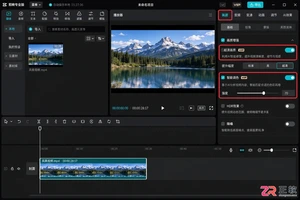
面对AI视频工具,该选PixTV还是剪映?本文从画质修复、镜头生成、特效控制及交付结果四个维度,分析两款软件在Windows环境下的实际适用场景,帮助用户根据保真需求或创作需求做出准确选择。
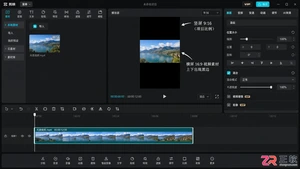
本文详解剪映中视频无法全屏播放的原因,提供调整画布比例、智能填充及关键帧缩放的具体操作步骤,帮助用户消除黑边,实现完美的全屏视觉效果。
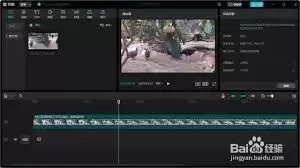
剪映专业版的自定义调节功能可帮助视频脱颖而出。通过色彩调节精细控制画面基调,利用画面比例与裁剪重构视觉焦点。音频调节能优化声音质量与过渡,而特效与参数设置则支持创意微调,实现个性化动态效果。掌握这些工具能全面提升视频质感,实现独特创作风格。


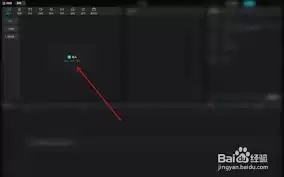
剪映是一款功能强大且操作简便的视频编辑软件,其中的朗读文本功能能为视频增添不少亮点。下面就来全面介绍一下剪映朗读文本的设置方法。准备文本内容首先,你需要确定好要添加朗读效果的文本。可以是视频旁白、解说词或者其他需要语音呈现的文字部分。导入文本到剪映打开剪映软件,进入你要编辑的视频项目。点击“文字”选





火山引擎是字节跳动旗下企业级云与AI服务平台。聚焦大模型核心能力,依托字节自研豆包多模态大模型,凭借火山方舟一站式平台,提供模型精调、推理部署、智能应用搭建等全链路服务,结合高性能AI算力,助力各行业快速落地大模型数字化与智能化应用。



