

阿里云盘怎么上传视频-阿里云盘上传视频的教程
在数字生活成为常态的今天,一个靠谱的云盘就像你的私人数字仓库,而阿里云盘凭借其流畅的体验和可靠的服务,成了不少人的首选。如果你手头有视频需要备份或分享,上传到云端是个明智之举。整个过程其实非常简单,下面就来拆解一下具体步骤。 一、下载安装阿里云盘 第一步,自然是把工具准备好。无论是手机还是电脑,你都
在数字生活成为常态的今天,一个靠谱的云盘就像你的私人数字仓库,而阿里云盘凭借其流畅的体验和可靠的服务,成了不少人的首选。如果你手头有视频需要备份或分享,上传到云端是个明智之举。整个过程其实非常简单,下面就来拆解一下具体步骤。
一、下载安装阿里云盘
第一步,自然是把工具准备好。无论是手机还是电脑,你都可以在对应的应用商店或软件平台搜索“阿里云盘”,找到官方应用进行下载和安装。安装完成后,点击图标打开它,就准备进入下一步了。
二、注册登录账号
打开应用后,如果你已经是阿里云盘的用户,直接输入账号密码登录即可。若是新用户,点击注册按钮,按照屏幕提示完成手机号验证、设置密码等几步操作,一分钟内就能拥有自己的云端空间。
三、进入上传页面
成功登录后,你会看到清晰的主界面。找到那个显眼的“上传”按钮——它通常位于屏幕底部中央或者侧边栏的醒目位置。点击它,我们就正式进入了文件上传的通道。
四、选择视频文件
来到上传页面,选择视频文件主要有两种方式,你可以根据情况灵活使用:
1. 单文件选择: 直接点击“选择文件”或类似的按钮,系统会调出你手机或电脑上的文件管理器。接下来,就像在电脑文件夹里找东西一样,浏览到你存放视频的目录,选中目标文件,点击“打开”确认。
2. 批量选择: 如果需要上传多个视频,效率就很重要了。在文件列表界面,你可以通过长按、勾选复选框等方式,一次性选中所有需要上传的视频,然后统一操作,省时省力。
五、开始上传
文件选择妥当后,点击那个绿色的“上传”或“开始上传”按钮,任务就正式启动了。此时,界面上通常会显示一个进度条,实时告诉你上传的速度和剩余时间,整个过程一目了然。
六、上传设置(可选)

别急着走开,上传前还有个“高级玩法”。阿里云盘提供了一些实用的设置选项。比如,你可以指定视频上传到哪个具体的文件夹,避免文件杂乱;也可以提前设置好文件的分享链接和权限,是仅自己可见,还是允许他人查看或下载。这些设置能让后续的管理和分享更加得心应手。
七、等待上传完成
最后一步,就是交给时间和网络了。上传耗时取决于视频文件的大小和你当前的网速。你可以切到其他应用做别的事,或者就放在后台让它默默工作。当进度条走到100%,或者收到上传成功的提示时,你的视频就已经安全地躺在阿里云盘里了。之后,无论何时何地,只要有网络,你就能随时访问、管理或分享这些珍贵的影像资料。
从家庭聚会的温馨记录,到工作项目的关键素材,阿里云盘提供了一个安全、便捷的存储方案。整个上传流程清晰直白,几乎没有学习成本。不妨现在就打开应用,试试看吧。

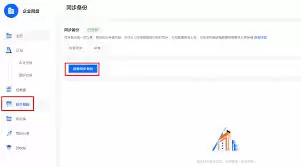
在 macOS 上,这件事目前还是得依赖最新版客户端里的「备份」功能来完成,因为网页版和移动端的自动备份机制并不适用于 macOS。现在阿里云盘 macOS 客户端已经上线了「本地文件夹自动备份」,可以把指定文件夹按计划上传到云端的固定路径;不过也要注意,它暂时还不支持双向同步,同时也不能直接把「照
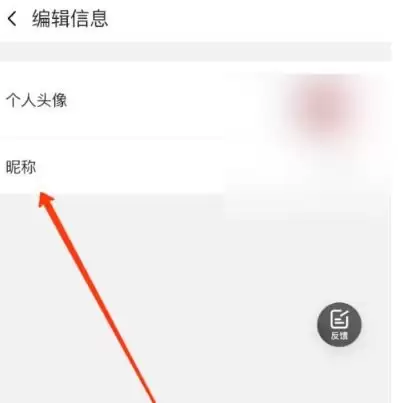
打开阿里云盘App,进入“我的”页面点击头像,即可修改昵称、头像、性别、生日、简介等个人资料。每次修改后需点击保存按钮使更改生效,否则修改内容不会被保存。注意部分信息修改次数可能有限制。

用阿里云盘下载磁力链接,不少人都找错过入口。正确的操作路径其实就一个——通过离线下载通道,而不是直接往上传框里扔链接。下面把完整流程拆开来说,省得走弯路。 想用阿里云盘下载磁力链接,必须走官方支持的离线下载通道,不能直接粘贴到网页版上传框或APP“上传”按钮里——那样只会提示“不支持该链接格式”。

说真的开个玩笑——要说安全,iPhone上装阿里云盘最稳当的办法,其实就是走App Store直连。别瞎点那些二维码或者去第三方的“破解版”网站,苹果官方渠道装的不仅干净,还能自动更新、免越狱、关键还不会无故封号。下面直接上干货。 从App Store下载阿里云盘(推荐) 这是苹果唯一官方认证的安装

阿里云盘非会员面临4K试播、下载卡顿、空间不足等问题。会员适合拍照原图党、影视收藏者及团队协作需求者,提供6TB空间、1080P播放及大文件分享。拥有内测永久容量、带宽已满或使用第三方工具的用户无需购买。

获取阿里云盘v15.1.0官方正版APK,最稳妥的途径只有两个:阿里云盘官网,或者腾讯应用宝。安装前务必认准开发者为“杭州短趣网络传媒技术有限公司”,包名是com.alicloud.drive。下载完成后,记得给对应的浏览器或应用宝开启“未知来源应用”权限,否则系统会直接拦下安装请求。为什么要这么较

从阿里云盘下载完几十个剧集或课程视频,结果发现本地文件名全是“download_001.mp4”“未命名-2.a vi”这类系统随机生成的名称——这种事估计谁都遇到过。手动一个个改?不仅费眼,还容易漏掉或序号错乱,尤其当这些文件本该按S01E01、S01E02顺序排列,却因为下载时间先后被系统彻底打

通过AList搭建WebDAV中转服务,使用Docker部署并挂载阿里云盘。启用WebDAV后,在Cyberduck中新建连接,填写完整地址及账号密码,并确保服务器5244端口开放,即可实现文件的上传、下载、删除等远程管理操作。
相册自动备份确实是个很方便的功能,但有时候也会让人有点头疼——比如你明明只是想存几个文件,结果云盘空间被照片悄悄占满了。那么,怎么把这个功能关掉呢?操作其实很简单,跟着往下看就行。首先,打开阿里云盘应用,进入主界面后,找到底部的“我的”选项点进去。在“我的”页面里,往下翻一翻,找到“设置”选项并点击

频繁的阿里云盘推送影响使用且耗电。彻底关闭需系统与应用内双重设置:先在手机系统设置中禁用阿里云盘的通知权限;再于应用内关闭消息提醒与个性化推荐。最后清理消息记录即可完成设置。





火山引擎是字节跳动旗下企业级云与AI服务平台。聚焦大模型核心能力,依托字节自研豆包多模态大模型,凭借火山方舟一站式平台,提供模型精调、推理部署、智能应用搭建等全链路服务,结合高性能AI算力,助力各行业快速落地大模型数字化与智能化应用。



