

虚拟环境:别让包打架
虚拟环境:别让包打架 相信不少Python开发者都踩过类似的坑:在电脑上全局安装了一堆包,结果做不同项目时,因为依赖版本冲突,直接导致项目“炸了”。比如,A项目需要Django 3.x,B项目需要Django 4.x,两个版本在全局环境里共存,几乎必然引发混乱。 更让人头疼的是,有时你只是用pip
虚拟环境:别让包打架
相信不少Python开发者都踩过类似的坑:在电脑上全局安装了一堆包,结果做不同项目时,因为依赖版本冲突,直接导致项目“炸了”。比如,A项目需要Django 3.x,B项目需要Django 4.x,两个版本在全局环境里共存,几乎必然引发混乱。

更让人头疼的是,有时你只是用pip install --upgrade升级了某个包,结果另一个完全不相干的项目突然就跑不起来了,原因很可能是新版本移除了某个旧API。这种“牵一发而动全身”的问题,根源就在于所有项目共享了同一个Python环境。
所以,虚拟环境的核心价值就凸显出来了——为每个项目创建一套独立的Python运行环境,让它们彼此隔离,互不干扰。
虚拟环境的原理
听起来很高大上,其实原理很简单。虚拟环境本质上就是一个独立的文件夹,里面通常包含三样东西:
- 一份Python解释器的拷贝(或者是一个指向系统解释器的链接);
- 一个独立的
site-packages目录,专门用来存放这个项目安装的第三方包; - 一套激活脚本,用于在命令行中切换当前的工作环境。
当你激活某个虚拟环境后,在命令行里输入的python和pip命令,指向的都是这个环境内部的版本。之后安装的任何包,都会被装到这个环境的site-packages里,完全不会污染到全局的Python环境。
venv:Python自带的方案
从Python 3.3开始,官方就将venv模块纳入了标准库。这意味着,只要你用的是现代Python版本,就无需额外安装任何工具,可以直接使用。
创建虚拟环境
# 在项目目录下创建
cd my-project
python3 -m venv .venv
这行命令会在当前目录下生成一个名为.venv的文件夹。使用.venv作为名字是社区约定俗成的惯例,一方面以点开头在Unix-like系统中默认隐藏,比较整洁;另一方面,大多数项目的.gitignore模板已经默认忽略了它,可以避免误提交。
激活虚拟环境
# Linux / macOS
source .venv/bin/activate# Windows CMD
.venvScriptsactivate.bat# Windows PowerShell
.venvScriptsActivate.ps1
激活成功后,最直观的变化就是命令行提示符前面会多出一个(.venv)的标识,这清楚地告诉你,当前正处在这个虚拟环境中。
在虚拟环境里干活
# 安装包,此时只会安装到 .venv 里
pip install flask requests# 查看已安装的包
pip list# 导出依赖列表,方便团队协作
pip freeze > requirements.txt
退出虚拟环境
deactivate
看,整个过程就是这么简单直接。
venv 的局限
当然,venv作为内置工具,功能上比较基础,存在一些限制:
- 它只能创建和当前系统Python版本相同的虚拟环境。比如你系统装的是Python 3.12,那用它创建的虚拟环境就只能是3.12。
- 它不能管理Python解释器本身,无法帮你安装或切换不同的Python版本。
- 功能相对单一,缺少一些高级特性。
如果你需要更强大的功能,比如管理多版本Python,那么就需要看看其他工具了。
virtualenv:venv 的增强版
virtualenv其实是venv的前身,现在作为一个第三方包继续维护和发展。它通常比venv速度更快,并且提供了一些额外的功能。
# 安装
pip install virtualenv# 创建虚拟环境
virtualenv .venv# 可以指定使用系统中的特定Python版本(前提是已安装)
virtualenv -p python3.10 .venv
对于日常使用,venv和virtualenv的差别并不大。但如果你有需要指定Python版本来创建虚拟环境的场景,virtualenv的命令会更方便一些。
virtualenvwrapper:管理多个虚拟环境
当你的项目数量多起来,每个项目都有一个虚拟环境时,记住每个环境的路径就成了一件烦心事。virtualenvwrapper这类工具就是为了解决这个问题而生的,它把所有的虚拟环境集中到一个地方进行统一管理。
pip install virtualenvwrapper# 在 shell 配置文件(如 .bashrc 或 .zshrc)里添加以下配置
export WORKON_HOME=$HOME/.virtualenvs
source /usr/local/bin/virtualenvwrapper.sh
配置好后,操作就变得非常直观:
# 创建虚拟环境
mkvirtualenv myproject# 切换虚拟环境(无需记忆路径)
workon myproject# 列出所有虚拟环境
lsvirtualenv# 删除虚拟环境
rmvirtualenv myproject
Windows用户可以使用对应的virtualenvwrapper-win。不过,随着更现代、更集成的工具链出现,现在使用virtualenvwrapper的人确实在逐渐减少。
现代方案:让工具帮你管虚拟环境
如今,越来越多的开发者倾向于使用更现代的项目管理工具,这些工具将依赖管理和虚拟环境创建集成在了一起,进一步简化了工作流。
Poetry
pip install poetry
cd my-project
poetry init       # 初始化项目,生成 pyproject.toml 文件
poetry add flask  # 添加依赖,工具会自动创建并管理虚拟环境
poetry shell      # 进入虚拟环境
Poetry会自动在项目目录下创建和管理虚拟环境,你不再需要手动执行python -m venv。更重要的是,它用pyproject.toml文件取代了传统的requirements.txt,以更现代、更强大的方式来声明和管理项目依赖。
uv(后面有专篇)
uv是近年来备受瞩目的新星,号称是目前最快的Python包管理器,同时它也具备虚拟环境管理能力。
uv venv           # 创建虚拟环境
uv pip install flask  # 在虚拟环境里安装包
它的速度优势非常明显,根据官方基准测试,同样的操作,uv比传统的pip要快10到100倍,对于依赖众多的大型项目来说,能极大提升效率。
虚拟环境的最佳实践
掌握了工具,再来看看如何用好它们。下面这几条是经过无数项目验证的黄金法则。
1. 每个项目一个虚拟环境
这是必须遵守的铁律。千万不要为了图一时方便而在全局环境里安装项目依赖,否则迟早会陷入版本冲突的泥潭。
2. 把虚拟环境加到 .gitignore
# .gitignore
.venv/
env/
__pycache__/
*.pyc
虚拟环境是本地开发环境的产物,包含了大量二进制文件和系统路径相关的信息,绝对不应该提交到Git仓库中。正确的做法是,每个开发者克隆代码后,根据requirements.txt或pyproject.toml自行创建虚拟环境并安装依赖。
3. 配合 requirements.txt 使用
# 新同事拿到项目后,标准的三步操作
cd project
python3 -m venv .venv
source .venv/bin/activate
pip install -r requirements.txt
通过pip freeze > requirements.txt生成依赖清单,其他人就能用这三行命令快速复现完全一致的开发环境,这是团队协作的基石。
4. IDE 里选择正确的解释器
这一点很容易被忽略,但却至关重要。你必须在集成开发环境(IDE)中,将Python解释器指向项目对应的虚拟环境。
- 在VS Code中,使用
Ctrl+Shift+P打开命令面板,输入并选择Python: Select Interpreter,然后选中你项目里的.venv路径下的Python。 - 在PyCharm中,进入项目设置(Settings/Preferences),在
Project: Python Interpreter选项中配置,指向虚拟环境。
如果不做这一步,IDE可能会因为找不到安装在虚拟环境里的包而报出一堆“import error”,但其实你的代码本身并没有问题。
常见坑和解法
即使知道了最佳实践,在实际操作中还是会遇到一些“坑”。这里列举几个常见的。
坑 1:虚拟环境里找不到系统包
虚拟环境默认与全局环境完全隔离。如果你有一些必须全局安装的、与系统深度绑定的包(例如某些Linux发行版特有的systemd-python),在虚拟环境里是无法直接使用的。
解法:在创建虚拟环境时,加上--system-site-packages参数。
python3 -m venv --system-site-packages .venv
这样创建的虚拟环境可以“看到”并访问全局site-packages目录中的包,但你在该虚拟环境中自己安装的包,仍然会被隔离在其自身的目录下。
坑 2:虚拟环境的 Python 版本不对
如前所述,venv创建的虚拟环境版本与当前Python版本一致。如果你需要为项目指定一个特定的Python版本(比如3.10),可以借助pyenv这类Python版本管理工具。
pyenv install 3.10.14      # 安装指定版本的Python
pyenv local 3.10.14       # 在当前目录下指定使用的Python版本
python -m venv .venv       # 此时创建的 .venv 就是基于 Python 3.10.14 的了
坑 3:PowerShell 不让执行激活脚本
在Windows的PowerShell中,默认的安全策略可能会阻止执行脚本文件(比如Activate.ps1)。
解法:以管理员身份打开PowerShell,执行以下命令修改执行策略(仅限当前用户)。
Set-ExecutionPolicy -ExecutionPolicy RemoteSigned -Scope CurrentUser
面试题
最后,不妨用几个常见的技术面试题来检验一下自己的理解:
1. 虚拟环境解决了什么问题?为什么不能所有项目共用全局 Python 环境?
2. venv 和 virtualenv 有什么区别?
3. 虚拟环境应该提交到 Git 仓库吗?为什么?
4. 解释一下 source .venv/bin/activate 这条命令做了什么。
上一篇:pip 与包管理基础 下一篇:Conda 全面讲解

面向后端开发者,基于 Python 官方文档说明如何在 Windows 上安装 Python、创建 venv 虚拟环境及使用 pip 管理依赖。包含可复制命令、验证方法及工具选择边界,避免常见配置误区。
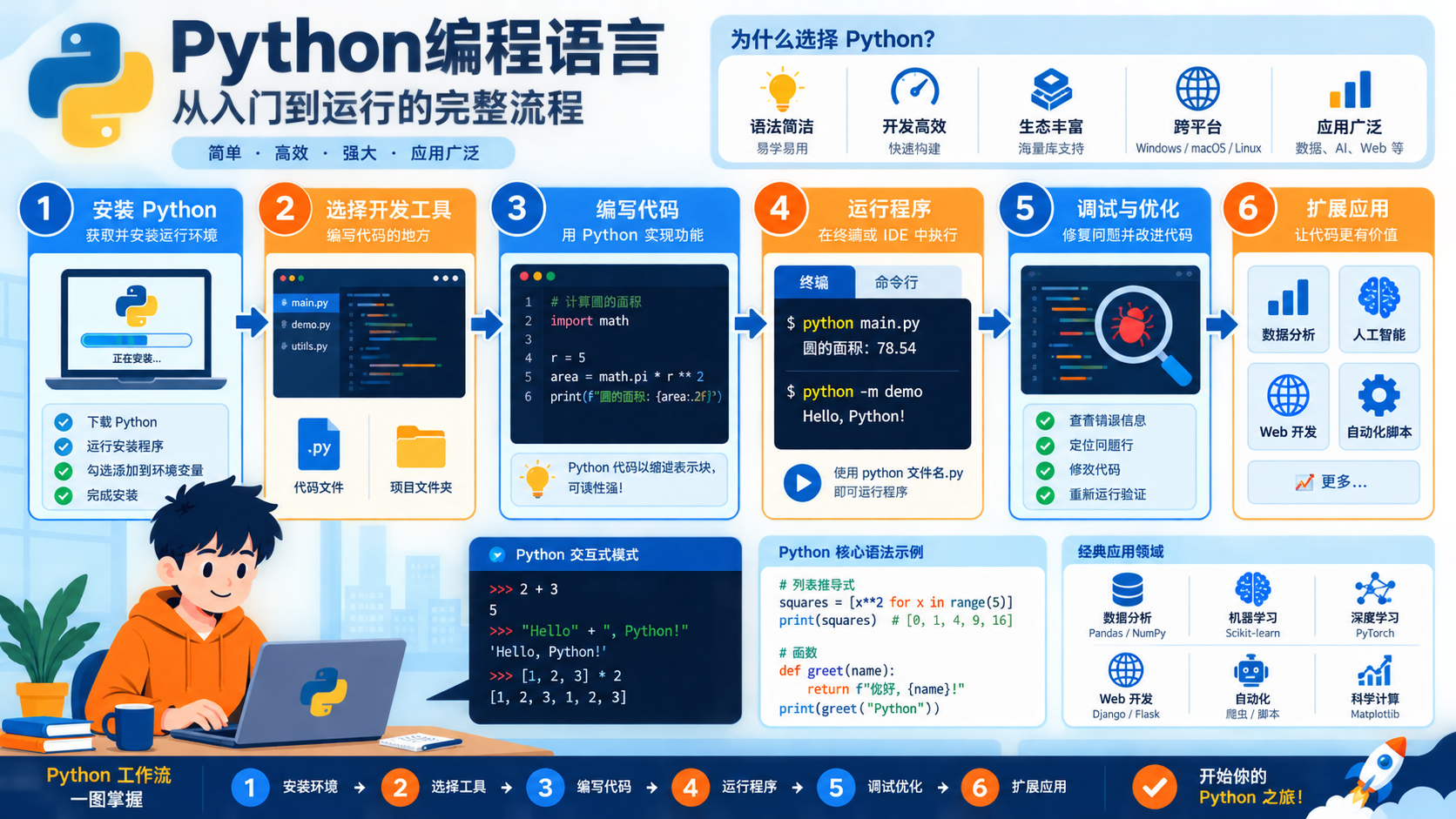
详解 python编程语言 的基础概念与实操步骤。涵盖版本检查、venv 虚拟环境隔离、pip 依赖安装及 sys.executable 验证方法,提供清晰的决策路径与适用边界说明。
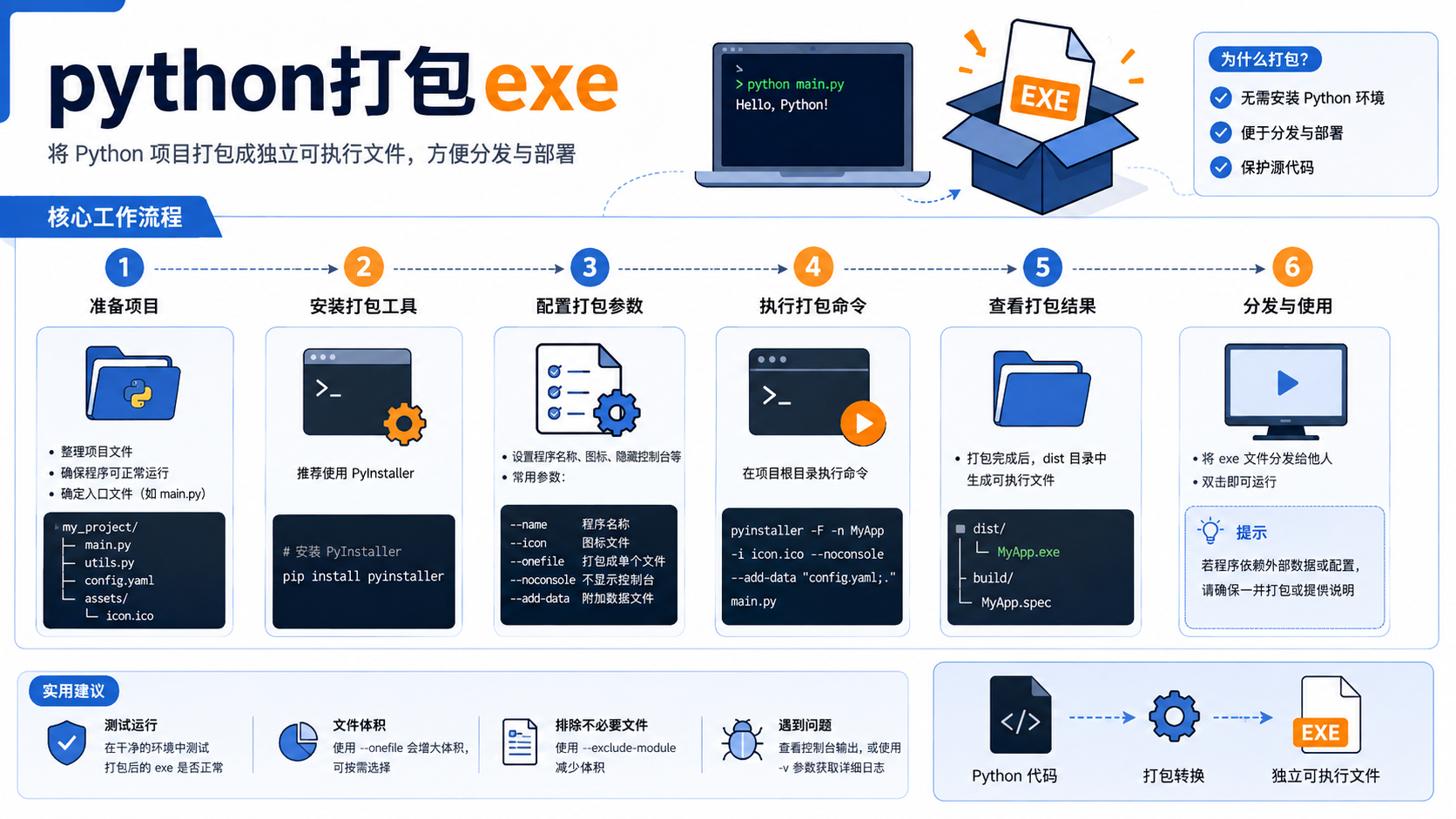
详解 python打包exe 的前置检查、虚拟环境创建、依赖安装及验证步骤。基于官方文档提供可复制的命令行操作,明确适用边界与排错逻辑,避免环境污染与版本冲突。
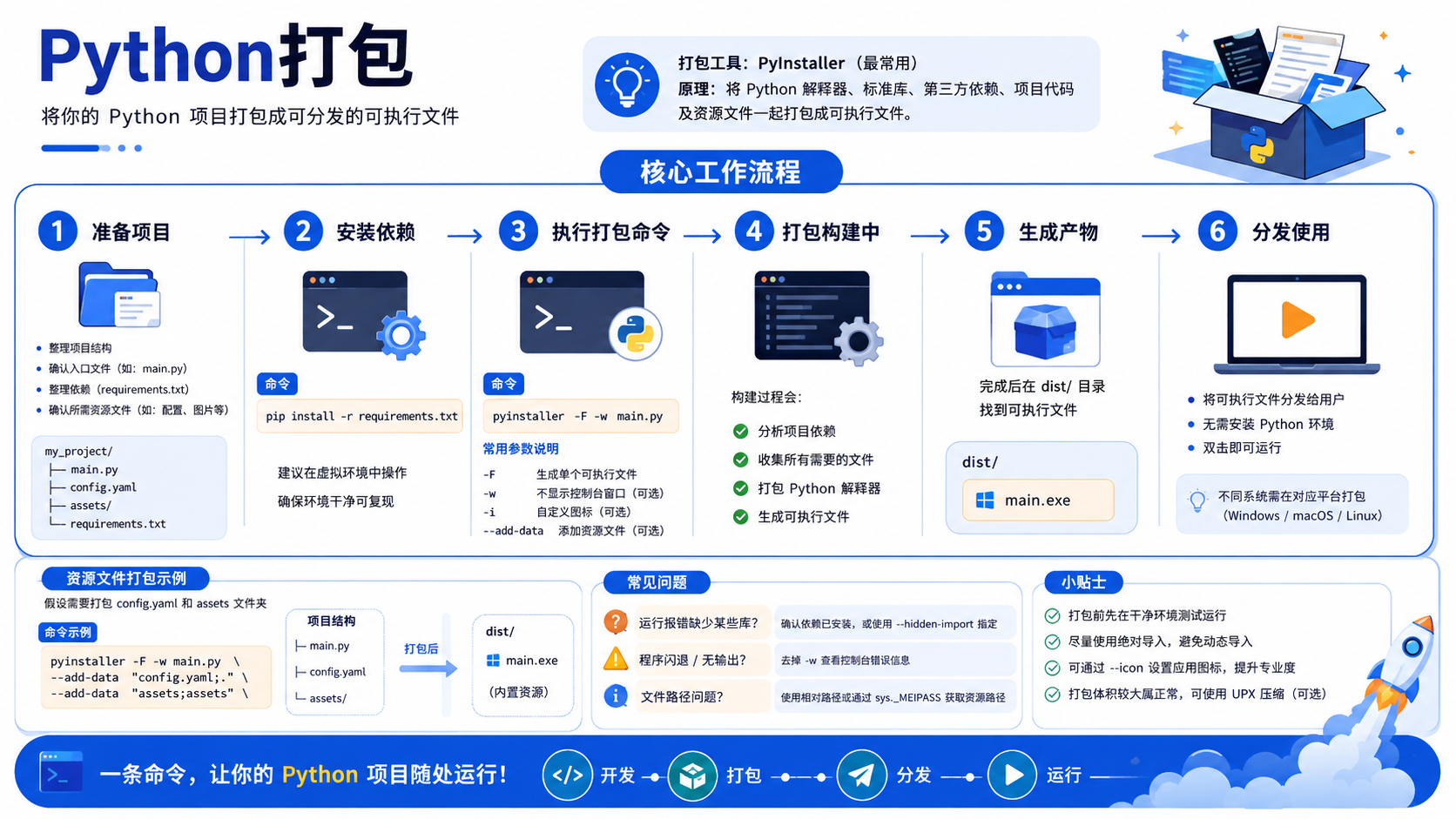
详解 python打包 的基础概念与实操步骤,涵盖 venv 环境创建、pip 依赖安装及结果验证。提供决策图辅助工具选择,确保开发环境的一致性与可复现性。
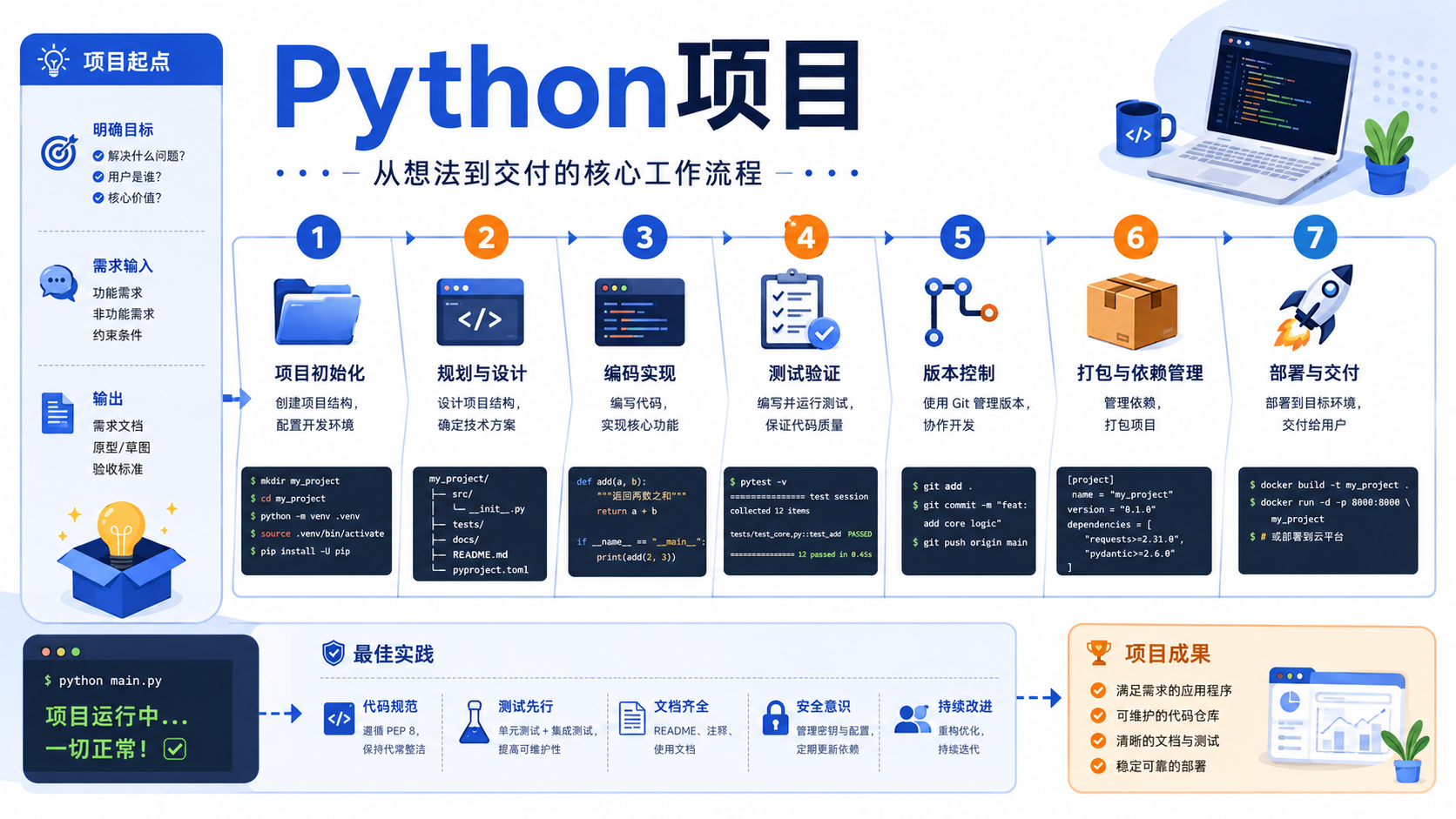
详解 python项目 的标准初始化流程,包括使用 venv 隔离环境、通过 pip 管理依赖以及验证执行路径,提供可复制的命令与排错决策图。
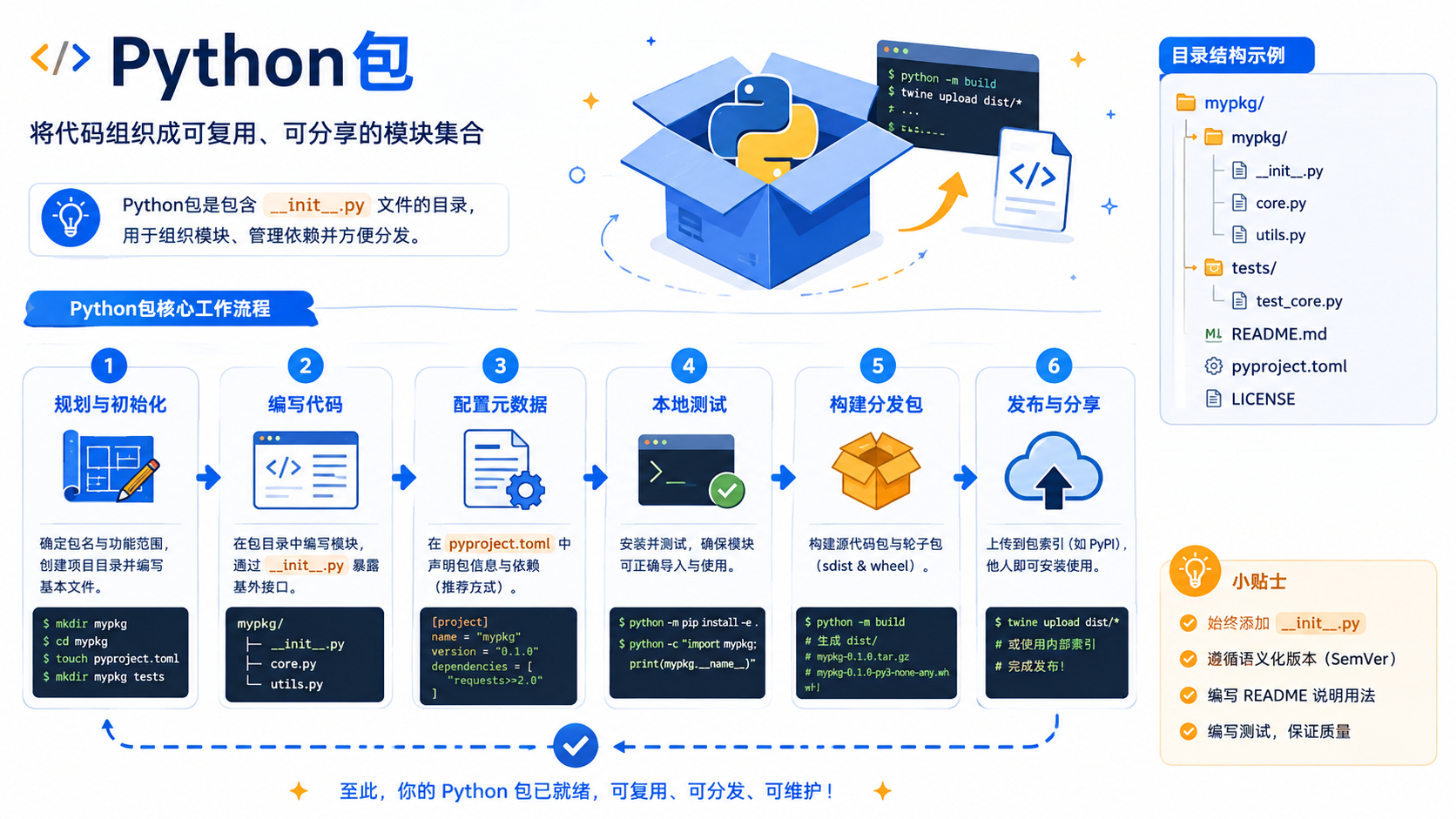
详解 python包 的基础概念与实操流程。涵盖 venv 环境创建、pip 依赖安装及验证命令,提供清晰的决策图与排错路径,帮助开发者构建稳定的 Python 开发环境。
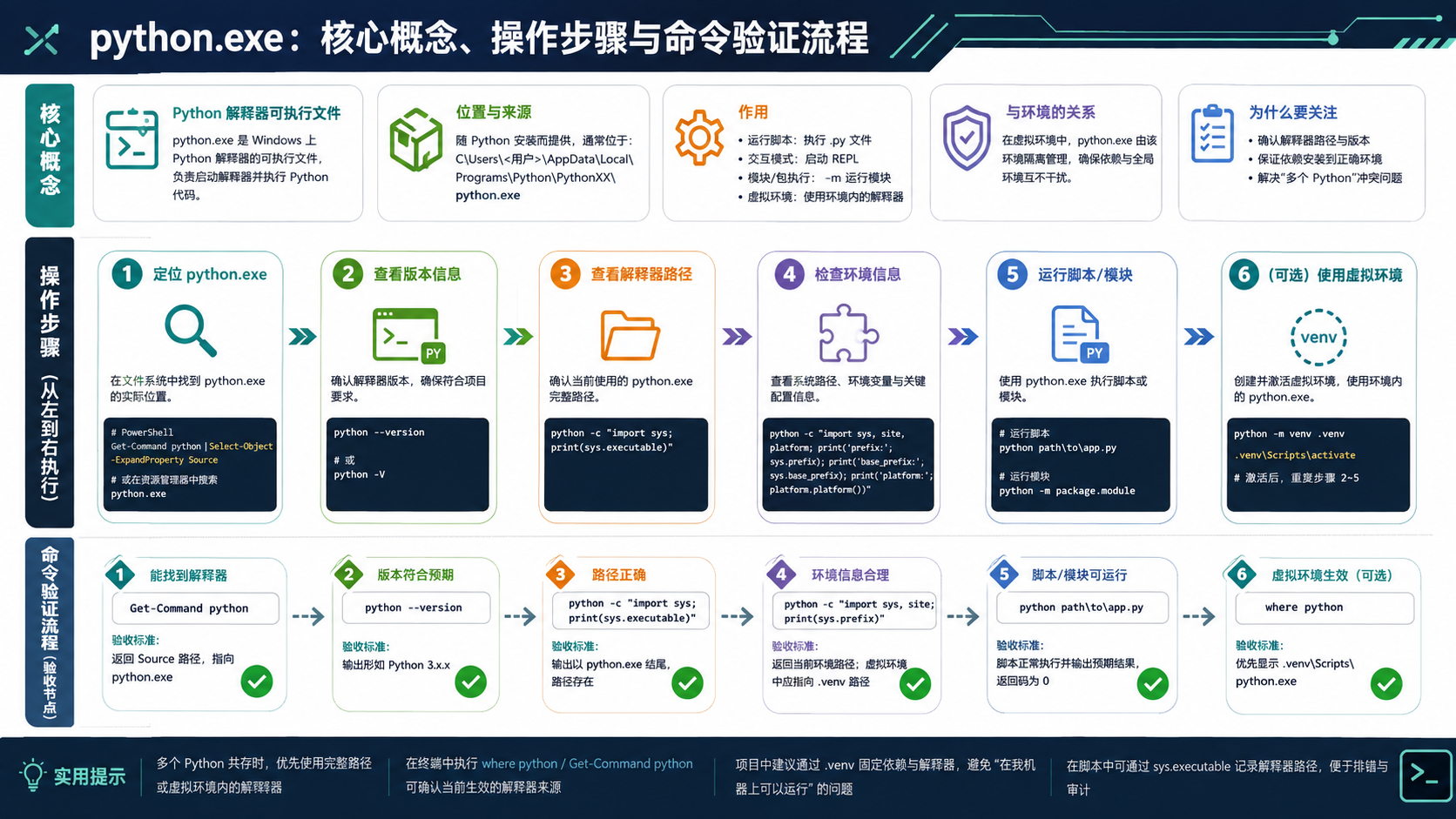
详解 python.exe 的核心操作流程,包括版本检查、虚拟环境创建、依赖安装及验证方法。提供基于官方文档的决策路径,帮助开发者解决环境冲突与依赖问题。
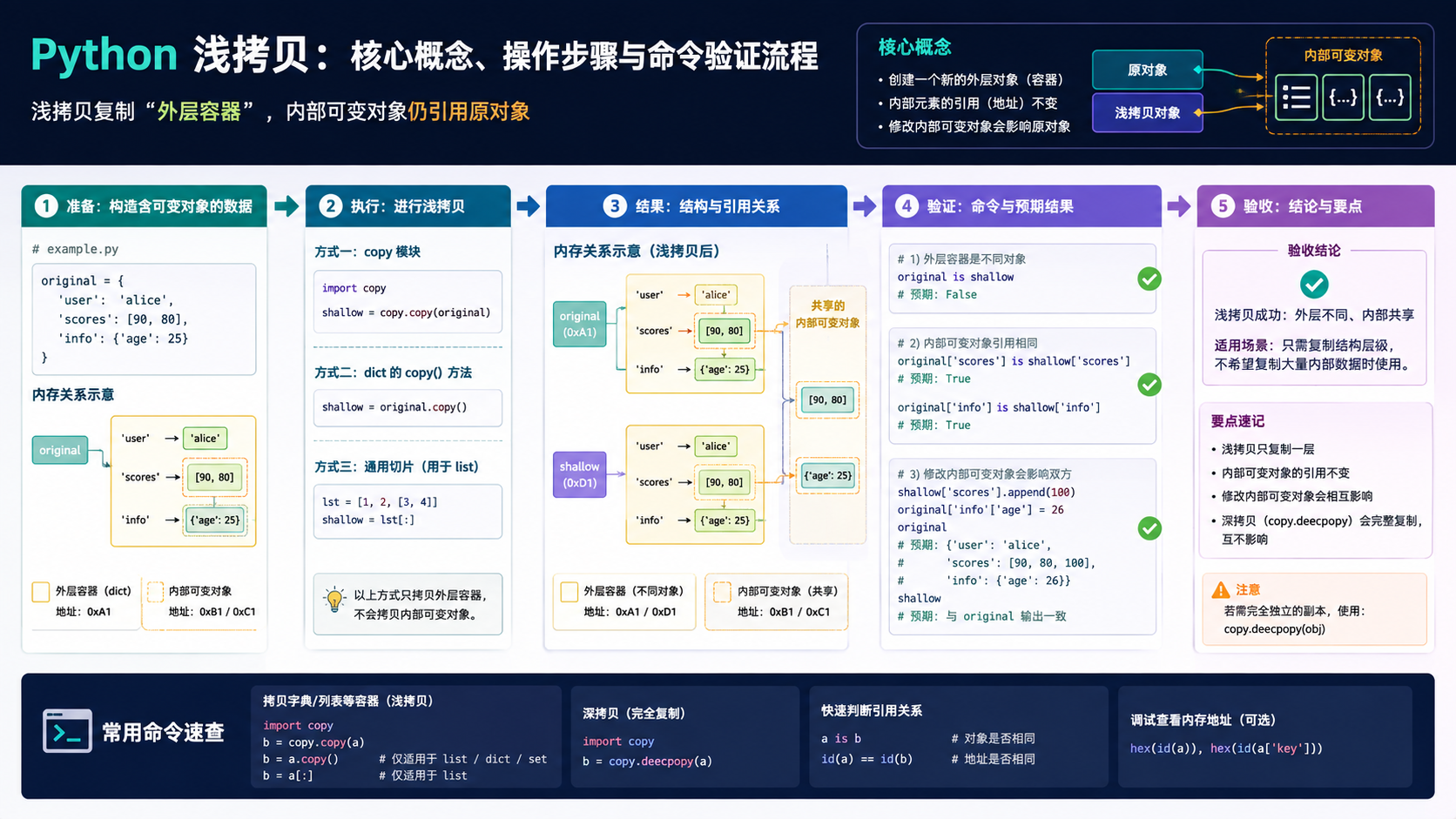
面向后端开发者的 python 浅拷贝实操指南。涵盖环境检查、venv 创建、依赖安装及验证步骤,严格遵循官方文档,提供可复现的命令与决策路径。
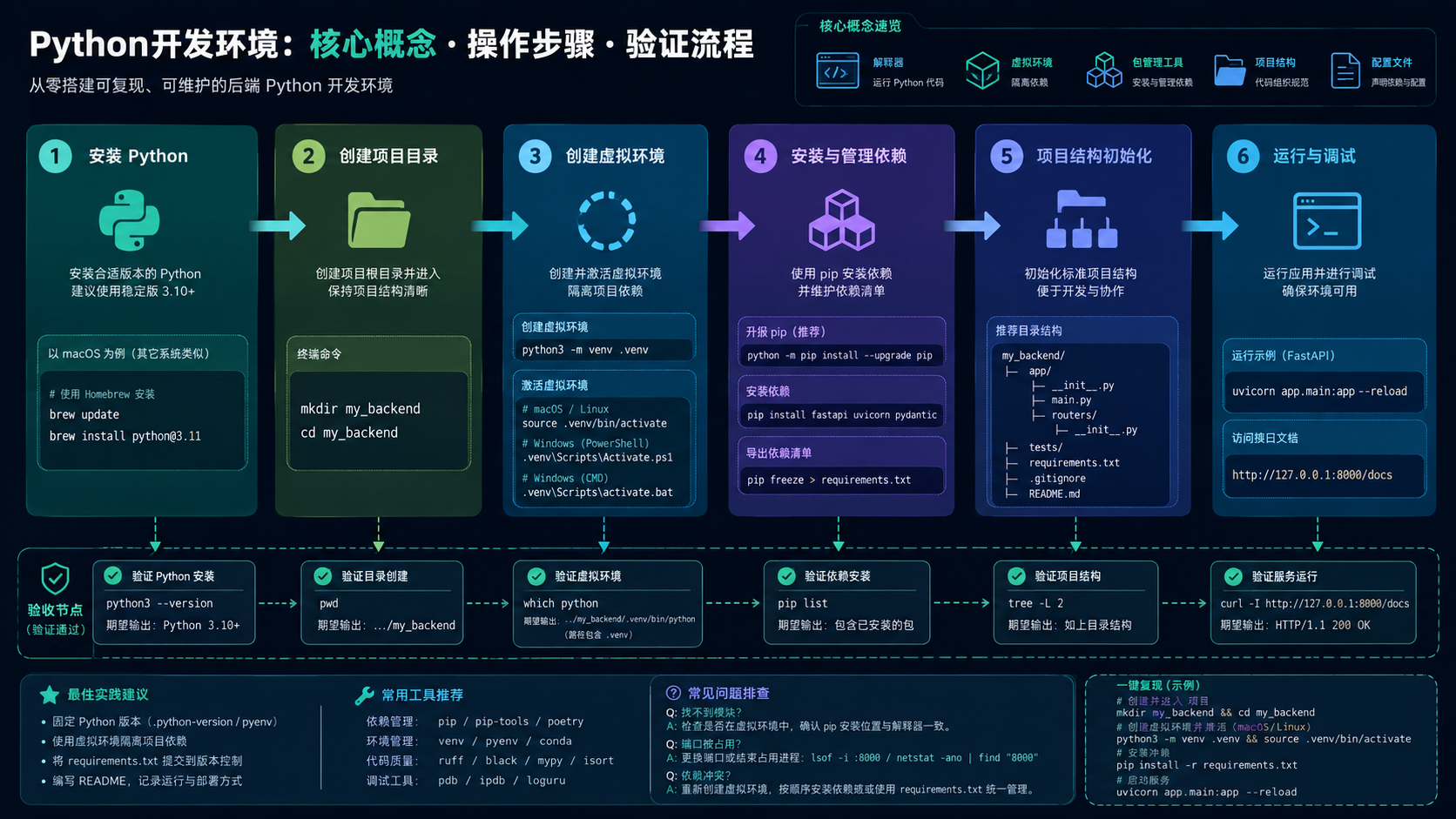
详解 python开发环境 的搭建步骤,涵盖版本检查、venv 隔离、pip 安装及环境验证。提供故障排查决策图,帮助开发者快速解决路径冲突与依赖问题。
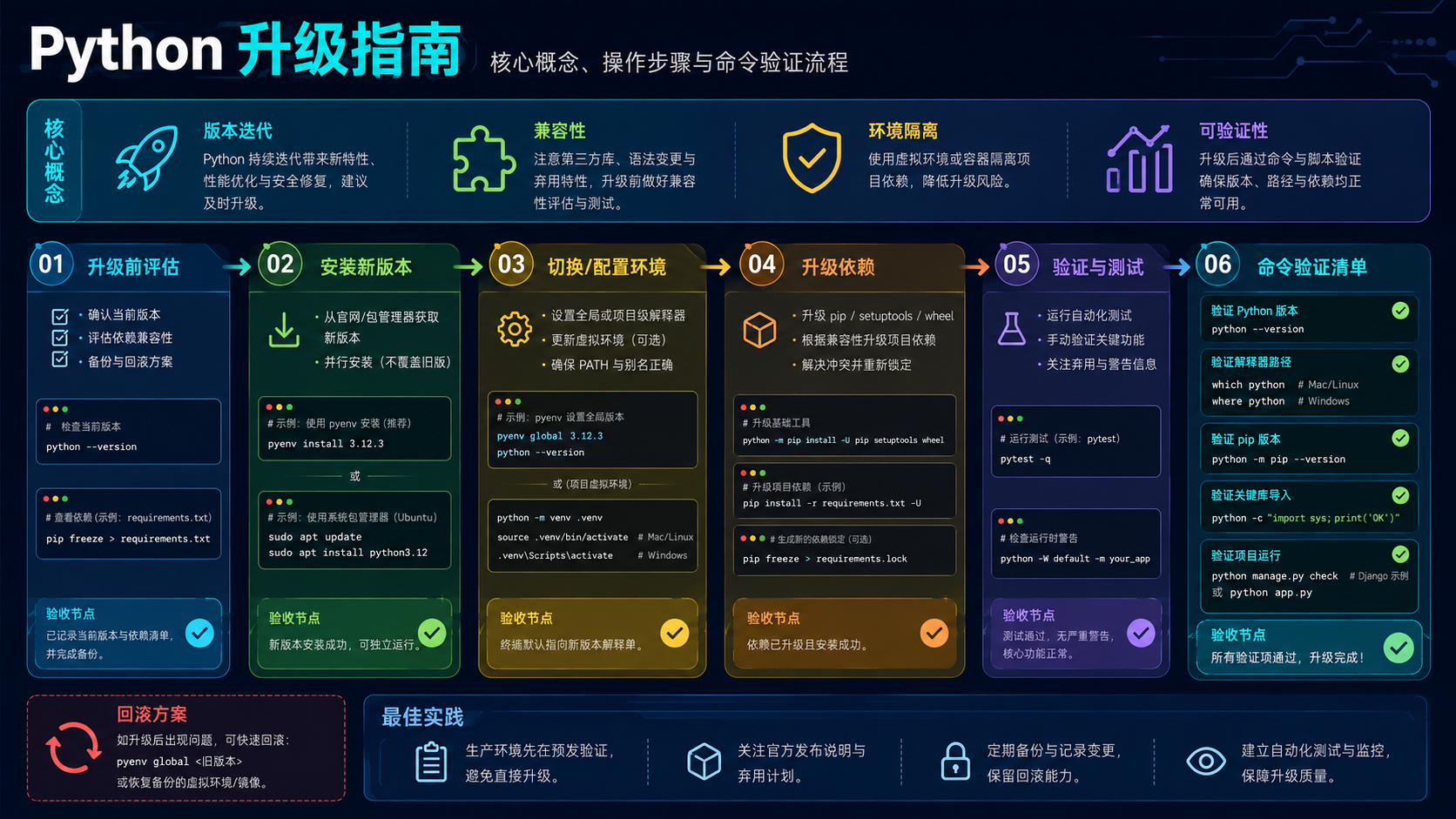
详解 python升级 的标准操作流程,涵盖环境检查、虚拟环境创建、依赖更新及最终验证。提供基于官方文档的避坑建议与决策图,确保升级过程可控且可回滚。





火山引擎是字节跳动旗下企业级云与AI服务平台。聚焦大模型核心能力,依托字节自研豆包多模态大模型,凭借火山方舟一站式平台,提供模型精调、推理部署、智能应用搭建等全链路服务,结合高性能AI算力,助力各行业快速落地大模型数字化与智能化应用。



