

Ubuntu JS日志中如何追踪请求链路
Ubuntu环境下通过JS日志追踪请求链路的方法 在Ubuntu上部署Node.js应用,一旦请求量上来,或者系统变得复杂,排查问题就成了头疼事。一个请求进来,经过了哪些中间件、调用了哪些服务、耗时卡在哪里,如果日志是零散的,无异于大海捞针。今天,我们就来系统地梳理一下,如何通过JS日志,构建起清晰
Ubuntu环境下通过JS日志追踪请求链路的方法
在Ubuntu上部署Node.js应用,一旦请求量上来,或者系统变得复杂,排查问题就成了头疼事。一个请求进来,经过了哪些中间件、调用了哪些服务、耗时卡在哪里,如果日志是零散的,无异于大海捞针。今天,我们就来系统地梳理一下,如何通过JS日志,构建起清晰的请求链路追踪体系。
1. 基础日志配置:记录请求基本信息
万丈高楼平地起,链路追踪的第一步,就是把每个请求的基本信息记录下来。这通常离不开成熟的日志库,比如 winston 和 morgan。
- 使用
morgan(HTTP请求专用中间件):morgan可以说是为HTTP日志而生的,它提供了开箱即用的预定义格式(如dev、combined),也支持高度自定义。对于快速上手非常友好。
运行后,控制台就会输出类似const morgan = require('morgan'); app.use(morgan(':method :url :status :res[content-length] - :response-time ms')); // 自定义格式GET /api/users 200 123 - 45ms这样的日志,一目了然地告诉你:这是一个GET请求,访问了/api/users,状态码是200,响应花了45毫秒。 - 使用
winston(结构化日志库):如果应用要上生产环境,winston会是更强大的选择。它支持JSON格式输出,可以同时将日志写入文件和控制台,方便后续的集中处理。
这种结构化的JSON日志,是后续接入ELK、Grafana等分析工具的理想数据源。const winston = require('winston'); const logger = winston.createLogger({ level: 'info', format: winston.format.combine( winston.format.timestamp(), winston.format.json() ), transports: [ new winston.transports.File({ filename: 'logs/error.log', level: 'error' }), new winston.transports.File({ filename: 'logs/combined.log' }), new winston.transports.Console() // 开发环境输出到控制台 ] }); // 请求日志中间件 app.use((req, res, next) => { logger.info({ message: 'Incoming request', method: req.method, url: req.originalUrl, headers: req.headers }); next(); });
2. 关联请求上下文:实现全链路TraceID
基础日志记录了单次请求,但在微服务或异步场景下,一个用户操作可能触发多个服务调用。怎么把这些散落的日志串起来?关键就在于一个贯穿始终的唯一标识——traceId。
这里需要借助上下文存储技术,在异步调用链中传递这个ID。目前主流有两种方式:
- 使用
AsyncLocalStorage(Node.js原生API,v14.17.0+):这是Node.js官方提供的方案,无需引入额外依赖,性能也更好。它的核心思想是为每个请求创建一个独立的存储上下文。
这样,在整个请求的生命周期内,任何地方都能通过const { AsyncLocalStorage } = require('async_hooks'); const asyncLocalStorage = new AsyncLocalStorage(); // 请求中间件:生成并绑定traceId app.use((req, res, next) => { const traceId = req.headers['x-trace-id'] || generateUniqueId(); // 从请求头获取或生成 asyncLocalStorage.run(traceId, () => { req.traceId = traceId; // 将traceId挂载到请求对象 next(); }); }); // 日志中间件:从上下文中获取traceId app.use((req, res, next) => { const traceId = asyncLocalStorage.getStore(); logger.info({ traceId, method: req.method, url: req.originalUrl }); next(); }); function generateUniqueId() { return Math.random().toString(36).substr(2, 9); }asyncLocalStorage.getStore()拿到同一个traceId。 - 使用
cls-hooked(第三方库,兼容旧版本):如果你的Node版本较低,或者更喜欢简洁的API,cls-hooked是个不错的备选。它是对async_hooks的封装,概念上类似于创建一个命名空间。
无论采用哪种方式,目标都是一致的:让来自同一个源头请求的所有日志,都带上相同的const cls = require('cls-hooked'); const session = cls.createNamespace('request'); app.use((req, res, next) => { session.run(() => { session.set('traceId', req.headers['x-trace-id'] || generateUniqueId()); next(); }); }); // 日志中间件:从session中获取traceId app.use((req, res, next) => { const traceId = session.get('traceId'); logger.info({ traceId, method: req.method, url: req.originalUrl }); next(); });traceId。这样,在日志系统里一搜这个ID,整条链路的来龙去脉就清晰了。
3. 中间件增强:记录请求/响应详情
有了唯一标识,接下来可以丰富日志的内容,特别是记录请求的耗时和关键数据,这对于定位性能瓶颈和调试复杂业务逻辑至关重要。
- 记录请求开始时间与耗时:一个很实用的技巧是在请求开始时记录时间戳,在响应结束时计算耗时。
日志输出会是这样的结构:app.use((req, res, next) => { const start = Date.now(); res.on('finish', () => { const duration = Date.now() - start; logger.info({ traceId: req.traceId, method: req.method, url: req.originalUrl, status: res.statusCode, duration }); }); next(); });{"traceId":"abc123","method":"GET","url":"/api/users","status":200,"duration":45},直接告诉你这次调用花了多少时间。 - 记录请求/响应体(需谨慎):在调试阶段,有时需要看到具体的请求参数和返回数据。但这里有个安全红线:必须过滤敏感信息(如密码、令牌)。
切记:这类包含业务数据的日志,务必仅限在开发或测试环境开启(如设置日志级别为// 记录请求体(以POST/PUT为例) app.use((req, res, next) => { if (req.method === 'POST' || req.method === 'PUT') { // 深拷贝一份,避免意外修改原数据 req.bodyCopy = JSON.parse(JSON.stringify(req.body)); logger.debug({ traceId: req.traceId, body: req.bodyCopy }); } next(); }); // 拦截并记录响应体 app.use((req, res, next) => { const originalSend = res.send; res.send = function(data) { res.locals.responseBody = data; originalSend.call(this, data); }; next(); }); // 在响应后记录 app.use((req, res, next) => { if (res.locals.responseBody) { logger.debug({ traceId: req.traceId, responseBody: res.locals.responseBody }); } });debug),生产环境必须关闭或进行严格的脱敏处理。
4. 集中式日志管理:集中存储与分析
当应用部署在多台Ubuntu服务器上时,登录每台机器看日志是不现实的。我们需要把日志集中起来,进行统一的存储、检索和可视化分析。
- ELK Stack(Elasticsearch + Logstash + Kibana):这是最经典的日志解决方案之一。
- Logstash配置:它的角色是“日志搬运工”,负责从你的应用日志文件(比如
/var/log/my-js-app.log)里读取数据,解析后发送给Elasticsearch。input { file { path => "/var/log/my-js-app.log" start_position => "beginning" codec => "json" } } output { elasticsearch { hosts => ["localhost:9200"] index => "nodejs-logs-%{+YYYY.MM.dd}" } } - Kibana可视化:数据进入Elasticsearch后,就可以用Kibana这个强大的前端工具了。你可以轻松创建仪表盘,实时展示请求量、错误率、平均响应时间、慢请求排行等关键指标,所有日志都可以用
traceId进行关联查询。
- Logstash配置:它的角色是“日志搬运工”,负责从你的应用日志文件(比如
- Prometheus + Grafana:如果你更关注指标监控而非原始日志检索,这个组合是另一个方向。
- Prometheus客户端:在Node.js应用里使用
prom-client库定义和暴露指标。const promClient = require('prom-client'); const httpRequestCounter = new promClient.Counter({ name: 'http_requests_total', help: 'Total HTTP requests', labelNames: ['method', 'path', 'status'] }); app.use((req, res, next) => { httpRequestCounter.inc({ method: req.method, path: req.originalUrl, status: res.statusCode }); next(); }); app.get('/metrics', async (req, res) => { res.set('Content-Type', promClient.register.contentType); res.end(await promClient.register.metrics()); }); - Grafana仪表盘:Prometheus定时拉取
/metrics接口的数据,Grafana则连接Prometheus数据源,绘制出精美的监控图表,并设置报警规则。
- Prometheus客户端:在Node.js应用里使用
5. 高级工具:链路追踪系统
对于跨多个服务的复杂分布式系统,前面提到的 traceId 手动传递方式会显得力不从心。这时就需要专业的分布式链路追踪系统,比如 OpenTelemetry 或 Jaeger。
- OpenTelemetry示例:OpenTelemetry 是目前云原生领域的事实标准,它提供了一套统一的API。
配置好后,所有的服务间调用(包括HTTP、gRPC等)都会被自动记录并关联。你可以打开Jaeger的UI界面,看到一个请求从网关到用户服务,再到订单服务、数据库的完整调用树,每个环节的耗时、是否出错都清清楚楚。这才是真正意义上的端到端(End-to-End)链路追踪。const { NodeTracerProvider } = require('@opentelemetry/sdk-trace-node'); const { SimpleSpanProcessor } = require('@opentelemetry/sdk-trace-base'); const { JaegerExporter } = require('@opentelemetry/exporter-jaeger'); const { registerInstrumentations } = require('@opentelemetry/instrumentation'); const { HttpInstrumentation } = require('@opentelemetry/instrumentation-http'); const provider = new NodeTracerProvider(); provider.addSpanProcessor( new SimpleSpanProcessor(new JaegerExporter({ endpoint: 'http://localhost:14268/api/traces' })) ); provider.register(); // 自动为HTTP请求注入追踪 registerInstrumentations({ instrumentations: [new HttpInstrumentation()] }); // 也可以手动创建更细粒度的Span const tracer = provider.getTracer('my-app'); app.get('/api/users', (req, res) => { const span = tracer.startSpan('get-users'); // ... 业务逻辑 span.end(); res.send([{ id: 1, name: 'Alice' }]); });
从最基础的请求日志记录,到引入唯一的TraceID串联上下文,再到中间件增强记录关键数据,最后通过集中化日志平台或专业的APM工具进行宏观分析——这套组合拳打下来,无论在Ubuntu单机环境还是复杂的分布式架构下,请求链路都将变得透明、可追溯。选择哪种方案,取决于你系统的复杂度和团队的运维能力,但核心思路是相通的:让每一次请求都有迹可循。
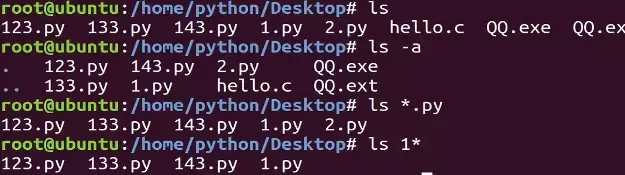
本教程指导Ubuntu新手打开终端,通过pwd、ls、cd、mkdir和touch命令完成基础文件目录操作。适用于桌面版、虚拟机及WSL环境,提供从查看路径到创建测试文件的完整验证步骤,帮助读者建立命令行操作的安全意识与正确习惯。
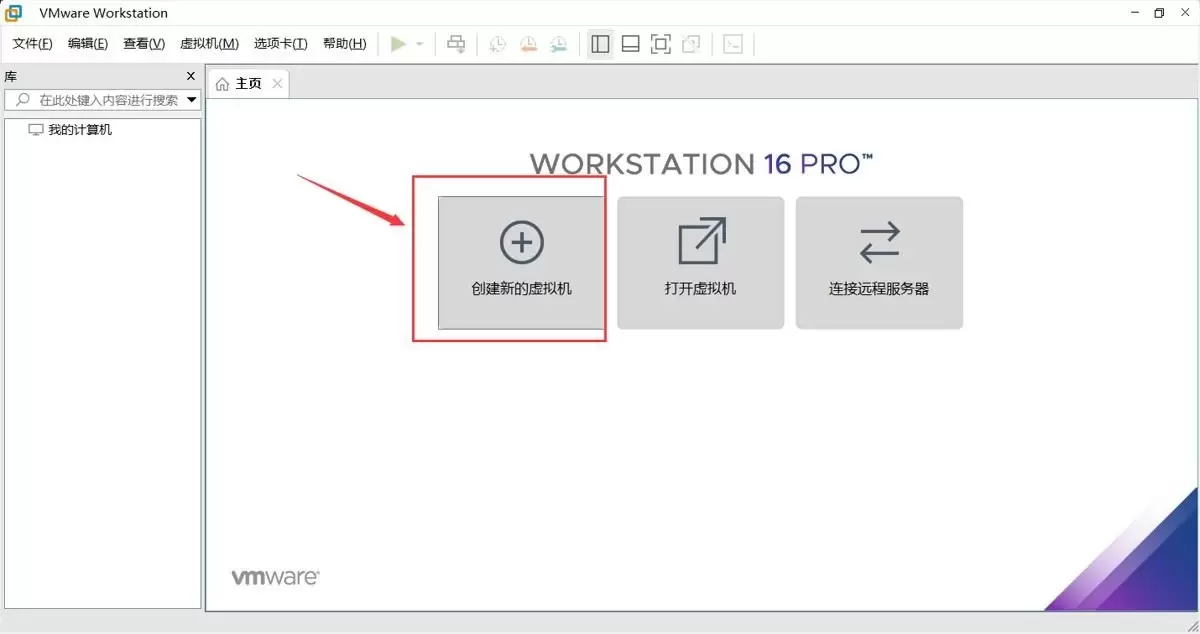
本文提供在VMware中安装Ubuntu并验证启动的完整流程。适用于首次练习Linux或搭建开发环境的用户。按步骤完成虚拟机创建、ISO挂载、硬件分配与安装后,可通过终端命令确认版本、内核与网络状态,确保系统可正常使用。
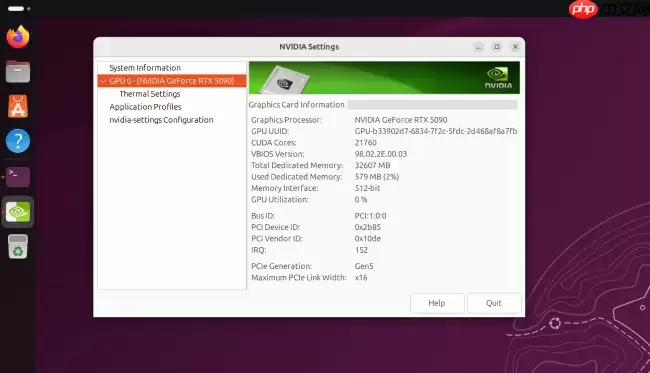
Ubuntu26.04LTS针对英伟达显卡在Wayland+GNOME环境进行性能调优,通过修改gbm_surface_lock_front_buffer函数,将帧渲染等待时间从毫秒级降至微秒级,显著提升UI响应和画面流畅度。该补丁已作为发行版专属补丁集成,确保LTS用户无需等待上游整合即可获得优化体验。

UbuntuTouch24.04-2.0Beta发布,底层升级至Ubuntu24.04,浏览器引擎从Chromium87跃升至134,网页兼容性显著提升;新增屏幕刘海区域自动适配、截图编辑器、网络指示器改进、移动数据可靠性增强、数据加密稳定,并新增NothingPhone(1)等设备支持。

ufw status仅显示高层策略和显式添加的规则(如“80 ALLOW Anywhere”),不反映默认策略绕过、IPv6独立规则、Docker等直写nftables的bypass规则,也无法体现本地回环流量不受管控等底层细节。Ubuntu 默认用 ufw 管理防火墙,但规则实际由 nftable

锁屏背景和桌面壁纸之所以不同,是因为GNOME默认会复制桌面壁纸,然后强制叠加高斯模糊和亮度调整效果,这个效果是由lockDialogGroup的CSS来控制的。要是想去除模糊,建议使用Control Blur Effect On Lock Screen扩展,把Adjust Sigma设置为0就行。

Ubuntu Swapper(一般就是指Ubuntu的交换分区或者交换文件)在服务器上的应用成效,是由多个因素共同决定的,像服务器的硬件配置情况、工作负载的类型以及交换空间的大小和具体配置等。下面为大家带来一些有关Ubuntu Swapper在服务器上应用效果的一般性评价:正面效果内存管理:交换空间

根本原因是纯命令行tty默认不支持UTF-8及中文字体渲染,locale设置仅影响字符解析逻辑,不解决字体绘制问题;图形终端自带UTF-8渲染,而tty需借助fbterm等工具实现中文显示。为什么终端里中文显示为问号或方块 纯命令行(tty,例如通过Ctrl+Alt+F3进入的界面)默认不会加载UT

通过分析Tomcat日志来提升Ubuntu服务器性能是一个很好的方法。以下是一些步骤和建议,帮助你通过Tomcat日志来优化服务器性能:1. 收集日志首先,得保证你的Tomcat服务器有详细的日志记录配置。在conf/logging.properties文件里,你可以对日志级别和输出格式进行调整。o

直接修改PS1是最为可控且轻量的方法。因为GNOME Terminal主题难以区分提示符、命令输入与输出,而PS1搭配ANSI转义码能够精准地为各个字段上色,并且需要用[ ]进行包裹,以防止光标出现错位的情况。直接改 PS1 是最可控、最轻量的方式,不需要装框架或改终端全局配色。 为什么不用改 GN





火山引擎是字节跳动旗下企业级云与AI服务平台。聚焦大模型核心能力,依托字节自研豆包多模态大模型,凭借火山方舟一站式平台,提供模型精调、推理部署、智能应用搭建等全链路服务,结合高性能AI算力,助力各行业快速落地大模型数字化与智能化应用。



