

MaxonCinema 4D倒角面分离怎么办-解决MaxonCinema 4D倒角面分离的方法
在Cinema 4D的建模流程中,倒角操作后的面分离问题,确实是个高频出现的“拦路虎”。它不致命,但很恼人,常常打断流畅的创作节奏。不过别急,这类问题通常有迹可循,通过几个系统性的排查和修复步骤,大多都能迎刃而解。 检查模型结构 一切问题的根源,往往始于基础。当倒角面出现分离时,第一步不是急着调整倒
在Cinema 4D的建模流程中,倒角操作后的面分离问题,确实是个高频出现的“拦路虎”。它不致命,但很恼人,常常打断流畅的创作节奏。不过别急,这类问题通常有迹可循,通过几个系统性的排查和修复步骤,大多都能迎刃而解。
检查模型结构
一切问题的根源,往往始于基础。当倒角面出现分离时,第一步不是急着调整倒角参数,而是回过头来,仔细审视模型本身的拓扑结构。重点检查倒角区域周围的几何体是否存在异常:比如顶点重叠、面片交叉,或者本应连续的边缘出现了不合理的断开。这些看似微小的结构瑕疵,在施加倒角这类细分变形时,会被放大,成为导致面分离的直接诱因。发现这类问题后,优先使用优化、缝合或手动调整工具,让基础几何体回归干净、连续的状态,这是治本的关键。
调整倒角参数
如果模型结构本身没问题,那接下来就该审视倒角器本身的设置了。倒角半径过大是最常见的原因之一——过度的拉伸会使面片超出其拓扑承受能力,导致撕裂分离。这时,适当减小半径值通常是立竿见影的。同时,关注分段数:分段太少,倒角边缘可能生硬;分段过多,在复杂区域也可能增加计算的不稳定性。根据模型的实际尺度和细节需求,找到一个平衡点,让倒角效果既自然又稳固。
使用焊接工具
当分离已经发生,我们需要一个“外科手术”式的修复工具。C4D的焊接工具正是为此而生。具体操作是,选中那些分离的倒角面以及与之相邻的原始面,然后应用焊接功能。这里的核心技巧在于“阈值”的设定:数值太小,顶点无法合并;数值太大,又可能误伤周围不该焊接的几何体。需要根据模型的实际尺寸和顶点间距,动态调整一个合适的阈值,确保分离的面被精准、牢固地重新连接为一体,恢复模型的水密性。
优化细分
这个问题容易被人忽略:如果你的模型在倒角前或倒角后应用了过高的细分曲面(HyperNURBS)级别,额外的细分计算有时会加剧局部的不稳定,导致面分离。尤其是在模型拓扑不够规整的区域。尝试暂时降低细分迭代次数,观察问题是否消失。在保证最终视觉平滑效果的前提下,尽可能使用较低的细分级别,这不仅能解决分离问题,还能提升视图操作和渲染的效率。
修复法线方向
最后,检查一个底层但至关重要的属性——法线。模型面上法线方向不一致(比如有些面朝内,有些朝外),在灯光渲染和某些后续操作中会表现出异常,有时也会干扰倒角等变形器的正确计算。使用“对齐法线”或“反转法线”相关功能,统一检查并修复倒角区域及其周边的法线方向,确保它们全部朝外。这一步操作后,有时一些诡异的显示或分离问题会随之解决。
总而言之,面对倒角面分离,从基础拓扑到参数设置,再到后期修复,遵循这样一个由本至末的排查链条,绝大多数情况都能找到症结所在。建模本身就是一个不断发现问题、解决问题的过程,掌握这些系统性的排查方法,远比记住某个孤立的技巧更重要。
在设计领域,总有那么一些效果,一眼就能抓住人的眼球,让人忍不住多看两眼。比如今天要聊的——用Maxon Cinema 4D(C4D)打造一款奶油文字效果,既甜蜜又立体,特别适合给作品加点“味道”。 前期准备 动手之前,先把C4D打开。创建文字之前,心里得有个谱:文字要表达什么?整体风格走什么路线?用
在C4D里调整物体大小,几乎是每天都要用到的操作。别看它基础,用法其实有不少讲究,用熟了能让模型搭建和后期调整快上不少。 首先得选中你要调整的对象——在对象管理器里点一下名字,或者在视图里直接框选,都行。 接下来就是缩放操作,方法挺多。最直观的,是用缩放工具。工具栏里找到那个图标(一般是带四个方向箭
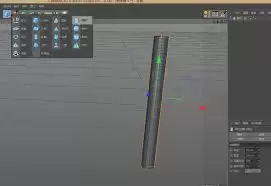
在影视制作与动画设计里,立体扭曲效果是个能瞬间提升画面张力的利器。Maxon Cinema 4D 这套三维建模、动画与渲染工具,恰好能轻松搞定这种效果。下面就把具体方法掰开揉碎讲清楚,从建模到出片,一步不落。 前期准备 先打开软件,建一个基础模型——比如立方体。它就是个实验对象,后续所有扭曲操作都从
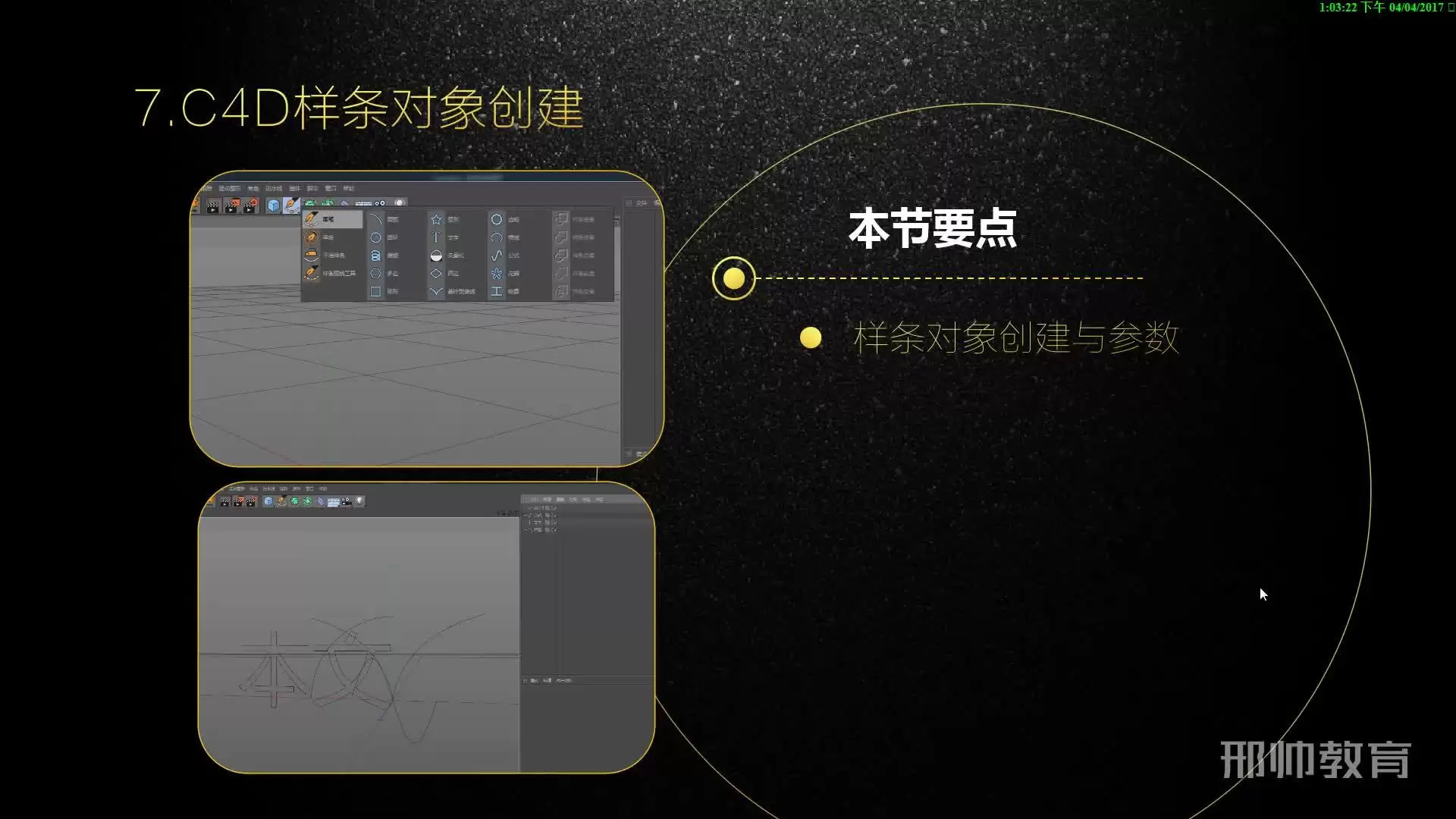
在Cinema 4D里,引导线这个工具,说它是个宝藏也不为过——它能让你精准控制物体的运动路径和动画效果,让一切变得更有节奏感。今天咱们就来好好聊聊,怎么用好它。 引导线的创建 想用引导线,第一步当然是把它造出来。怎么造?很简单,在“对象”菜单里找到“样条线”,然后挑一个你喜欢的类型,比如“直线”或
在MaxonCinema4D中,通过组合立方体、挤压、晶格、布尔、扫描等生成器,可快速创建立体模型。调整参数或叠加多个生成器,能实现从基础几何体到复杂造型的灵活构建,且所有参数均可动态调节。
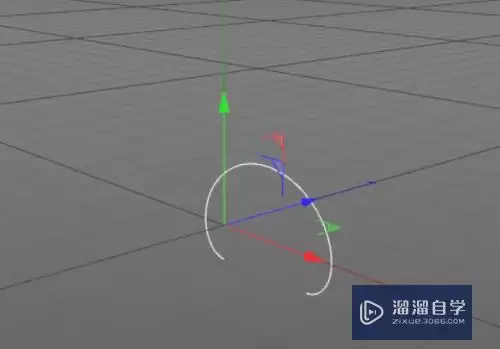
在Cinema4D中制作逼真气球,需从球体开始,调整半透明高饱和材质与适中光泽度。通过发光通道添加纹理模拟高光,利用细分曲面和雕刻工具制造自然褶皱。制作圆柱体绳子并赋予粗糙材质,最后添加振动标签或关键帧实现轻微浮动动画。
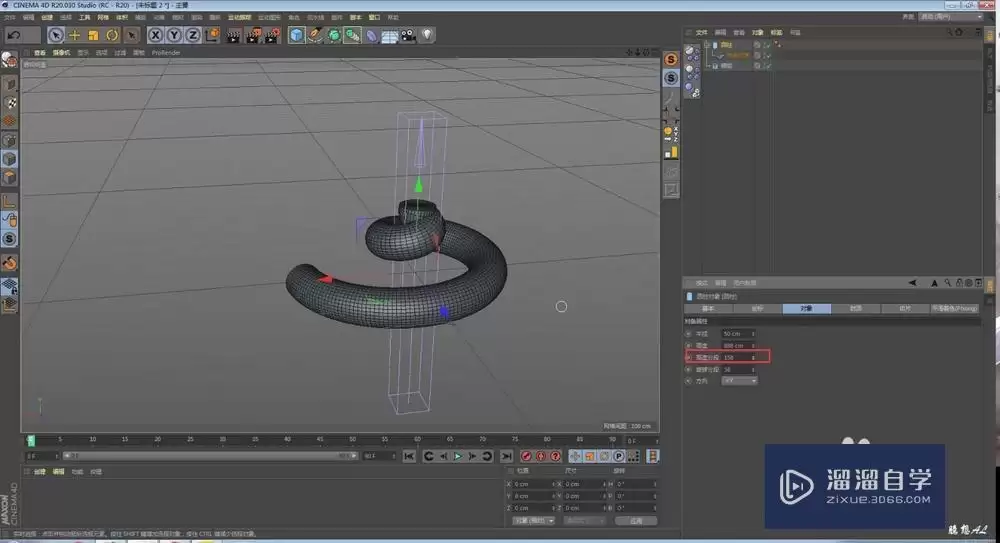
在Cinema4D中,使用晶格变形器扭曲圆柱基础体可塑造绳子形状,再添加扭曲变形器产生自然扭转,配合细分曲面和噪波变形器优化细节,最后赋予粗糙材质,即可生成逼真的绳子模型。
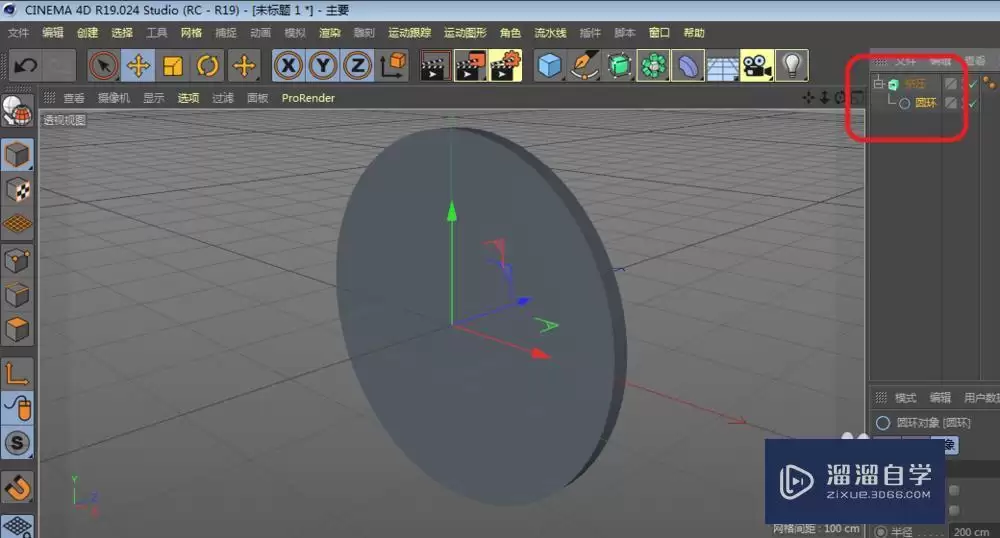
在Cinema4D中,使用文字工具创建文字后,通过挤压效果器可快速将其转为立体模型。调整挤压参数可控制厚度与立体深浅,设置封顶选项能塑造圆滑或硬朗的边角风格。最后通过移动、旋转及赋予材质进一步优化,使其适用于各类视觉设计场景。
在MaxonCinema4DR19中,对齐两个物体轴心时,先选中物体并执行“连接对象+删除”合并为可编辑对象。随后使用“轴心”工具,通过“将轴心居中到对象”或手动移动轴心至目标位置,也可启用“捕捉到轴心”功能实现精准对齐。
在Cinema4D中渲染纯线框图,需在渲染设置的“对象”标签页内,将显示模式改为“线框”并调整线条厚度。随后设定输出尺寸与格式,执行渲染即可得到忽略材质与光影的模型结构图,适用于概念展示或技术分析。





火山引擎是字节跳动旗下企业级云与AI服务平台。聚焦大模型核心能力,依托字节自研豆包多模态大模型,凭借火山方舟一站式平台,提供模型精调、推理部署、智能应用搭建等全链路服务,结合高性能AI算力,助力各行业快速落地大模型数字化与智能化应用。



