

Maxon Cinema 4D如何只渲染线框图-Maxon Cinema 4D怎样只渲染线框图
在Cinema4D中渲染纯线框图,需在渲染设置的“对象”标签页内,将显示模式改为“线框”并调整线条厚度。随后设定输出尺寸与格式,执行渲染即可得到忽略材质与光影的模型结构图,适用于概念展示或技术分析。
在Cinema 4D的创作流程中,有时我们并不需要渲染出光影细腻的最终效果,而是希望只呈现模型的“骨架”——也就是线框图。这种需求在设计概念展示、模型拓扑结构分析,或是制作特定风格的技术图示时,都相当常见。那么,如何让C4D乖乖地只渲染出干净的线框,而忽略所有材质和光影呢?其实方法比想象中更直接。
整个过程的核心,在于对“渲染设置”中一个特定选项的调整。下面,我们就一步步来看。
一、找到渲染设置
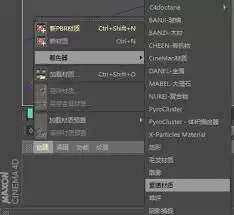
首先,打开你的Cinema 4D项目,确保需要渲染的模型已经就位。接着,将目光投向软件顶部的菜单栏,找到并点击“渲染”菜单,在下拉列表中选择“渲染设置”。这个窗口,就是我们接下来所有操作的指挥中心。
二、切换到“对象”标签页
渲染设置窗口打开后,你会看到一系列标签页。我们的目标,是左侧列表中的“对象”标签页。点击它,这个标签页下的选项,直接决定了每个对象在渲染输出时的“样貌”。
三、调整对象显示模式
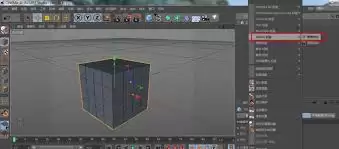
进入“对象”标签页后,右侧面板中有一个名为“显示”的选项组。这里控制着对象在渲染中的显示模式。默认状态下,它通常是“默认(着色)”或类似的实体模式。要得到线框图,关键一步就是点击这个下拉菜单,将其改为“线框”。
四、设置线框相关参数
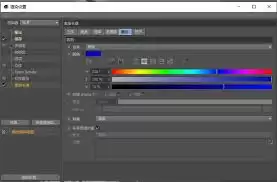
切换到线框模式后,下方通常会激活相关的细化参数。其中,“厚度”选项尤为重要——它决定了渲染出的线条粗细。你可以直接输入像素值,或者拖动滑块进行微调。根据最终输出的分辨率来调整这个值,能让你的线框图看起来既清晰又专业。
五、选择渲染输出设置
线框样式设置妥当后,别忘了还有常规的渲染输出设置。切换到“输出”标签页,设定好最终图像的尺寸和分辨率。然后,在“保存”标签页中,选择你需要的文件格式(如PNG、JPEG),并指定存储路径。这些步骤确保了最终得到的不仅是一张线框图,还是一张符合你用途的、 ready-to-use 的图像文件。
六、执行渲染
所有参数确认无误后,回到渲染设置窗口,点击右下角的“渲染到图片查看器”按钮。Cinema 4D便会开始计算,而这次,渲染器会忽略所有表面材质和复杂光照,只勾勒出模型的拓扑结构。稍等片刻,一张纯粹的线框图就生成了。
看,整个过程并不复杂,但效果却非常实用。无论是用于内部团队沟通设计意图,还是作为技术文档的配图,这种干净的线框渲染都能让你的表达更加精准、高效。下次当你需要突出模型结构本身时,不妨试试这个方法。
在设计领域,总有那么一些效果,一眼就能抓住人的眼球,让人忍不住多看两眼。比如今天要聊的——用Maxon Cinema 4D(C4D)打造一款奶油文字效果,既甜蜜又立体,特别适合给作品加点“味道”。 前期准备 动手之前,先把C4D打开。创建文字之前,心里得有个谱:文字要表达什么?整体风格走什么路线?用
在C4D里调整物体大小,几乎是每天都要用到的操作。别看它基础,用法其实有不少讲究,用熟了能让模型搭建和后期调整快上不少。 首先得选中你要调整的对象——在对象管理器里点一下名字,或者在视图里直接框选,都行。 接下来就是缩放操作,方法挺多。最直观的,是用缩放工具。工具栏里找到那个图标(一般是带四个方向箭
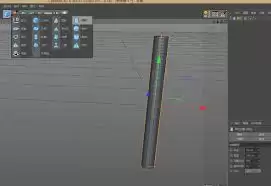
在影视制作与动画设计里,立体扭曲效果是个能瞬间提升画面张力的利器。Maxon Cinema 4D 这套三维建模、动画与渲染工具,恰好能轻松搞定这种效果。下面就把具体方法掰开揉碎讲清楚,从建模到出片,一步不落。 前期准备 先打开软件,建一个基础模型——比如立方体。它就是个实验对象,后续所有扭曲操作都从
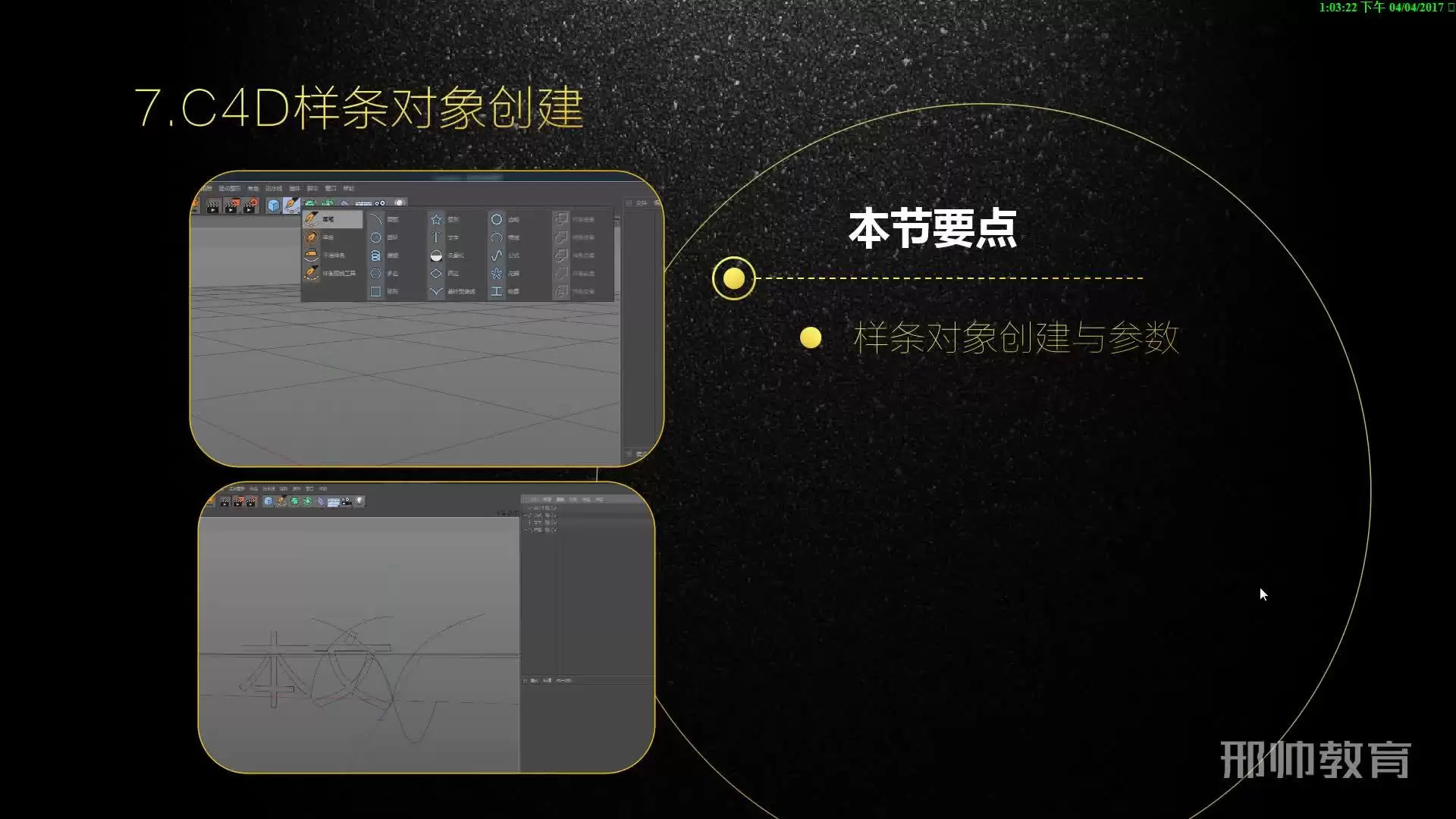
在Cinema 4D里,引导线这个工具,说它是个宝藏也不为过——它能让你精准控制物体的运动路径和动画效果,让一切变得更有节奏感。今天咱们就来好好聊聊,怎么用好它。 引导线的创建 想用引导线,第一步当然是把它造出来。怎么造?很简单,在“对象”菜单里找到“样条线”,然后挑一个你喜欢的类型,比如“直线”或
在MaxonCinema4D中,通过组合立方体、挤压、晶格、布尔、扫描等生成器,可快速创建立体模型。调整参数或叠加多个生成器,能实现从基础几何体到复杂造型的灵活构建,且所有参数均可动态调节。
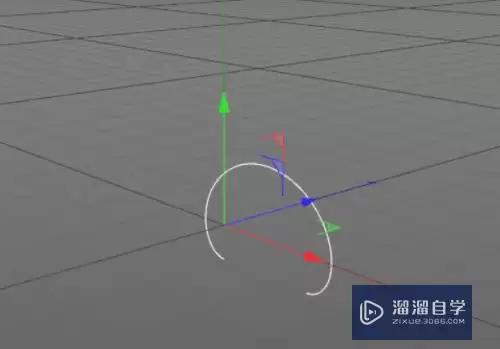
在Cinema4D中制作逼真气球,需从球体开始,调整半透明高饱和材质与适中光泽度。通过发光通道添加纹理模拟高光,利用细分曲面和雕刻工具制造自然褶皱。制作圆柱体绳子并赋予粗糙材质,最后添加振动标签或关键帧实现轻微浮动动画。
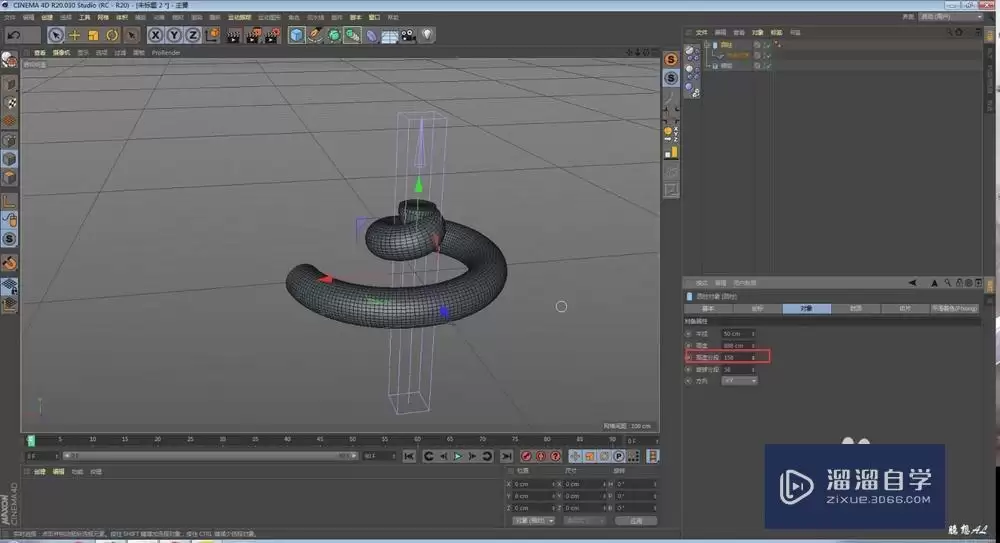
在Cinema4D中,使用晶格变形器扭曲圆柱基础体可塑造绳子形状,再添加扭曲变形器产生自然扭转,配合细分曲面和噪波变形器优化细节,最后赋予粗糙材质,即可生成逼真的绳子模型。
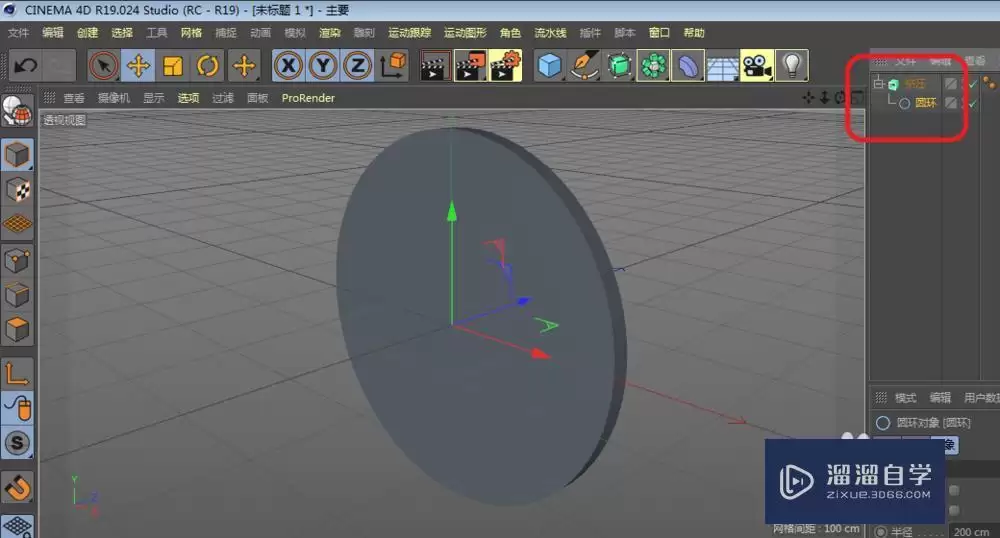
在Cinema4D中,使用文字工具创建文字后,通过挤压效果器可快速将其转为立体模型。调整挤压参数可控制厚度与立体深浅,设置封顶选项能塑造圆滑或硬朗的边角风格。最后通过移动、旋转及赋予材质进一步优化,使其适用于各类视觉设计场景。
在MaxonCinema4DR19中,对齐两个物体轴心时,先选中物体并执行“连接对象+删除”合并为可编辑对象。随后使用“轴心”工具,通过“将轴心居中到对象”或手动移动轴心至目标位置,也可启用“捕捉到轴心”功能实现精准对齐。
在Cinema4D中绘制飘舞旗帜,先创建多边形并细分曲面,添加布料模拟标签,调整重力和空气阻力,设置关键帧动画。再通过材质编辑添加噪波和纹理,布置区域光与区域阴影增强立体感,最后调整动画曲线及颤动选项,使旗帜飘扬自然。




Adobe Acrobat Pro 是面向办公、法务、财务、教育及出版用户的专业PDF处理软件,可在Mac上创建、编辑、转换、合并和保护文档,并提供OCR文字识别、表单、批注、内容比较、敏感信息遮盖及电子签名功能。

Blender 是一款免费开源、跨平台的专业 3D 创作软件,集建模、动画、渲染、视频编辑与视觉合成等功能于一体,广泛应用于影视动画、游戏设计和建筑可视化等领域。软件支持 Cycles 物理渲染器与 Eevee 实时渲染引擎,并提供多边形建模、骨骼绑定、物理模拟等专业工具。Blender 兼容 Windows、macOS 和 Linux 系统,安装包轻巧、运行流畅,依托活跃的全球开发者社区持续更新,是从初学者到专业创作者都值得选择的正版 3D 创作工具。

Shapr3D是一款面向工业设计、机械工程、建筑概念和三维打印工作流的CAD软件。Mac版采用Parasolid建模内核,支持草图约束、实体建模、工程图、可视化渲染及常见CAD格式交换,并可通过账户在多台设备之间同步项目。

AutoCAD 是 Autodesk 推出的专业计算机辅助设计软件,Windows 版支持精确二维绘图、三维实体与曲面建模、图纸标注、布局发布和任务自动化,并包含多套行业专业化工具组合,适用于建筑、机械、电气、工程建设及制造设计人员。

Adobe Acrobat Pro 是面向专业 PDF 工作的综合解决方案,可在 Windows 中创建、编辑、转换、比较、整理和保护文档,并支持表单、电子签名、扫描件文字识别及敏感信息永久遮盖。订阅还包含网页、移动服务和云端协作能力,
Blender 是一款免费开源、跨平台的专业 3D 创作软件,集建模、动画、渲染、视频编辑与视觉合成等功能于一体,广泛应用于影视动画、游戏设计和建筑可视化等领域。软件支持 Cycles 物理渲染器与 Eevee 实时渲染引擎,并提供多边形建模、骨骼绑定、物理模拟等专业工具。Blender 兼容 Windows、macOS 和 Linux 系统,安装包轻巧、运行流畅,依托活跃的全球开发者社区持续更新,是从初学者到专业创作者都值得选择的正版 3D 创作工具。