

小书包app如何调节看书亮度
小书包App提供多种屏幕亮度调节方式以提升阅读体验。用户可手动拖动进度条调整亮度,或开启自动亮度功能让App根据环境光智能调节。夜间模式可将背景切换为深色以减少蓝光。建议结合自动亮度与夜间模式,并根据个人习惯在不同环境下微调,以获得最舒适的阅读效果。
阅读时,屏幕亮度是否合适,直接关系到眼睛的舒适度和阅读的沉浸感。对于使用小书包App的书友来说,掌握亮度调节的方法,是提升阅读体验的关键一步。那么,具体该如何操作呢?
一、进入亮度调节界面
首先,打开小书包App,进入你正在阅读的书籍页面。留意屏幕的右上角或特定区域,通常会有一个太阳图标或类似的亮度调节按钮。点击这个图标,就能直接进入亮度设置的核心界面。
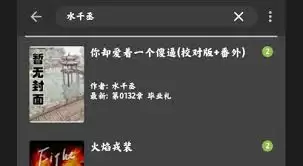
二、手动调节亮度
进入调节界面后,你会看到一个清晰的亮度进度条。操作非常直观:向左拖动滑块,屏幕亮度会逐渐降低,这个设置适合在光线充足的环境下使用,能有效避免屏幕过亮刺眼;向右拖动滑块,亮度随之增加,这在光线较暗的环境中尤其有用,能确保文字清晰可辨。关键在于,你需要根据周围环境的明暗变化,灵活地将亮度调整到一个让眼睛感觉最放松、最舒适的位置。

三、自动亮度调节
如果你觉得手动调节稍显繁琐,不妨试试自动亮度功能。许多阅读App都支持这一特性,小书包App通常也不例外。开启后,App会借助你设备自带的环境光传感器,智能地跟随光线变化调整屏幕亮度。例如,从室内走到阳光明媚的户外,屏幕会自动提亮以对抗强光;反之,进入昏暗的房间,亮度则会柔和地降下来。要启用这个“智能助手”,只需在刚才的亮度调节界面中找到“自动亮度”或类似的开关选项,将其打开即可。
四、夜间模式
对于有夜间阅读习惯的用户来说,夜间模式堪称“护眼神器”。开启后,屏幕背景会切换为深色系(如黑色或深蓝),而文字颜色则变为浅色(如白色或浅灰)。这种高对比度的色彩反转,能大幅减少屏幕在黑暗环境中发出的蓝光总量,有效缓解视觉疲劳,让深夜阅读变得更为柔和舒适。这个功能的开关,同样集成在亮度调节界面中,通常是一个醒目的按钮或选项,一键即可切换。
五、根据个人习惯微调
说到底,最合适的亮度标准因人而异。有人喜欢亮堂些,有人则偏爱柔和的光线。因此,在掌握了上述基本方法后,不妨多花点时间进行个性化微调。你可以先设定一个基础值,然后在不同时间段、不同光线下阅读试试看,如果感觉眼睛容易干涩或文字辨识吃力,就再微调一下进度条。最佳策略往往是“组合拳”:在日间开启自动亮度以应对环境变化,在夜间则切换到深色背景的夜间模式。通过这样灵活的组合与微调,你就能在各种场景下,为自己创造一个最惬意、最不伤眼的阅读环境,从而更纯粹地享受阅读带来的乐趣。

详解 PicHound 扩展在 Chrome 等浏览器中的安装步骤、图标固定方法、站点访问权限设置及图片查找技巧,解决无法识别或加载缓慢等常见问题。
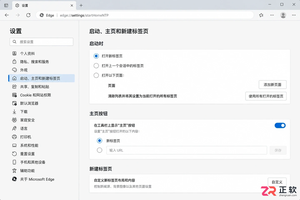
详细图解 Microsoft Edge 浏览器中启动行为、主页按钮及新标签页的设置方法。厘清三者区别,提供准确的菜单路径与检查步骤,解决浏览器首页设置混淆问题。
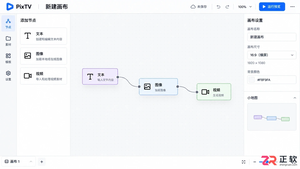
零基础学习如何使用PixTV制作AI漫剧。涵盖账号注册、画布创建、脚本拆解、角色设定、分镜生成及音视频剪辑导出的完整步骤,帮助新手快速掌握节点式创作工具的核心用法。
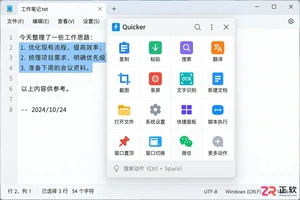
详解 Quicker 软件基础用法,包括如何唤出动作面板、创建基于选中文本的搜索动作、管理场景与分组,以及配置专属动作快捷键,提升 Windows 办公效率。
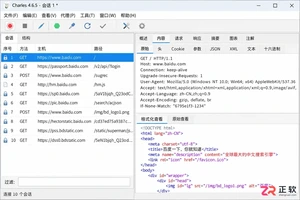
详解Windows下Charles HTTPS抓包配置:包括根证书安装信任、SSL Proxying主机设置、浏览器验证及移动端差异处理,确保开发者安全高效地调试加密流量。

想知道如何关闭爱贝壳内容同步助手?本教程详解在Chrome和Edge浏览器中停用扩展、限制网页权限及彻底卸载的步骤,帮助你安全暂停同步任务并检查浏览器状态。
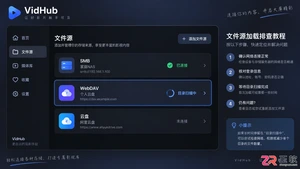
VidHub添加SMB或WebDAV文件源后加载缓慢?本文详解如何区分媒体库扫描慢与视频播放卡,通过精简扫描路径、验证网络权限及本地下载对比,快速解决文件源响应延迟问题。
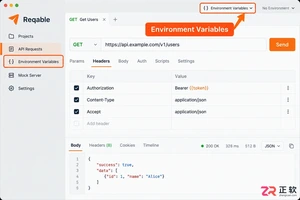
想知道Reqable全局变量设置在哪里?本教程详解环境变量入口位置、全局与自定义环境的区别、变量引用方法及安全检查步骤,助你轻松管理API调试配置。
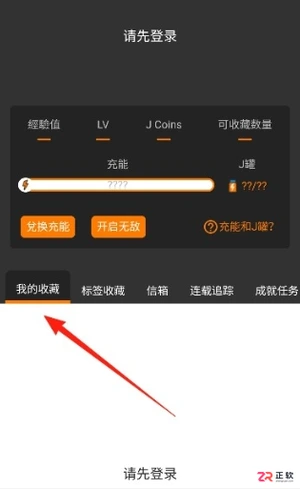
面向寻找高清无广告漫画资源的读者,jmcomic3漫画app(https://www.jmmanhua.top/)提供海量精品内容与智能推荐。针对用户关心的隐私保护及阅读卡顿问题,本文详解如何通过隐私设置隐藏收藏记录,并从设备内存、网络信号及线路切换三个维度排查加载故障,助您获得流畅纯净的沉浸式阅读体验。
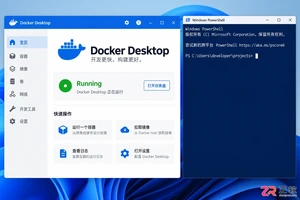
详解如何在Windows环境下使用Docker Compose部署Skyvern。包括LLM密钥配置、本地Web界面登录、API连接检查及首个浏览器自动化任务创建步骤,适合初学者快速上手。




WPS Office是一款面向macOS用户的综合办公套件,将文字处理、电子表格、演示文稿、PDF工具、模板与云协作整合在同一应用中。它兼容常见Microsoft Office格式,支持Intel及Apple芯片Mac,基础功能可免费使用,

Shapr3D是一款面向工业设计、机械工程、建筑概念和三维打印工作流的CAD软件。Mac版采用Parasolid建模内核,支持草图约束、实体建模、工程图、可视化渲染及常见CAD格式交换,并可通过账户在多台设备之间同步项目。

REAPER是Cockos开发的数字音频工作站,提供多轨音频与MIDI录制、剪辑、处理、混音和母带制作工具。Mac版兼容Intel与Apple芯片,支持AU、VST、VST3、CLAP等插件格式,并提供高度可定制的工作流程。

Adobe Photoshop 是面向摄影师、设计师和内容创作者的专业图像处理工具,可在 Windows 上完成照片修饰、选区抠图、图层合成、文字排版、绘画及生成式编辑。软件采用订阅授权,由 Creative Cloud 管理安装、更新与许

Adobe InDesign 是面向印刷与数字出版的专业页面排版工具,可制作书籍、杂志、宣传册、海报、交互式 PDF 和电子书。它提供精细的文字样式、多页面管理、印前检查及多格式输出能力,并能与 Photoshop、Illustrator

Adobe Illustrator 是用于绘制矢量图形、插画、图标、徽标和版式的专业设计工具。它以路径和锚点为核心,作品放大后仍能保持清晰,并提供画板、文字、渐变、图像描摹及精确变换等功能,适合品牌视觉、印刷物料、数字界面和商业插画创作。