

早安心语手机版如何在海报中添加图片
早安心语手机版支持在海报中添加图片以增强效果。用户可在应用的编辑或创作中心选择模板,通过点击预留区域从手机相册或网络搜索添加图片。添加后可通过缩放、拖动调整大小与位置,并利用裁剪、旋转、滤镜等功能进行美化。最后完善文字与排版,保存即可生成个性化海报。
在数字时代,早安心语手机版因其便捷和内容多样,成了不少人的日常选择。而为早安心语海报配上一张合适的图片,往往能让问候更生动、更吸引人。今天就来聊聊,怎么在早安心语手机版的海报制作中,顺利添加并调整图片。
首先,打开你手机上的早安心语应用。进入主界面后,留意一下“编辑”或“创作中心”这类功能入口,通常海报制作的功能就藏在这里。
点进去,你会看到各式各样的海报模板。如果图省事,可以直接选一个喜欢的模板开始。

选定模板后,重点来了——找到添加图片的位置。模板上一般会有明确的提示或预留的空白区域,点击那里,系统就会弹出图片选择窗口。
这时,你可以从手机相册里直接选一张现成的图片。浏览相册,挑一张符合海报氛围的,点击确认即可。
如果想用网络图片,部分应用也支持搜索添加。按提示输入关键词,找到心仪的图片后,同样能轻松插入。
图片添加成功后,调整环节必不可少。首先是大小,为了让图片和模板更协调,可以用双指在屏幕上缩放,或者找找编辑菜单里的“调整尺寸”选项。

位置也很关键。手指拖动图片,把它摆到海报里最顺眼的地方。
如果还想进一步美化,一些应用还提供了裁剪、旋转、加滤镜等功能。裁剪能去掉多余部分,旋转可以调整角度,滤镜则能快速赋予图片不同的风格质感。
图片处理满意后,别忘了完善海报的文字和整体排版。全部完成后,保存即可。一张图文并茂的早安心语海报,就这样诞生了。
整个过程其实并不复杂。跟着这几步走,你就能轻松为早安心语海报配上点睛之图,让每天的问候更具个性与温度。不妨现在就动手试试看。

在早安心语手机版中,长按贴纸点击调色板图标,可选择预设色系或自定义颜色,通过滑块或代码调出个性色彩。建议贴纸颜色与文字内容呼应,增强气质与情绪表达。此外,还可调节透明度与饱和度,使色彩更贴合心境,提升整体美感。

清晨醒来,一句恰到好处的问候,确实能为一天定下温暖的基调。如今,通过手机应用接收每日早安心语,成了许多人开启新一天的习惯。不过,很多朋友在初次使用时,可能会遇到通知收不到的小问题。其实,这通常只是手机里的几个简单设置需要调整。下面,我们就来一步步梳理,如何确保你的每日温馨问候准时送达。 一、找到手机
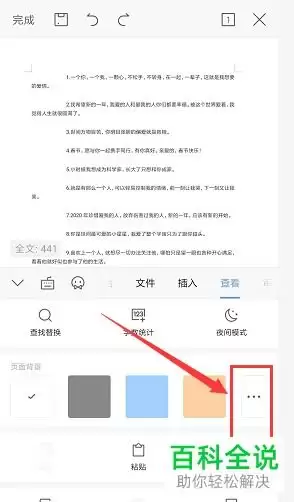
想让你的“早安心语”每天都有新面孔吗?更换海报背景样式,无疑是给这个每日陪伴的应用注入新鲜感最直接的方式。操作其实很简单,跟着下面的步骤走,一分钟就能搞定。 首先,当然是要打开你的“早安心语”手机应用。进入主界面后,留意一下四周,通常会在右上角或者侧边栏找到一个齿轮状的“设置”图标,点击它,我们就进

在早安心语App中为海报贴纸添加遮罩效果可提升设计层次。首先选择与主题匹配的贴纸,调整其位置大小。准备形状清晰的遮罩素材,通过编辑面板添加遮罩功能,将贴纸裁剪为所需形状。随后调整透明度与羽化值以优化效果,最后整体微调即可实现高级视觉呈现。

想让你的早安心语动态在朋友圈里显得与众不同吗?一个简单却有效的小秘诀,就是为贴纸换上独特的颜色。这就像给朴素的画面点上一抹高光,瞬间就能提升整体的质感与个性。具体怎么操作?我们一步步来看。 首先,当然是打开早安心语App,进入你想要编辑的那条动态页面。找到添加贴纸的按钮点进去,你会发现里面藏着一个丰

早安心语手机版可通过简单操作为文字添加特效样式,提升视觉吸引力与表达独特性。操作包括进入编辑页面选择文字,在特效库中挑选静态或动态效果,应用后支持微调参数,最后预览确认整体效果。特效应服务于内容表达,避免过度使用。
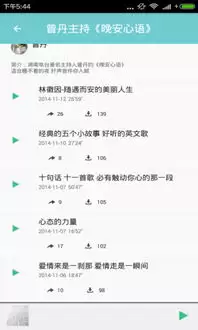
打开手机设置,进入应用管理找到早安心语,点击权限管理,开启位置信息权限。不同品牌手机路径略有差异,但核心步骤一致。允许位置权限后可获得基于当地天气和特色的早安推送。

在海报中添加贴纸可增强画面生动感。选择支持贴纸功能的App,进入制作界面后挑选合适模板,点击“添加贴纸”按钮从素材库选取元素,拖拽至海报并调整位置、大小、颜色及透明度,保持与文字和谐统一,即可完成有温度的海报。
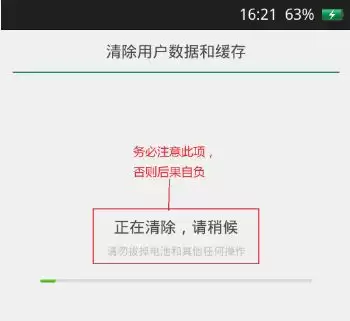
早安心语手机应用缓存会占用空间并影响运行速度。安卓用户需在设置的应用管理中找到该应用,进入存储选项清除缓存。苹果用户则需在设置的iPhone储存空间中找到应用,移出文稿与数据以清理缓存。定期操作可释放空间并保持软件流畅。

早安心语手机版用户可在海报制作界面点击贴纸图标,从丰富库中选择或搜索关键词获取贴纸。选中后自由调整位置与大小,部分贴纸支持修改颜色和透明度。可叠加多个贴纸增强层次感,最后检查整体效果,确保协调美观。





火山引擎是字节跳动旗下企业级云与AI服务平台。聚焦大模型核心能力,依托字节自研豆包多模态大模型,凭借火山方舟一站式平台,提供模型精调、推理部署、智能应用搭建等全链路服务,结合高性能AI算力,助力各行业快速落地大模型数字化与智能化应用。



