

早安心语手机版如何给海报贴纸设置遮罩效果-早安心语手机版给海报贴纸设置遮罩效果的办法
在早安心语App中为海报贴纸添加遮罩效果可提升设计层次。首先选择与主题匹配的贴纸,调整其位置大小。准备形状清晰的遮罩素材,通过编辑面板添加遮罩功能,将贴纸裁剪为所需形状。随后调整透明度与羽化值以优化效果,最后整体微调即可实现高级视觉呈现。
想让你的海报设计瞬间提升一个档次吗?给贴纸加上遮罩效果,是个立竿见影的好办法。它能轻松营造出层次感和高级的艺术氛围,让平平无奇的元素变得引人注目。下面,我们就来手把手拆解,在早安心语App里如何一步步实现这个效果。
选择合适的贴纸
一切从选择开始。打开早安心语,进入海报编辑界面,你会看到一个丰富的贴纸库。别急着随便选一个,关键是要挑出那些和你的海报主题、色调、风格都“合拍”的贴纸。想想看,是想要可爱的卡通形象,还是简约的几何图形?选对了,后续的融合才会事半功倍。
插入贴纸到海报
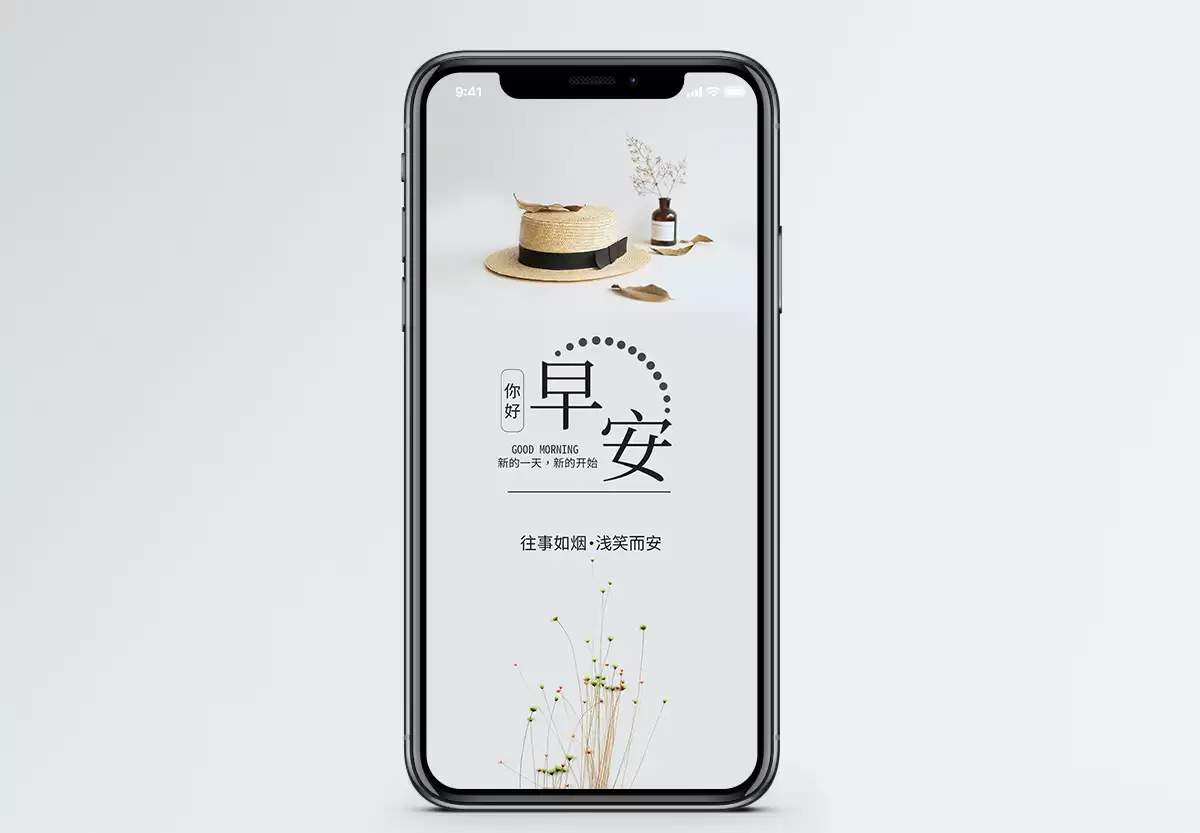
找到贴纸添加按钮,把你心仪的那款贴纸放到画布上。这时候,别怕麻烦,多花点时间调整它的大小、位置和旋转角度。让它和海报上的其他元素(比如文字、背景)形成良好的构图关系,这是打好基础的关键一步。
准备遮罩素材
接下来是核心环节——准备遮罩。所谓遮罩,你可以把它理解为一个“形状裁剪器”。它可以是任何你想要的形状:一个心形、一片云朵、甚至是一段文字轮廓。通常,我们会选择一张纯色或有明确形状的图片作为遮罩素材。记住一个原则:遮罩素材最好能与贴纸本身形成反差,这样最终效果才会更突出、更有戏剧性。
添加遮罩
在早安心语的编辑面板里,留意“图层”、“样式”或者“效果”这类选项,里面通常藏着“蒙版”或“遮罩”功能。点击它,然后导入你刚才准备好的那张遮罩素材图片。一瞬间,你就会看到贴纸被“裁剪”成了遮罩的形状。
调整遮罩效果
添加成功只是第一步,精细化调整才是出彩的秘诀。大多数工具都提供了调整参数,重点关注这两个:
透明度: 控制遮罩的“力度”。透明度调低,贴纸被遮盖的部分就少,显得更完整;调高,则遮罩效果更明显。
羽化值: 这个参数决定了遮罩边缘的软硬程度。数值越大,边缘越模糊、过渡越自然,能有效避免生硬的剪刀痕迹;数值小,则边缘清晰锐利。
细节优化
最后一步,退后一步,整体审视你的海报。遮罩和贴纸的位置是否完全契合?有没有需要微调对齐的地方?不妨多尝试几组不同的遮罩素材和参数搭配,有时候,一点小小的改变就能带来意想不到的惊喜效果。设计本就是不断尝试和优化的过程。
按照这几个步骤走下来,你就能在早安心语里熟练运用遮罩功能了。它并不复杂,但却能极大地拓展你的设计可能性,让每一张海报都拥有独特的视觉语言。现在,就打开App,亲手创造一张令人过目不忘的作品吧。
在早安心语手机版中,长按贴纸点击调色板图标,可选择预设色系或自定义颜色,通过滑块或代码调出个性色彩。建议贴纸颜色与文字内容呼应,增强气质与情绪表达。此外,还可调节透明度与饱和度,使色彩更贴合心境,提升整体美感。

清晨醒来,一句恰到好处的问候,确实能为一天定下温暖的基调。如今,通过手机应用接收每日早安心语,成了许多人开启新一天的习惯。不过,很多朋友在初次使用时,可能会遇到通知收不到的小问题。其实,这通常只是手机里的几个简单设置需要调整。下面,我们就来一步步梳理,如何确保你的每日温馨问候准时送达。 一、找到手机
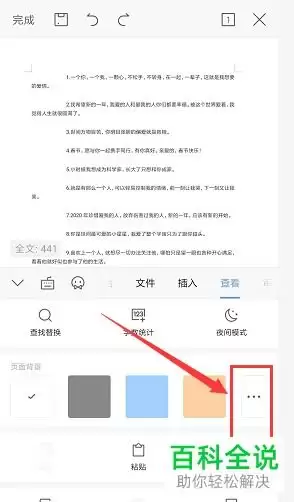
想让你的“早安心语”每天都有新面孔吗?更换海报背景样式,无疑是给这个每日陪伴的应用注入新鲜感最直接的方式。操作其实很简单,跟着下面的步骤走,一分钟就能搞定。 首先,当然是要打开你的“早安心语”手机应用。进入主界面后,留意一下四周,通常会在右上角或者侧边栏找到一个齿轮状的“设置”图标,点击它,我们就进
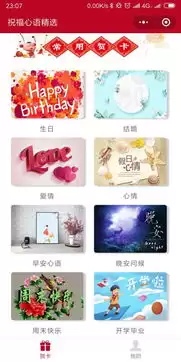
想让你的早安心语动态在朋友圈里显得与众不同吗?一个简单却有效的小秘诀,就是为贴纸换上独特的颜色。这就像给朴素的画面点上一抹高光,瞬间就能提升整体的质感与个性。具体怎么操作?我们一步步来看。 首先,当然是打开早安心语App,进入你想要编辑的那条动态页面。找到添加贴纸的按钮点进去,你会发现里面藏着一个丰

早安心语手机版可通过简单操作为文字添加特效样式,提升视觉吸引力与表达独特性。操作包括进入编辑页面选择文字,在特效库中挑选静态或动态效果,应用后支持微调参数,最后预览确认整体效果。特效应服务于内容表达,避免过度使用。
打开手机设置,进入应用管理找到早安心语,点击权限管理,开启位置信息权限。不同品牌手机路径略有差异,但核心步骤一致。允许位置权限后可获得基于当地天气和特色的早安推送。
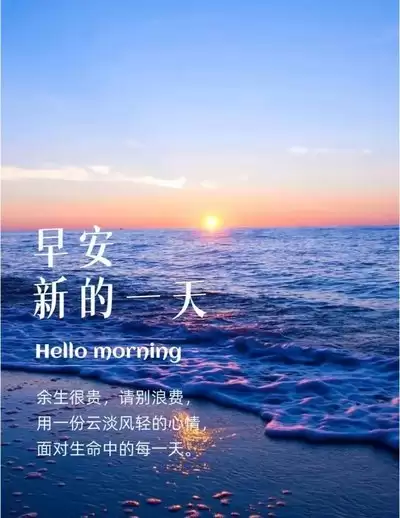
在海报中添加贴纸可增强画面生动感。选择支持贴纸功能的App,进入制作界面后挑选合适模板,点击“添加贴纸”按钮从素材库选取元素,拖拽至海报并调整位置、大小、颜色及透明度,保持与文字和谐统一,即可完成有温度的海报。
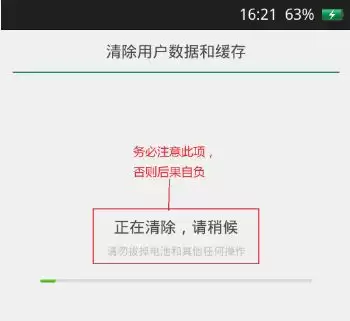
早安心语手机应用缓存会占用空间并影响运行速度。安卓用户需在设置的应用管理中找到该应用,进入存储选项清除缓存。苹果用户则需在设置的iPhone储存空间中找到应用,移出文稿与数据以清理缓存。定期操作可释放空间并保持软件流畅。
早安心语手机版用户可在海报制作界面点击贴纸图标,从丰富库中选择或搜索关键词获取贴纸。选中后自由调整位置与大小,部分贴纸支持修改颜色和透明度。可叠加多个贴纸增强层次感,最后检查整体效果,确保协调美观。
早安心语手机版支持在海报中添加图片以增强效果。用户可在应用的编辑或创作中心选择模板,通过点击预留区域从手机相册或网络搜索添加图片。添加后可通过缩放、拖动调整大小与位置,并利用裁剪、旋转、滤镜等功能进行美化。最后完善文字与排版,保存即可生成个性化海报。





火山引擎是字节跳动旗下企业级云与AI服务平台。聚焦大模型核心能力,依托字节自研豆包多模态大模型,凭借火山方舟一站式平台,提供模型精调、推理部署、智能应用搭建等全链路服务,结合高性能AI算力,助力各行业快速落地大模型数字化与智能化应用。



