

微博怎么设置定时发布
想提前安排好微博的发布时间,让内容在最恰当的时刻自动发出?这个功能其实就藏在微博App里,操作起来非常简单。下面,我们就来一步步拆解,看看具体怎么操作。 一、进入发布页面 首先,打开你的微博App。在首页底部的导航栏,找到那个醒目的“+”号按钮,点击它,就能直接进入微博的发布页面了。 二、撰写微博内
想提前安排好微博的发布时间,让内容在最恰当的时刻自动发出?这个功能其实就藏在微博App里,操作起来非常简单。下面,我们就来一步步拆解,看看具体怎么操作。
一、进入发布页面
首先,打开你的微博App。在首页底部的导航栏,找到那个醒目的“+”号按钮,点击它,就能直接进入微博的发布页面了。
二、撰写微博内容
接下来,就像平时发微博一样,在发布页面里输入你想分享的文字。别忘了,这里还可以添加图片、视频或者各种有趣的表情包,把内容编辑得足够吸引人。
三、找到定时发布选项
内容编辑好之后,先别急着点“发布”。把目光移到发布页面的下方,仔细找找看。你会看到一个长得像时钟的小图标,没错,它就是“定时发布”功能的入口。
四、设置定时时间
点击那个时钟图标,系统会弹出一个时间设置框。在这里,你可以自由选择希望微博发布的具体时间,精确到年、月、日、时、分。无论是想卡在某个热点时刻,还是安排在深夜或清晨,都能轻松搞定。
五、确认定时发布
设定好时间后,最后再检查一遍微博内容,确保万无一失。然后,点击“发布”按钮。这时候,微博并不会立刻发出去,而是进入了“待命”状态。它会乖乖等到你设定的那个时间点,再准时出现在你的主页和粉丝的信息流里。
六、查看定时发布记录

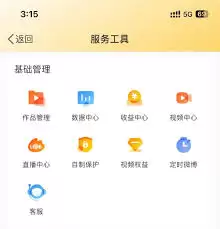
如果你想知道自己设置了哪些定时微博,或者想临时调整,也很方便。路径是:点击微博底部的“我” -> 进入“创作中心” -> 找到“定时发”选项。在这里,所有等待发布的微博都会以列表形式呈现,发布时间、内容一目了然。当然,你也可以在这里对它们进行修改或直接取消发布。
看,就是这么几个步骤。用好定时发布功能,就能帮你更灵活地规划内容节奏,让每一次分享都恰到好处。

微博话题“到底是谁取消有线耳机的”引发热议。用户怀念有线耳机音质稳定、无需充电、不易丢失、可自由搭配等优点,认为其体验优于同价位蓝牙耳机。尽管TWS耳机普及,有线耳机仍因无延迟、连接稳定等特性不可替代。

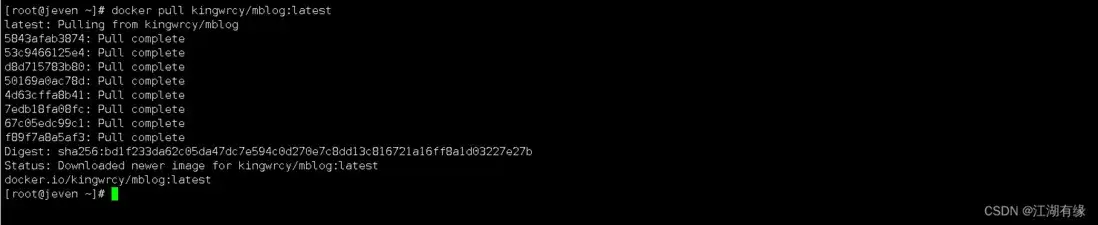
一、mBlog介绍1.1 mBlog简介mBlog,全称micro blog.基于ja va+mysql.支持自部署的前后端分离的微博,可单用户使用,也可以支持多用户。1.2 mBlog功能基本的文字/图片输入,支持标签支持对历史博文/标签修改支持单/多用户,支持开启/关闭注册支持博文 登录用户/所
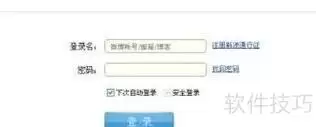

想让自己的微博主页更有辨识度,换一张背景图是最直接的办法。无论是你喜欢的偶像、治愈系风景,还是自己设计的原创壁纸,一张合适的背景图都能让主页瞬间“活”起来。不过,不少刚入坑微博的新手可能还不太清楚具体怎么操作。别急,下面就来聊聊全端口的详细设置方法,手机和电脑都照顾到了。 微博如何设置主页背景图片
本次将PHP版本从5.5.19迁移至PHP7,在腾讯云低配置服务器(单核2.6GHz,2G内存)上使用ab工具进行压力测试(100并发,100请求)。PHP5版本的每秒查询数为2.09,最高负载3.0;PHP7版本的每秒查询数为3.67,最高负载2.05。性能提升明显,但测试数据仅供大致参考。
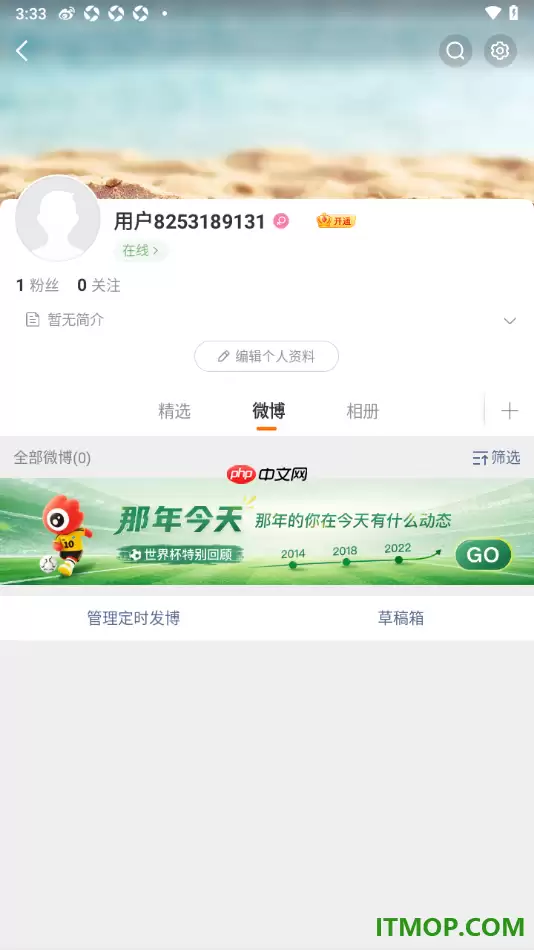
微博APP和网页版均支持定时发布,移动端限7天、PC端限14天,待发队列最多20条,间隔需超1分钟。已设微博可在“定时微博”管理页面查看、编辑或删除(会员专享),普通用户仅限查看。
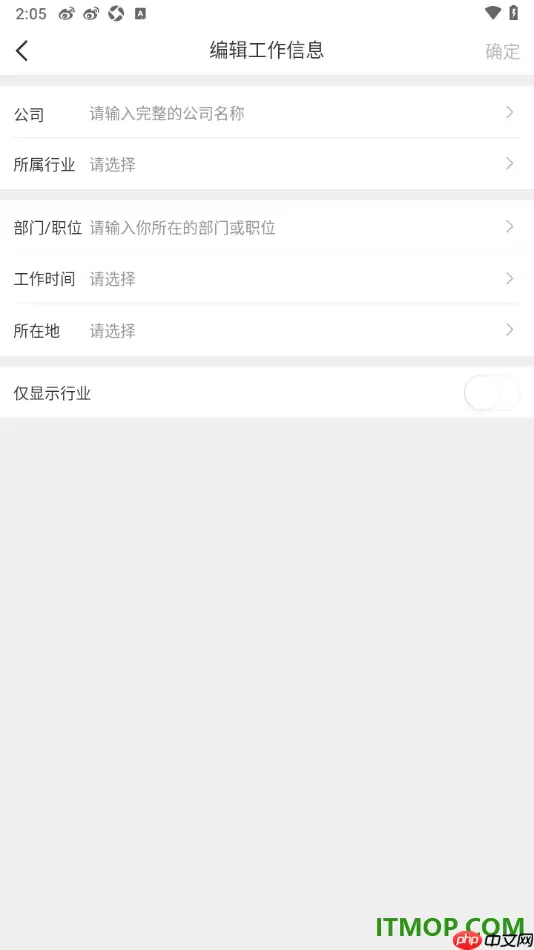
在微博手机版中,通过“我的”进入“完善资料”,找到“工作信息”并添加公司、部门、职务和城市,即可快速完善个人职业背景,提升账号可信度与社交吸引力,助力拓展高质量社交圈,操作简便,效果显著。





火山引擎是字节跳动旗下企业级云与AI服务平台。聚焦大模型核心能力,依托字节自研豆包多模态大模型,凭借火山方舟一站式平台,提供模型精调、推理部署、智能应用搭建等全链路服务,结合高性能AI算力,助力各行业快速落地大模型数字化与智能化应用。



