

steam社区讨论区官网 steam网页版直接进入
想直接进Steam社区讨论区官网?其实入口很简单,直接访问 https://steamcommunity.com/ 就行。这个网页版社区功能相当丰富,下面就来详细拆解一下它的核心设计。 社区内容组织方式 整个社区的内容组织非常清晰。所有公开讨论帖都会自动归到对应的游戏专区里。你进到任何一个游戏专区,
想直接进Steam社区讨论区官网?其实入口很简单,直接访问 https://steamcommunity.com/ 就行。这个网页版社区功能相当丰富,下面就来详细拆解一下它的核心设计。
社区内容组织方式
整个社区的内容组织非常清晰。所有公开讨论帖都会自动归到对应的游戏专区里。你进到任何一个游戏专区,首页都会把最新发布的帖子、讨论热度高的“神帖”,还有官方置顶的重要公告分门别类地展示出来。这样一来,想找什么话题基本一目了然,省去了反复搜索的麻烦。
具体到每一条帖子,互动设计也很到位。帖子下方点赞、收藏、举报这些功能一应俱全,回复框还支持多级嵌套,方便深入讨论。更贴心的是,回复时可以直接插入截图、GIF动图甚至短视频,用来补充说明游戏里的某个场景或Bug,沟通效率高了不少。
对于喜欢写深度攻略的玩家,社区的指南文档系统是个利器。它采用分章节的排版,支持标题折叠展开,段落里还能插入代码块、表格和超链接。这种设计对呈现Mod安装教程、数据对比表格这类技术性内容特别友好,读起来条理分明。
创意工坊的页面信息也很全。作品预览图轮播、版本更新日志、兼容性标签,还有直观的订阅数趋势曲线,所有数据都是实时同步的,确保了透明和可信度。
账户交互响应机制
登录后的账户交互体验很流畅。页面右上角会一直显示你的头像,点一下就能快速进入个人资料、处理好友请求、确认交易报价、查看通知或调整隐私设置,核心操作几步就能完成。
社交提醒也做得比较克制。好友上线或者开始玩某款游戏时,系统会在5秒内推送桌面提示,并且会精确标注时间戳和设备类型,有效避免了重复和无效的提醒干扰。
私信功能则自带“已读回执”。你不仅能看见对方最后在线的时间,还能知道消息是否已被阅读,基础的沟通验证不用依赖任何第三方插件。
还有个细节很实用:在评论区写长回复时,输入框有本地草稿自动保存功能。万一遇到断网或者不小心关了页面,重新打开后,72小时内未提交的内容都能找回来,不用担心白忙活一场。
界面适配与操作逻辑
Steam社区网页版对不同设备的适配做得不错。在网页端,从1280×720到4K分辨率,页面都能保持导航栏固定、主内容区自适应、侧边栏智能收放的流式布局,观感比较统一。
把鼠标悬停在任意用户头像上,会立刻弹出一个资料浮层,里面包含该用户的注册年限、成就总数、当前在线状态和最近动态摘要。关键是这个信息加载速度很快,延迟通常能控制在150毫秒以内。
如果用手机浏览器访问,页面会自动切换为移动端精简模式。顶部菜单会折叠成常见的“汉堡”图标,帖子列表变成更易滑动的单列卡片,图片预览也支持双指缩放和滑动翻页,操作上更符合移动端习惯。
在字体显示上,社区也下了功夫。中文字体默认使用思源黑体Medium,英文部分匹配Roboto Regular,并且默认启用抗锯齿渲染,确保了在不同操作系统和设备上,文字显示都能清晰、一致。
内容安全与审核机制
为了维护社区环境,平台有一套自动化的内容过滤机制。新发布的帖子会先经过基础语义识别,那些包含高频违规词、异常标点堆叠或非标准字符的内容,会被自动拦截,并且结果会立刻反馈给发帖人。
用户举报功能也不是摆设。当一条评论被举报后,系统会先进行相似内容比对。如果发现同样的发言在社区内或其他平台(通常指三个以上)已被多次标记为违规,这条内容就会被自动降权,限制其曝光范围。
在图像安全方面,上传的图片会强制进行哈希值校验。如果文件与已知的违规图库匹配,会被直接拒绝上传。同时,系统会记录上传的IP和设备指纹,用于后续的行为分析和风险控制。
社区管理员则拥有更强大的后台工具。他们可以通过实时监控看板,查看各个分区的发帖频率、举报处理效率,还能看到热门关键词云和用户活跃时段的热力图,方便进行全局管理和及时干预。
资源调用与加载性能
访问速度是网页体验的基石。Steam社区的所有静态资源都托管在全球CDN节点上。对于中国大陆的用户,社区主页首屏完全加载的平均时间能控制在1.8秒以内,这个速度包含了图片和脚本,算是相当不错了。
为了进一步提升浏览流畅度,帖子正文区域采用了懒加载策略。只有当你滚动到图片或视频所在的可视区域时,才会触发对应资源的下载,这大大降低了页面初次加载时的内存占用和带宽消耗。
搜索体验也很顺畅。搜索结果页默认展示前20条匹配项,每翻一页的加载间隔不超过400毫秒。而且系统会智能缓存前两页的数据,让你在连续翻页时感觉不到卡顿,操作响应非常连贯。
最后,对于玩家上传的视频评测,内嵌的播放器支持H.265硬解码。这意味着即使是配置不高的设备,也能比较流畅地播放1080P的内容。拖动进度条时,视频的响应延迟也压得很低,通常在80毫秒以下,基本做到了即拖即看。
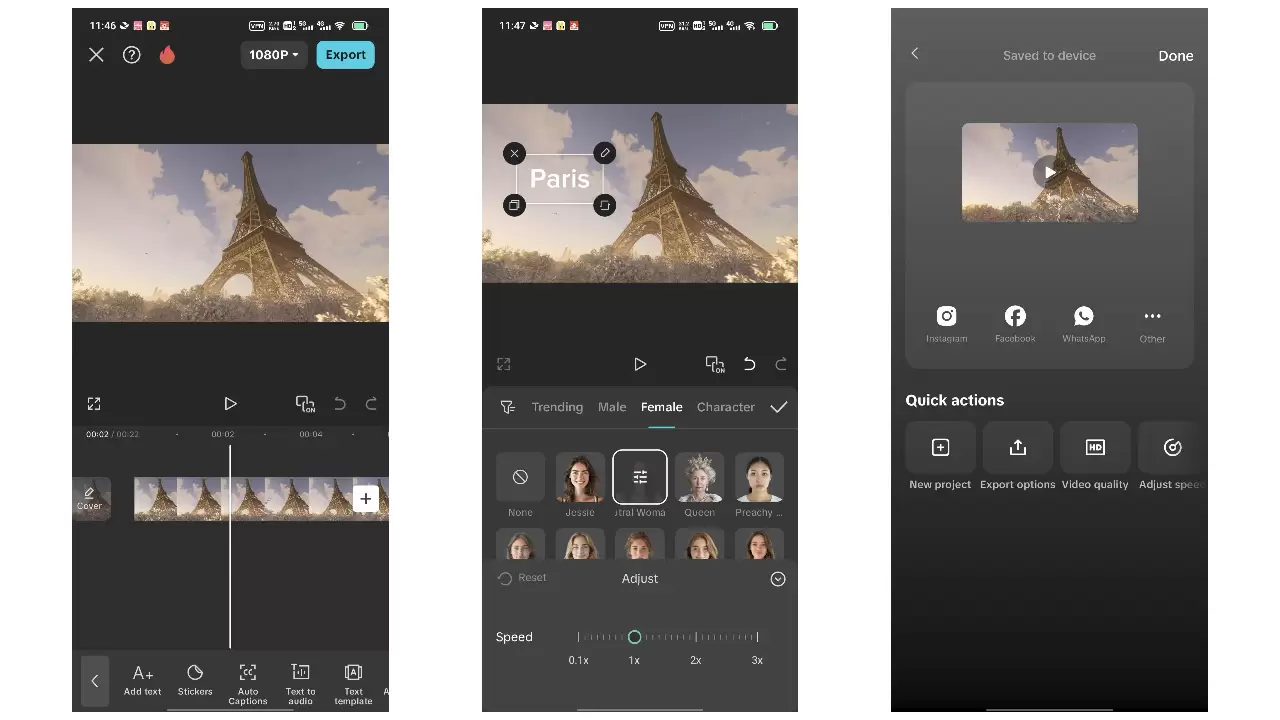
本教程针对抖音竖屏视频制作,涵盖拍摄前构思、稳定运镜、粗剪筛选、音乐卡点及导出检查全流程。重点在于拍摄时预留字幕空间、利用动作节点辅助剪辑,以及通过鼓点对齐画面。适用于新手快速完成第一条完整成片,强调素材质量与节奏自然,避免过度特效与版权风险。
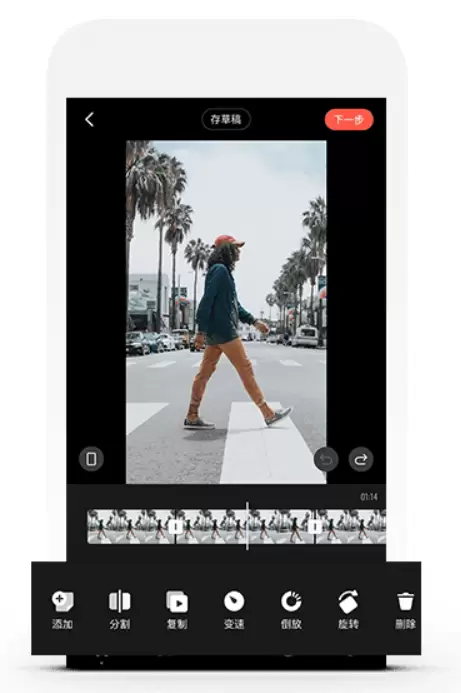
本文详解快影剪辑核心流程:导入素材后先完整播放标记断点,利用“分割”删除多余片段并保留半秒呼吸声;变速时重点动作保持1倍速,等待过程加快,需检查动作是否踩准音乐鼓点;最后添加字幕(置于画面下方偏中)并压低背景音乐音量,确保开头三秒有信息点且无错字黑屏。
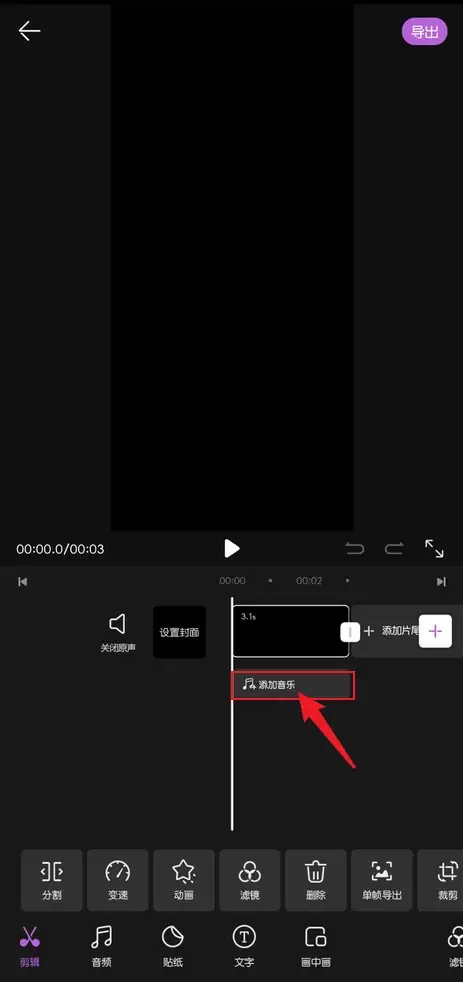
本文详解花瓣剪辑的标准操作流程,涵盖从导入素材、主线剪切、配乐卡点到高清导出的完整步骤。通过优化时间线管理、合理控制背景音乐音量及导出前检查,帮助新手快速制作干净、专业的短视频作品。
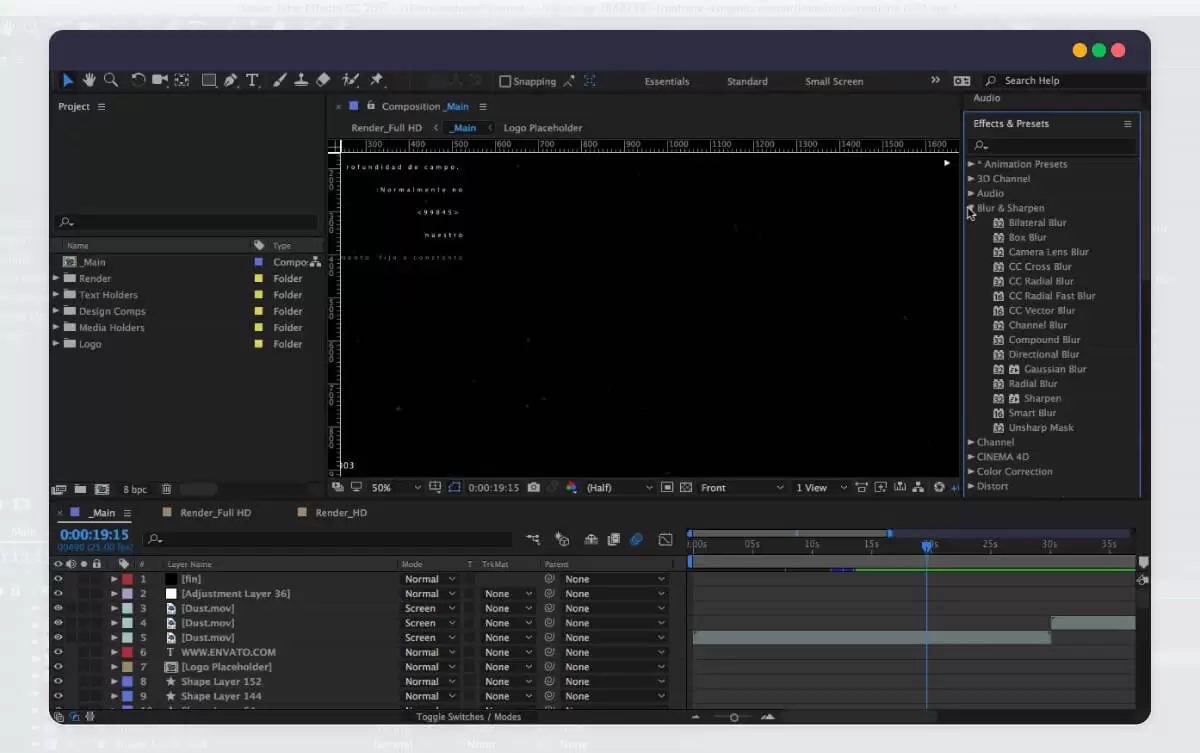
本文针对AE新手,详细讲解如何利用关键帧和预合成制作基础动态效果。通过解析关键帧缓动技巧与预合成管理方法,帮助读者掌握动画节奏控制与图层整合的核心逻辑,为后续复杂特效学习奠定基础。
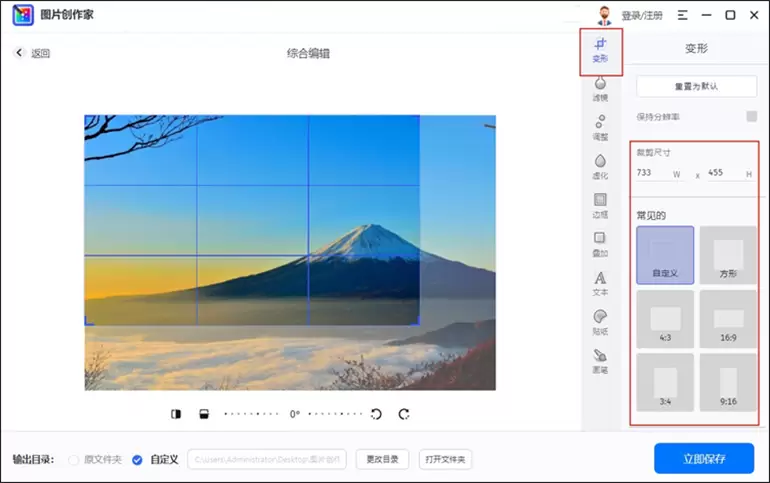
手机照片改比例常遇主体被裁或画面变糊问题。本文提供先定用途、再选裁剪或扩展画布、最后检查清晰度的流程。读者可掌握适配不同平台尺寸的技巧,避免二次裁切风险,确保发布效果。
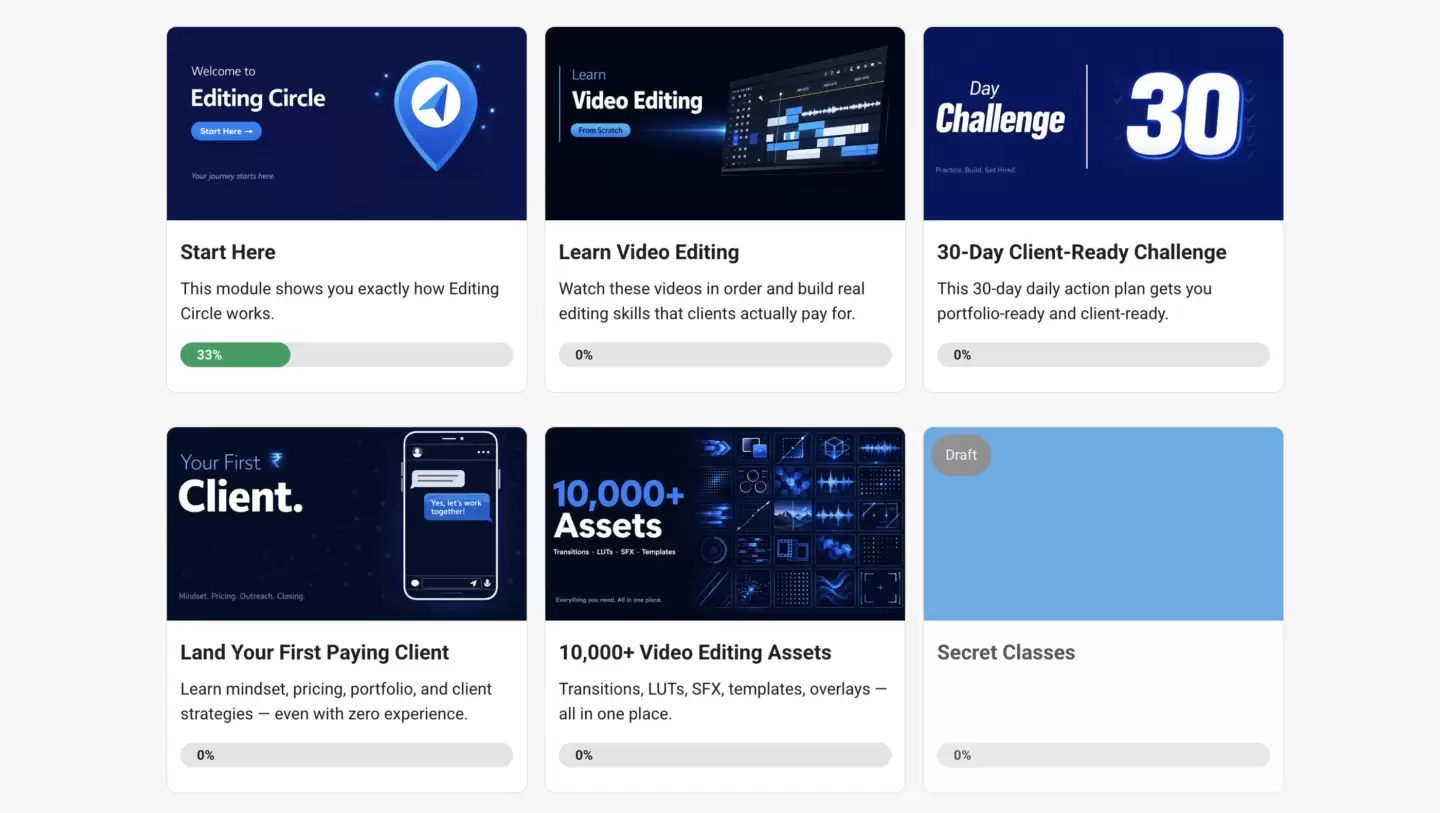
本文提供电影剪辑教程在线平台的筛选标准,重点评估课程模块完整性、实操素材授权及版权边界。通过检查项目文件、版本管理及试看五问,帮助学习者避开仅堆特效的课程,选择能交付成品的系统平台。适用于从入门到进阶的剪辑学习者,确保学习路径清晰且合规。

B站未满十八岁可以直播吗?未成年人直播权限申请条件及限制说明 先说一个核心结论:B站原则上不允许未满十八岁的用户进行直播。但实际情况往往比一句简单的规定要复杂,其中存在一些需要厘清的模糊地带。下面,我们就来详细拆解一下。 B站直播对年龄的具体规定是什么? 规则本身是清晰的:B站官方白纸黑字地写明,未

韦东奕等30人获“北京市杰出青年中关村奖”,该奖表彰在首都重点发展领域展现重大潜力的青年科学家。从北大助理教授晋升副教授,其唯一4秒短视频获超160万留言,被考生视为“许愿池”。

一位博主在高速暴雨天使用导航软件时,摇一摇广告自动跳转至购物平台,险些引发事故。网友普遍反映类似问题。目前部分应用已设置永久关闭选项,工信部也已发文要求规范此类广告。

吉林市近郊原生态山野景点走红,哨口村滚水坝、石匣沟溪谷露营、幽芳谷高山秘境等小众目的地吸引大量游客,带动乡村旅游热,促进农民增收,赋能乡村振兴。这些景点以自然风光、露营体验、秘境探险为特色,拉动周边农产品销售与民宿发展,成为乡村振兴新引擎。





火山引擎是字节跳动旗下企业级云与AI服务平台。聚焦大模型核心能力,依托字节自研豆包多模态大模型,凭借火山方舟一站式平台,提供模型精调、推理部署、智能应用搭建等全链路服务,结合高性能AI算力,助力各行业快速落地大模型数字化与智能化应用。



