

手机改比例软件教程:裁剪、扩展画布与保持清晰度
手机照片改比例常遇主体被裁或画面变糊问题。本文提供先定用途、再选裁剪或扩展画布、最后检查清晰度的流程。读者可掌握适配不同平台尺寸的技巧,避免二次裁切风险,确保发布效果。
手机照片或短视频修改比例时,最大的痛点往往不是找不到按钮,而是改完后主体被裁掉、画面变糊,甚至发布到平台后又被二次裁切。许多用户看到 1:1、4:3、16:9、9:16 等选项随手选择,保存后才发现人物头顶没了、商品边缘缺失或封面文字被遮挡。解决这一问题的核心在于:在目标尺寸内保住主体并维持清晰度。
本教程遵循“先判断用途,再裁剪或扩展画布,最后检查清晰度”的逻辑。无论使用手机修图 App 还是电脑端工具,原则一致:能裁剪就先裁剪,若裁剪会损伤主体则选择扩展画布;严禁粗暴拉伸图片;保存前务必确认像素尺寸、比例及预览效果。
第一步:确定发布场景与比例选择
不同平台对比例有特定要求。头像、朋友圈九宫格及商品主图通常使用方图;横版封面和电脑展示适合 16:9;短视频封面、手机壁纸及竖屏内容则常用 9:16。切勿为了“看起来大”随意选择竖屏,或将竖图强行拉伸为横图。比例选错,后续清晰度调整无法补救。
选择比例前,需审视图片主体位置:
- 人物照:需保留头顶、下巴和肩膀。
- 商品图:需保留边缘和卖点文字。
- 风景图:需保留地平线和视觉中心。
若主体贴近边缘,直接裁剪易切掉重点,此时更适合扩展画布或补充背景。
第二步:裁剪时锁定比例,避免手感误差
进入裁剪界面后,应先选择目标比例,再移动裁剪框。多数软件提供方形、4:3、16:9、9:16 等常见比例按钮。新手应避免完全靠手感拖拽,否则保存后可能生成非标准比例,导致上传平台时被重新裁切。
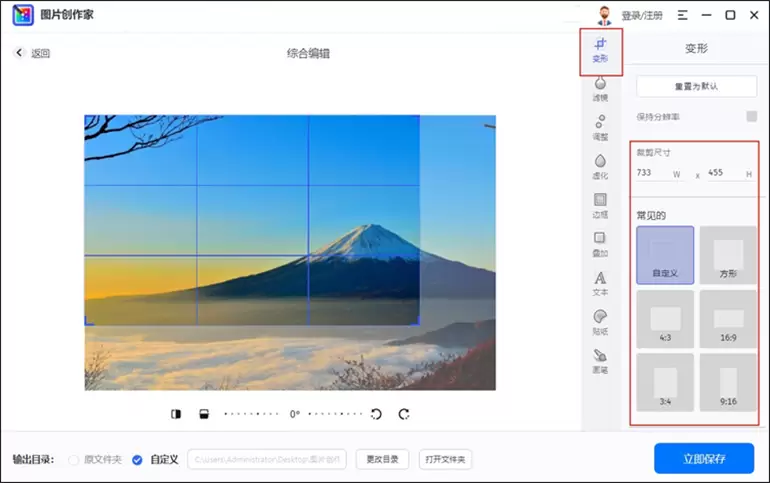
裁剪时的具体注意事项:
- 人物图:头顶和脚边预留空间。
- 商品图:四周勿贴太紧,以防平台缩略图压缩边缘。
- 风景图:注意水平线,避免为适配比例导致画面倾斜。
调整裁剪框后,务必预览小图,因为平台实际展示效果往往基于缩略图。
第三步:主体受限时的扩展画布技巧
当图片主体已占满画面,硬裁剪只会导致内容缺失。此时应扩展画布,即在图片四周增加空白、模糊背景、纯色背景或延展背景。
- 横向商品图转竖屏封面:将原图置于中间,上下补充背景。
- 竖向人物图转横版封面:左右补充模糊背景。
扩展画布的关键在于自然:背景颜色需与原图协调,模糊背景不应喧宾夺主,文字勿贴边。严禁横向拉宽人物或竖向压扁商品,拉伸会破坏比例,显得不专业。
第四步:保持清晰度的关键设置
修改比例无法凭空增加真实细节。若原图像素过低,放大后必然模糊。保存时应选择高清导出,避免在不同软件间反复保存压缩。例如,图片在聊天软件中转发下载后再修图,清晰度可能已受损。
对于短视频封面或商品图,保存后应放大检查文字边缘和主体轮廓。若出现文字发虚、边缘锯齿或人物脸部模糊,说明需更换更高分辨率的原图,或降低放大幅度。记住:改比例旨在适配画面,而非牺牲清晰度强行改变尺寸。
第五步:保存前的三个检查项
在最终保存前,请执行以下检查:
- 比例正确性:确认是否符合目标平台要求。
- 主体完整性:确保关键内容未被裁切。
- 清晰度可接受度:确认细节无明显损失。
建议将图片上传至目标平台的草稿或预览模式查看,因为软件中的正常显示可能在平台展示时被按钮、标题或裁切区域遮挡。
若同一图片需用于多个平台,请勿仅保存一个版本。建议分别保存方图、横图和竖图,并在文件名中标注用途,如 product-cover-1x1.jpg、product-cover-16x9.jpg,以便后续管理和返工。
常见场景取舍指南
针对不同场景,采取相应的取舍策略:
- 人物照片改竖屏:优先保留脸部和上半身,头顶留空,底部为字幕或按钮预留位置。
- 商品图改方图:宁可四周留白,也不将边缘裁切过紧。
- 风景图改横版封面:确保地平线水平,主体勿置于边角。
- 证件照或资料图:严禁随意扩展背景,以免影响真实性。
若原图构图存在缺陷(如人物贴边、文字靠边、主体过小),改比例无法一步解决。应先进行基础修整,再调整比例。若无法兼顾主体与比例,应更换图片而非强行裁切。改比例软件仅是工具,成品质量取决于对主体、安全边距及发布场景的判断。
练习建议:一次制作三个版本
建议对同一张图片分别制作方图、横图和竖图三个版本:
- 方图:练习主体居中。
- 横图:练习左右留白。
- 竖图:练习上下空间布局。
将三个版本并列对比,可快速识别必须保留的信息及可裁切的背景。此练习比单次保存更有效,能训练对比例变化的敏感度。
若图片包含文字,保存后必须放大检查。文字边缘发毛表明压缩过重或原图过小;文字贴边可能导致平台展示时被裁切;文字与背景对比度不足时,需在改比例后调整对比度。清晰度不仅取决于像素数字,更取决于用户能否清晰读取重点。
总结:改比例是重新构图
手机改比例软件虽便捷,但无法替代对画面重点的判断。正确流程为:先定用途,再选比例,决定裁剪或扩展画布,最后检查清晰度及平台预览。只要避免乱拉伸、硬裁主体及反复压缩,普通照片也能改出高质量的发布尺寸。
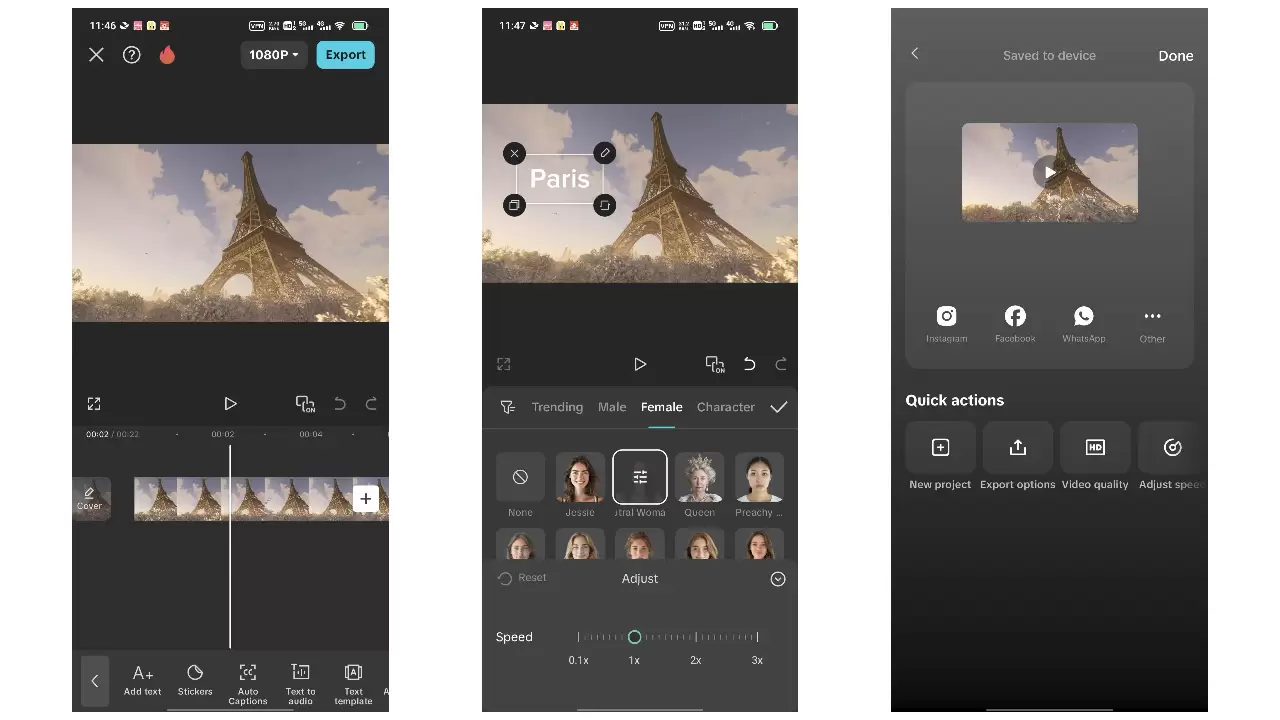
本教程针对抖音竖屏视频制作,涵盖拍摄前构思、稳定运镜、粗剪筛选、音乐卡点及导出检查全流程。重点在于拍摄时预留字幕空间、利用动作节点辅助剪辑,以及通过鼓点对齐画面。适用于新手快速完成第一条完整成片,强调素材质量与节奏自然,避免过度特效与版权风险。
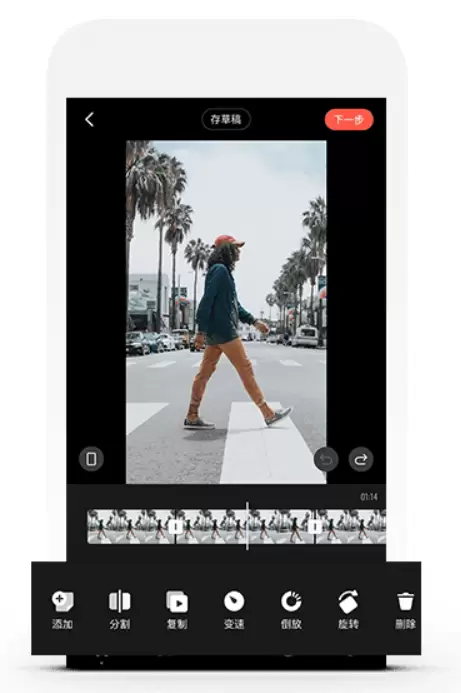
本文详解快影剪辑核心流程:导入素材后先完整播放标记断点,利用“分割”删除多余片段并保留半秒呼吸声;变速时重点动作保持1倍速,等待过程加快,需检查动作是否踩准音乐鼓点;最后添加字幕(置于画面下方偏中)并压低背景音乐音量,确保开头三秒有信息点且无错字黑屏。
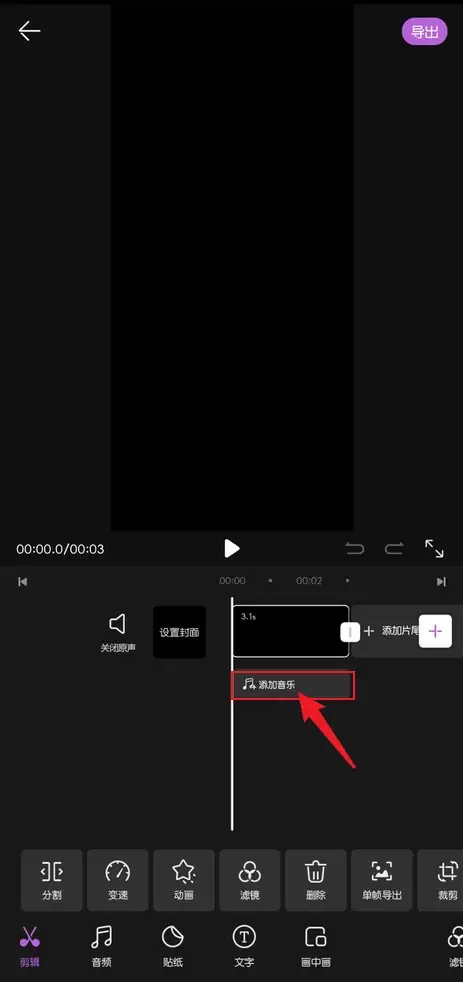
本文详解花瓣剪辑的标准操作流程,涵盖从导入素材、主线剪切、配乐卡点到高清导出的完整步骤。通过优化时间线管理、合理控制背景音乐音量及导出前检查,帮助新手快速制作干净、专业的短视频作品。
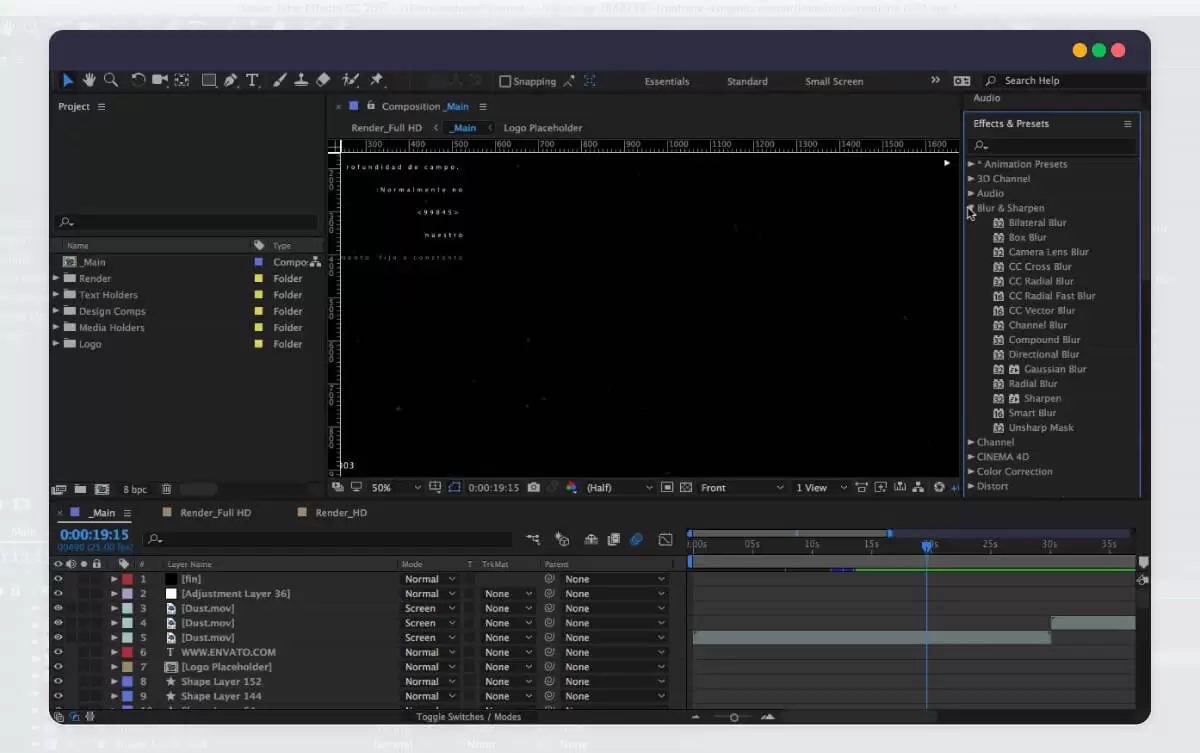
本文针对AE新手,详细讲解如何利用关键帧和预合成制作基础动态效果。通过解析关键帧缓动技巧与预合成管理方法,帮助读者掌握动画节奏控制与图层整合的核心逻辑,为后续复杂特效学习奠定基础。
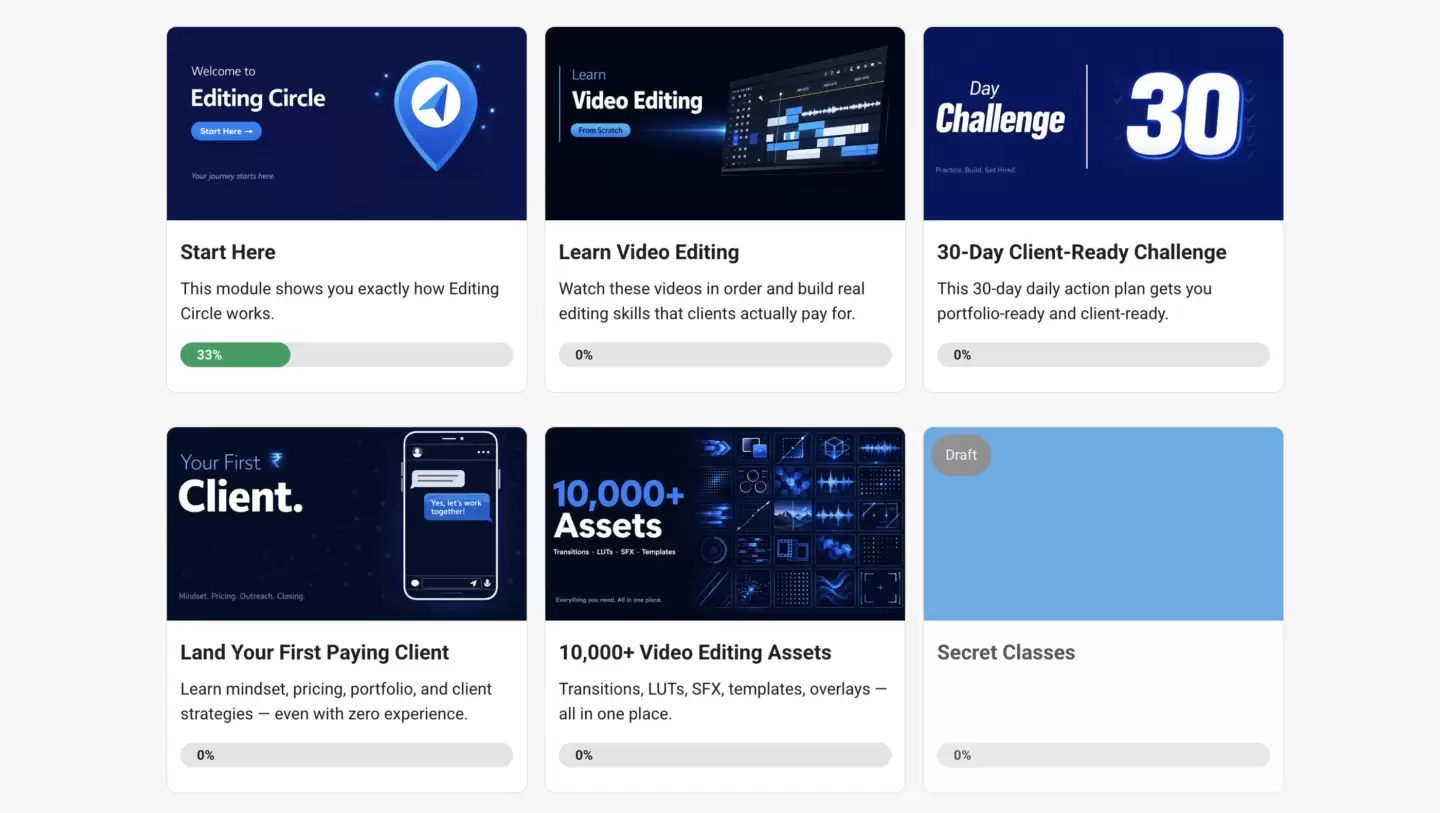
本文提供电影剪辑教程在线平台的筛选标准,重点评估课程模块完整性、实操素材授权及版权边界。通过检查项目文件、版本管理及试看五问,帮助学习者避开仅堆特效的课程,选择能交付成品的系统平台。适用于从入门到进阶的剪辑学习者,确保学习路径清晰且合规。
B站未满十八岁可以直播吗?未成年人直播权限申请条件及限制说明 先说一个核心结论:B站原则上不允许未满十八岁的用户进行直播。但实际情况往往比一句简单的规定要复杂,其中存在一些需要厘清的模糊地带。下面,我们就来详细拆解一下。 B站直播对年龄的具体规定是什么? 规则本身是清晰的:B站官方白纸黑字地写明,未
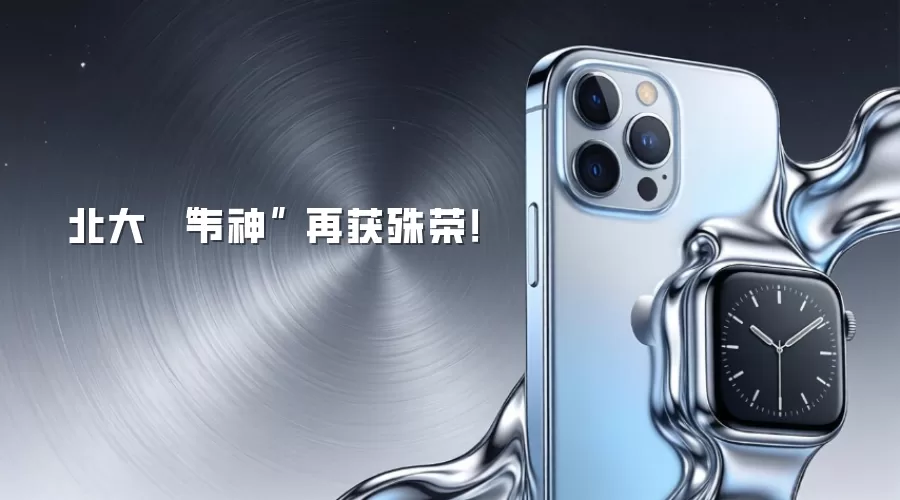
韦东奕等30人获“北京市杰出青年中关村奖”,该奖表彰在首都重点发展领域展现重大潜力的青年科学家。从北大助理教授晋升副教授,其唯一4秒短视频获超160万留言,被考生视为“许愿池”。
一位博主在高速暴雨天使用导航软件时,摇一摇广告自动跳转至购物平台,险些引发事故。网友普遍反映类似问题。目前部分应用已设置永久关闭选项,工信部也已发文要求规范此类广告。

吉林市近郊原生态山野景点走红,哨口村滚水坝、石匣沟溪谷露营、幽芳谷高山秘境等小众目的地吸引大量游客,带动乡村旅游热,促进农民增收,赋能乡村振兴。这些景点以自然风光、露营体验、秘境探险为特色,拉动周边农产品销售与民宿发展,成为乡村振兴新引擎。

做短视频、手账剪辑的时候,很多创作者都喜欢用有温度的手写文字动画,比起生硬的弹入跳出,慢慢书写的效果更能抓住观众注意力。其实不用手绘逐帧,用ae做简单的手写文字动画只需要3步,新手也能快速上手。提前准备:项目与素材基础设置打开ae新建合成,依据你的发布要求来设置参数。如果是做抖音竖屏,就选择1080




AirBuddy 3 是面向 macOS 的蓝牙外设增强工具,可集中查看 AirPods、Beats 与苹果设备电量,提供快速连接、播放控制、电量提醒、桌面小组件和多台 Mac 外设接力等功能。

AirServer macOS版可把 Mac 转换为无线投屏接收端,通过 AirPlay 或 Google Cast 接收手机、平板和电脑画面,并支持多设备同时连接、高清镜像及会话录制,适合家庭娱乐、课堂教学、会议演示和应用展示。

AnyDesk macOS版是一款适用于远程办公、设备维护和客户支持的远程桌面工具,可连接并操作异地计算机,支持文件传输、无人值守访问、会话权限控制及跨平台协作。


AirServer Windows版可把电脑变成AirPlay、Google Cast和Miracast无线投屏接收端,适合会议演示、课堂教学及家庭大屏分享。发送设备通常无需另装客户端,并可同时接收和智能排列多个镜像会话。

AlwaysUp是一款面向Windows的系统服务注册与程序托管工具,可让普通应用、脚本及批处理在无人登录时随系统启动,并通过状态检测、异常重启、资源监控和邮件通知保障关键任务持续运行。


