

360软件管家怎么把软件拉入黑名单
360软件管家可管理电脑软件,保障下载安全并提供一键升级与卸载功能。若需阻止特定软件被安装或推荐,可在已安装列表中找到该软件,点击“添加黑名单”按钮将其列入黑名单。通过“查看黑名单”选项可管理名单,并可随时点击“解除”按钮移出软件。
在日常电脑使用中,软件管理是个绕不开的话题。面对五花八门的应用,如何高效、安全地下载、更新和卸载,是很多用户关心的问题。360软件管家作为一款集成式工具,正好能解决这些痛点。它汇聚了海量正版软件资源,从源头上保障了下载安全,更提供了一键升级和深度卸载功能,堪称保持系统清爽的得力助手。有了它,你不再需要为了找一个软件而全网搜索,也不必担心卸载不彻底留下垃圾文件。今天,我们就来详细了解一下它的一个实用功能:如何将软件加入黑名单,以及后续的管理方法。
第一步:启动软件管家
首先,在电脑上找到并打开360软件管家。这是所有操作的第一步。
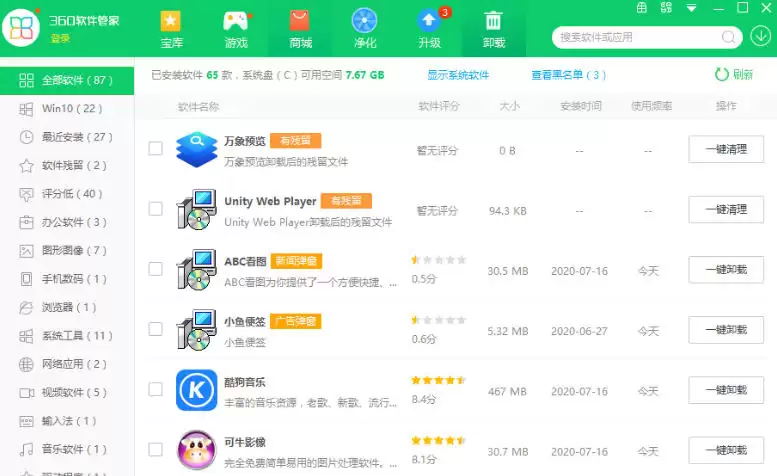
第二步:浏览已安装软件
打开后,主界面中央区域会清晰展示出你电脑上已安装的所有软件程序列表。在这里,你可以对它们进行统一管理。
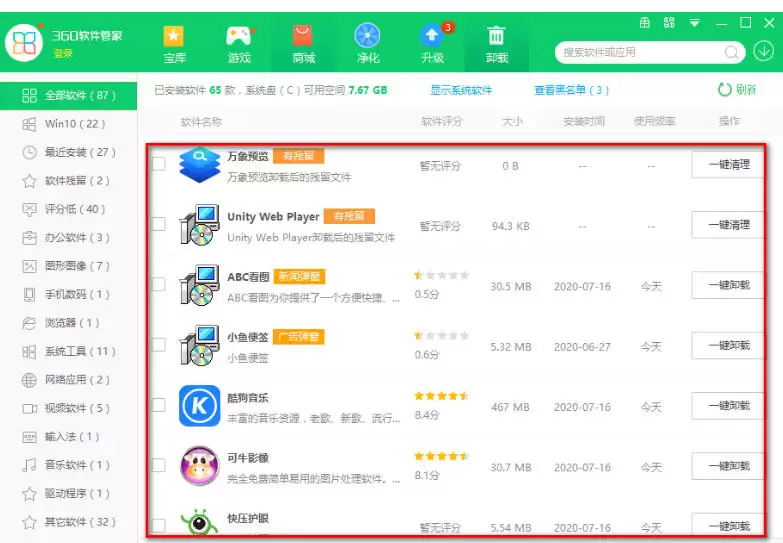
第三步:卸载与标记软件
在列表中找到你希望处理的软件。如果确定不再需要,可以点击该软件前的小方框勾选,然后点击右侧的“一键卸载”按钮,即可将其从电脑中彻底移除。

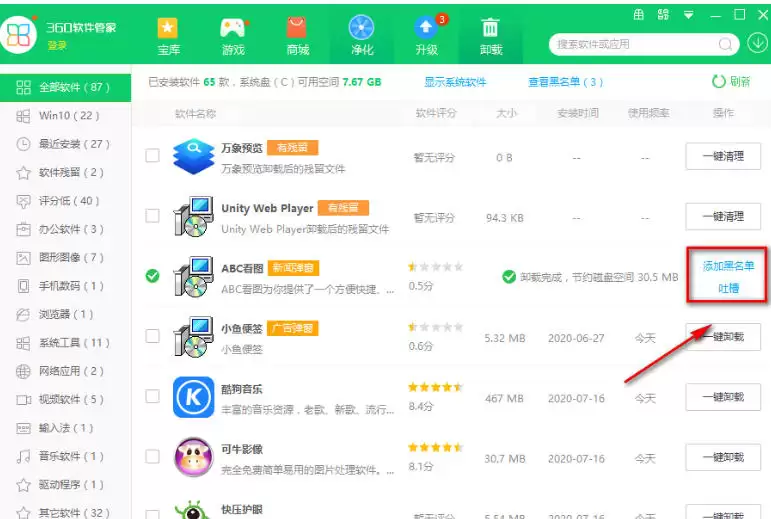
第四步:添加至黑名单
如果你不希望某个软件再次被误安装或推荐,卸载后(或直接针对列表中的软件),可以在其所在行的末尾找到“添加黑名单”按钮。点击它,该软件就会被成功列入黑名单。操作成功后,按钮处会显示“添加成功”的提示。
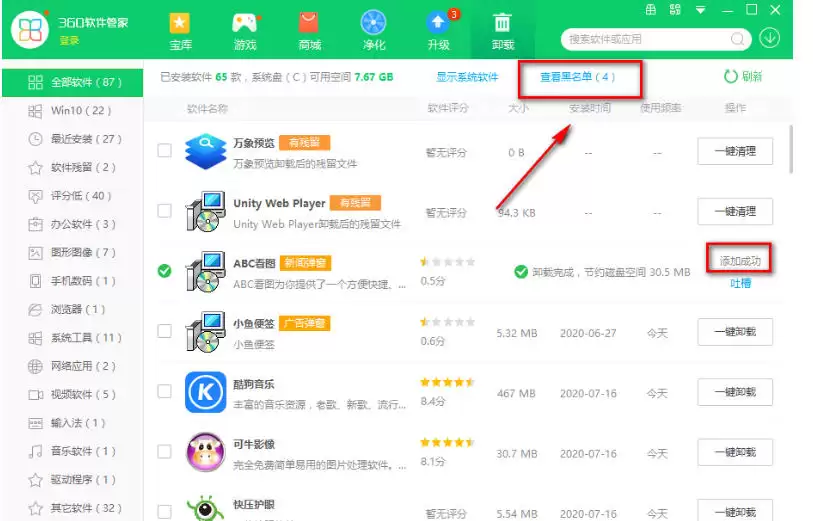
第五步:查看黑名单
添加完成后,如何确认和管理呢?只需留意界面上方,找到“查看黑名单”这个选项并点击。随后,系统会弹出一个专门的黑名单管理窗口。
第六步:管理黑名单内容
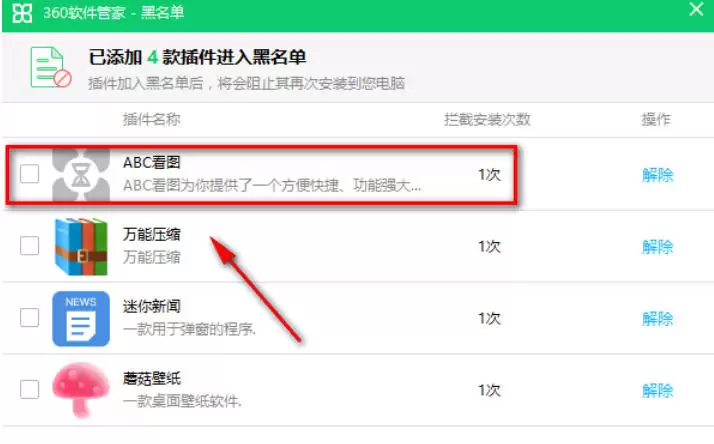
在弹出的窗口中,你可以看到所有已被加入黑名单的软件,例如刚才添加的“ABC看图”。如果后续想法改变,需要将某个软件移出黑名单,操作也很简单:直接点击该软件对应的“解除”按钮,它就会从黑名单中移除,之后便不再受限制。

360软件管家的收藏功能可将常用软件集中管理。使用时右键点击软件图标选择收藏,即可在顶部导航栏的“收藏”页查看。列表支持排序与云端同步,即便软件误删或更换设备也能快速找回,方便用户高效管理各类应用。

360软件管家支持自定义默认安装位置,避免软件自动安装至C盘占用过多空间。用户需进入软件管家设置中心,选择“安装升级”选项,修改“一键安装目录”为指定磁盘路径,并勾选相关选项使设置长期生效。如需恢复默认路径,可使用“恢复默认目录”功能。此方法便于管理磁盘空间,操作简单有效。

360软件管家可自定义软件下载目录。打开软件后,点击右上角菜单进入设置,找到下载存储选项,点击选择目录即可浏览并指定新文件夹作为默认保存路径。设置后,下载的安装包将自动存入该位置,便于管理并节省系统盘空间。

保持软件更新有助于维护电脑健康并获取新功能。使用360软件管家升级软件时,首先确保其已安装并打开主界面。在导航栏点击“升级”选项,软件将自动扫描并列出可更新程序。最后点击“一键升级”按钮,即可自动下载并安装所有更新,操作简便高效。

在360软件管家主界面右上角点击箭头,选择“设置”。进入设置窗口后,在左侧点击“快捷设置”,于右侧勾选“在桌面上添加360软件管家的快捷方式”选项,最后点击“确定”即可。设置完成后,桌面将生成快捷方式图标。

360软件管家默认下载路径可自定义。打开软件后,点击右上角箭头进入设置,选择“下载设置”,点击“选择目录”按钮,浏览并指定新文件夹,最后确认保存即可。此后下载的安装包将自动存入新位置。

360软件管家内置“净化”功能,可系统性清理弹窗广告、开机自启程序及任务栏冗余图标。操作分为三步:启动净化扫描、执行全面检测、查看结果并一键处理。该功能集中管理软件常见问题,有助于保持系统简洁并提升运行效率。

360软件管家内置软件体检功能,可快速扫描并修复电脑软件问题。操作分为三步:在主界面点击“软件体检”按钮进入;点击“开始体检”进行全面扫描;扫描完成后,勾选需处理的软件,点击“一键修复”自动清理垃圾或修复漏洞。定期使用有助于保持软件运行流畅。

360软件管家可通过修改关闭行为实现下载后自动退出。具体操作为:打开软件,点击右上角菜单进入设置,选择“其他设置”,找到“下载中关闭软件管家”选项,勾选“停止下载,并退出软件管家”并保存。设置后关闭软件将中止下载并完全退出,便于释放系统资源。

360软件管家是一款集软件下载、安装、升级、卸载于一体的管理工具,其核心优势在于提供经过安全检测的正版软件库。用户可通过软件主界面的设置菜单,进入弹窗设置选项,开启“自动处理模式”以拦截广告弹窗,完成后软件将在后台自动运行,无需手动操作。





火山引擎是字节跳动旗下企业级云与AI服务平台。聚焦大模型核心能力,依托字节自研豆包多模态大模型,凭借火山方舟一站式平台,提供模型精调、推理部署、智能应用搭建等全链路服务,结合高性能AI算力,助力各行业快速落地大模型数字化与智能化应用。



