

360软件管家怎么修改安装目录
360软件管家是集成管理平台,支持安全下载、更新与深度卸载。为避免系统盘空间不足,用户可修改其默认安装目录:进入软件设置中的“安装升级”选项,在“软件一键安装目录”处浏览并指定新磁盘路径,确认后新软件将默认安装至新位置。
对于很多电脑用户来说,软件管理是个不大不小的麻烦事:下载来源不明、更新不及时、卸载不干净。而360软件管家这类工具,恰恰就是为了解决这些痛点而生的。它本质上是一个集成的软件管理平台,核心功能覆盖了从海量软件下载、一键安装升级,到彻底卸载清理的全流程。其软件库中的资源都经过安全检测,能有效规避病毒风险;同时,它还能智能识别已安装软件的旧版本,并主动提示升级,确保你的常用工具始终保持在最新状态。至于卸载功能,更是其强项,能够深度扫描并清除软件残留的注册表项和文件,帮助释放宝贵的磁盘空间。
不过,在日常使用中,有一个设置项常常被忽略,却又至关重要——那就是默认的软件安装目录。很多朋友可能习惯了软件被安装到C盘,久而久之,系统盘空间就会告急。其实,通过简单的几步设置,你就能让360软件管家将来安装的所有新软件,都乖乖地存放到你指定的其他磁盘分区里。下面,我们就来看看具体如何操作。
如何修改360软件管家的默认安装目录
整个过程非常直观,只需要在软件管家内进行几个简单的点击操作即可完成。
第一步:打开360软件管家
首先,确保你已经启动并进入了360软件管家的主界面。这是所有操作的起点。

第二步:进入设置菜单
在软件主界面上,找到菜单图标(通常是界面左上角或右上角的三条横线图标),点击它。在弹出的下拉菜单中,选择“设置”选项。
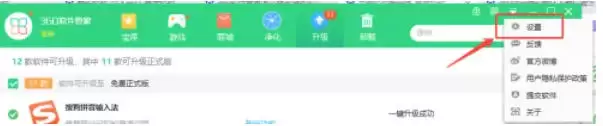
第三步:选择“安装升级”设置项
点击“设置”后,会弹出一个新的设置窗口。在这个窗口的左侧或顶部选项列表中,找到并点击“安装升级”这一项。这里集中了所有与软件安装路径相关的配置。
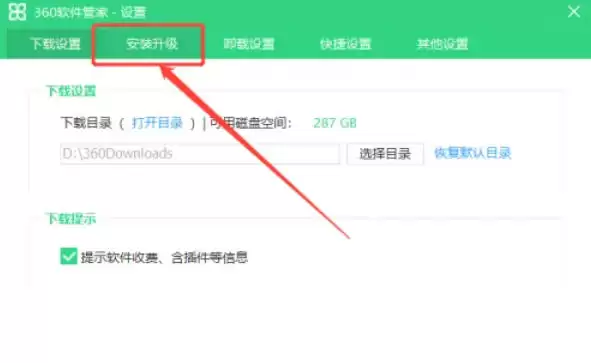
第四步:点击“选择目录”
进入“安装升级”设置页面后,你的视线应该聚焦在“软件一键安装目录”这个区域。你会看到一个当前目录路径和一个“选择目录”按钮。点击这个“选择目录”按钮,准备更改路径。
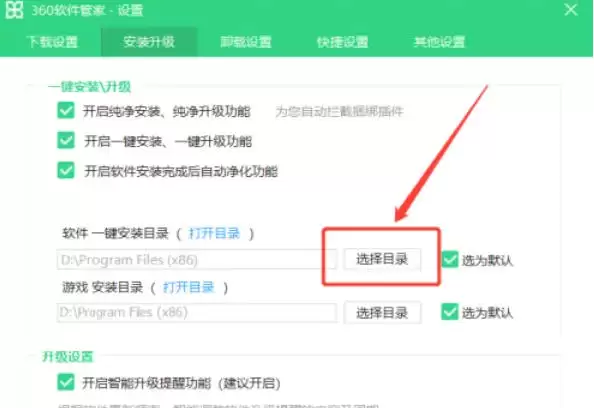
第五步:浏览并确定新目录
点击“选择目录”后,系统会弹出一个文件夹浏览窗口。此时,你可以像平常在电脑上找文件夹一样,逐级浏览,找到你希望设置为新默认安装位置的磁盘和文件夹(例如 D:\Software)。选中目标文件夹后,点击窗口下方的“确定”按钮。
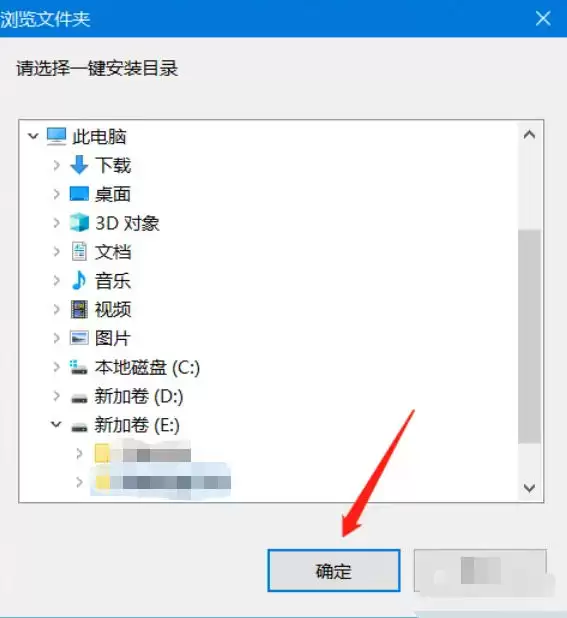
完成这一步后,设置窗口中的“软件一键安装目录”就会更新为你刚刚选择的路径。之后,当你再通过360软件管家一键安装新软件时,它们就会默认安装到这个新位置了,从而有效减轻系统盘的空间压力。
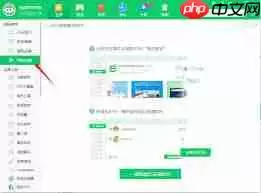
360软件管家的收藏功能可将常用软件集中管理。使用时右键点击软件图标选择收藏,即可在顶部导航栏的“收藏”页查看。列表支持排序与云端同步,即便软件误删或更换设备也能快速找回,方便用户高效管理各类应用。

360软件管家支持自定义默认安装位置,避免软件自动安装至C盘占用过多空间。用户需进入软件管家设置中心,选择“安装升级”选项,修改“一键安装目录”为指定磁盘路径,并勾选相关选项使设置长期生效。如需恢复默认路径,可使用“恢复默认目录”功能。此方法便于管理磁盘空间,操作简单有效。

360软件管家可自定义软件下载目录。打开软件后,点击右上角菜单进入设置,找到下载存储选项,点击选择目录即可浏览并指定新文件夹作为默认保存路径。设置后,下载的安装包将自动存入该位置,便于管理并节省系统盘空间。

保持软件更新有助于维护电脑健康并获取新功能。使用360软件管家升级软件时,首先确保其已安装并打开主界面。在导航栏点击“升级”选项,软件将自动扫描并列出可更新程序。最后点击“一键升级”按钮,即可自动下载并安装所有更新,操作简便高效。

在360软件管家主界面右上角点击箭头,选择“设置”。进入设置窗口后,在左侧点击“快捷设置”,于右侧勾选“在桌面上添加360软件管家的快捷方式”选项,最后点击“确定”即可。设置完成后,桌面将生成快捷方式图标。

360软件管家默认下载路径可自定义。打开软件后,点击右上角箭头进入设置,选择“下载设置”,点击“选择目录”按钮,浏览并指定新文件夹,最后确认保存即可。此后下载的安装包将自动存入新位置。

360软件管家内置“净化”功能,可系统性清理弹窗广告、开机自启程序及任务栏冗余图标。操作分为三步:启动净化扫描、执行全面检测、查看结果并一键处理。该功能集中管理软件常见问题,有助于保持系统简洁并提升运行效率。

360软件管家内置软件体检功能,可快速扫描并修复电脑软件问题。操作分为三步:在主界面点击“软件体检”按钮进入;点击“开始体检”进行全面扫描;扫描完成后,勾选需处理的软件,点击“一键修复”自动清理垃圾或修复漏洞。定期使用有助于保持软件运行流畅。

360软件管家可通过修改关闭行为实现下载后自动退出。具体操作为:打开软件,点击右上角菜单进入设置,选择“其他设置”,找到“下载中关闭软件管家”选项,勾选“停止下载,并退出软件管家”并保存。设置后关闭软件将中止下载并完全退出,便于释放系统资源。

360软件管家是一款集软件下载、安装、升级、卸载于一体的管理工具,其核心优势在于提供经过安全检测的正版软件库。用户可通过软件主界面的设置菜单,进入弹窗设置选项,开启“自动处理模式”以拦截广告弹窗,完成后软件将在后台自动运行,无需手动操作。





火山引擎是字节跳动旗下企业级云与AI服务平台。聚焦大模型核心能力,依托字节自研豆包多模态大模型,凭借火山方舟一站式平台,提供模型精调、推理部署、智能应用搭建等全链路服务,结合高性能AI算力,助力各行业快速落地大模型数字化与智能化应用。



