

魅族手机清理浏览器历史痕迹 魅族手机释放存储空间实用技巧【实用】
手机用久了,浏览器里积攒的历史记录、缓存文件越来越多,不仅可能涉及隐私,还会悄悄吃掉宝贵的存储空间。尤其是那些经常用浏览器下载文件的朋友,可能不知不觉间,手机空间就告急了。别担心,今天咱们就来聊聊如何给魅族手机的浏览器做个深度清理,释放存储空间。 一、清空魅族浏览器全部历史记录与浏览数据 如果你想给
手机用久了,浏览器里积攒的历史记录、缓存文件越来越多,不仅可能涉及隐私,还会悄悄吃掉宝贵的存储空间。尤其是那些经常用浏览器下载文件的朋友,可能不知不觉间,手机空间就告急了。别担心,今天咱们就来聊聊如何给魅族手机的浏览器做个深度清理,释放存储空间。

一、清空魅族浏览器全部历史记录与浏览数据
如果你想给浏览器来个“一键重置”,彻底清除所有上网痕迹并释放一部分空间,这个方法最直接。
操作路径很清晰:打开魅族浏览器,点击右上角的菜单图标(三个点),进入工具箱。在这里找到清空历史选项,点击后会弹出一个确认页面。
关键一步来了:你可以根据需要勾选清理项目,通常建议全选,包括【浏览历史】、【Cookies 和 数据】、【缓存图片和文件】以及【下载记录】。最后,点击清空按钮,稍等片刻即可完成。
二、单独清除浏览器缓存以节省空间
如果只是想轻量清理,不影响你的历史记录和网站登录状态,那么单独清除缓存是最佳选择。那些网页缩略图、临时脚本文件,日积月累可能有好几百MB。
具体怎么操作?同样从浏览器右上角的菜单图标进入,这次选择设置。向下滑动,找到隐私与安全并点击,然后选择清除浏览数据。
在时间范围里选择所有时间,然后重点来了——只勾选缓存图片和文件这一项。确认无误后,点击清除数据,空间瞬间就清爽了。
三、卸载或禁用浏览器扩展与插件
有些朋友可能给浏览器装过扩展,比如广告拦截或者翻译工具。这些插件本身会占用空间,运行中还会产生本地数据。如果已经不用了,卸载掉它们能清理出不少后台残留文件。
首先,在浏览器的设置里找找扩展管理或插件中心。进去后,检查一下已启用的扩展列表,把那些看着陌生或者很久没用的找出来。
对目标扩展,先点击停用,然后选择删除或卸载。做完这一步,还可以去文件管理器里“查漏补缺”:进入路径/Android/data/com.meizu.flyme.browser/cache/,记得开启“显示隐藏文件”选项,手动删除可能残留的子文件夹。
四、转移浏览器下载内容至外部存储或云端
浏览器下载的文件,默认都躺在内部存储的Download/MeizuBrowser文件夹里。时间一长,里面可能堆满了PDF、ZIP安装包之类的大文件,很容易被遗忘。
打开手机自带的文件管理器,导航到上述目录。长按选择那些体积较大的文件(比如超过5MB的),点击底部的移动按钮。
接下来,你可以把它们移到SD卡根目录(如果手机支持扩展存储),或者利用Flyme云服务的文件备份功能,上传到云端后,再删除本地副本。操作完成后,记得在原文件夹刷新一下,确认文件已经成功转移。
五、禁用浏览器自动保存网页快照与离线内容
这个功能可能很多人没留意:为了提升弱网下的浏览体验,浏览器有时会自动保存网页快照(.mht格式)或启用“稍后阅读”。这些文件通常存在私有目录,不直接显示,但积少成多,也会占用空间。
要关闭它,需要进入浏览器设置 > 隐私与安全。在这里,找到并关闭自动保存网页快照的开关。
同时,检查一下有没有稍后阅读或离线网页相关的选项,一并关闭。为了清理得更彻底,可以返回设置首页,进入高级设置 > 清理浏览器私有数据,执行一次深度扫描。
扫描结束后,在结果列表里仔细找找,定位并勾选离线网页缓存与快照存储区,然后进行清理。这样一来,那些隐藏的“空间刺客”也就被清除了。
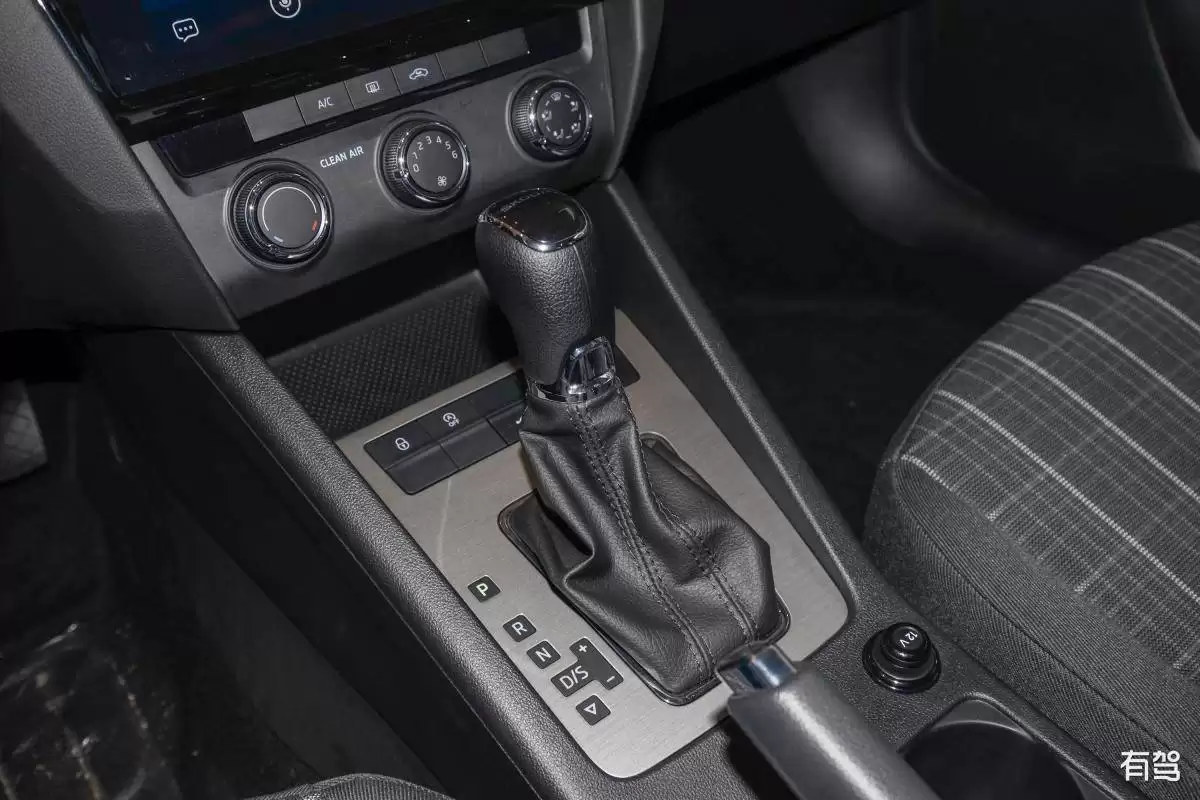
自动挡汽车省油核心在于平稳驾驶。起步轻踩油门缓加速,避免急刹;行驶中预判路况提前松油门滑行;减少频繁变道,保持匀速,高速时速90至110公里最省油。养成这些习惯可降低油耗并减少磨损。

PhotoColors工具通过拖入图片自动生成交互式色轮,清晰展示主色、邻近色及互补色;点击色轮任一扇区,可查看类似色、互补色、三色组等多种配色方案,并具备和谐度评分功能,支持将配色方案导出至Photoshop。
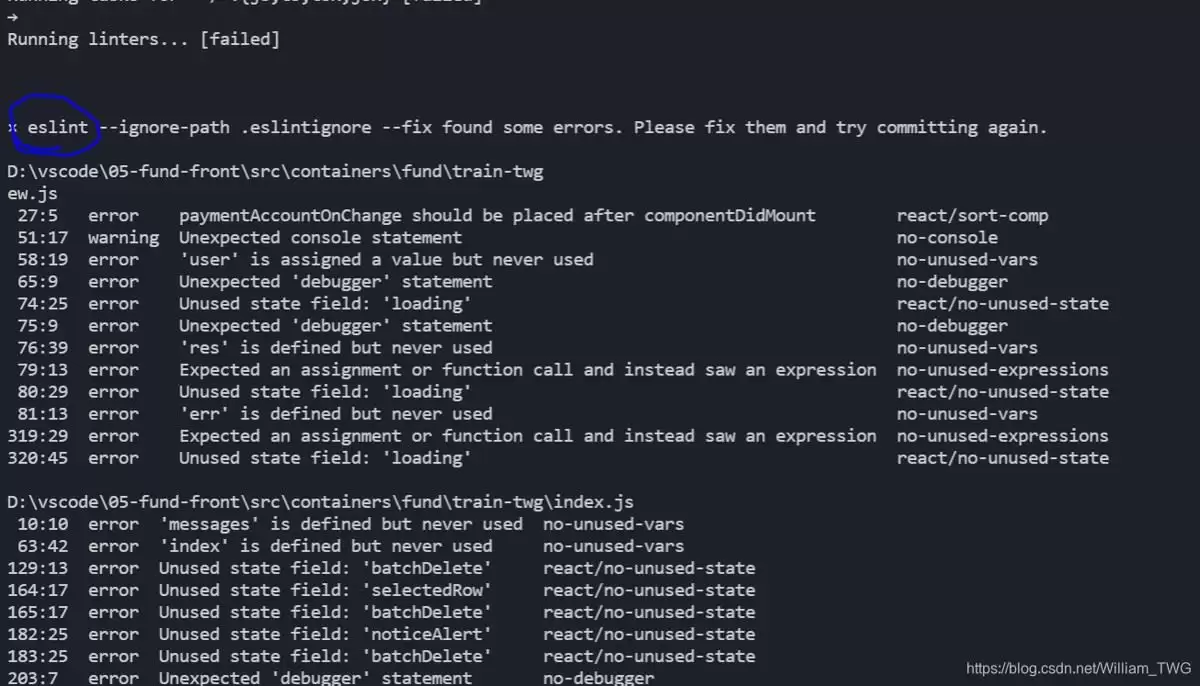
错误描述 最近在项目开发中用git commit提交代码到本地仓库时,突然报错。代码本身逻辑完全没问题,问题出在规范校验上——说白了就是ESLint在“挑刺”。 错误信息如下: 做过前端的朋友一眼就能认出,这是ESLint在pre-commit钩子里搞的鬼。如果你眼下只想快速提交,不打算纠结代码规范

在Mac上使用百度网盘看视频,体验确实有点一言难尽。要么下载了打不开,要么登录不上;好不容易打开了,画质被压缩得厉害,想要倍速播放还得乖乖升级会员。用网页版吧,卡到让人怀疑人生,拖动进度条更是奢望。想看的剧、想学的资料都放在网盘里,却没法流畅使用,这大概是很多Mac用户的共同痛点。下面直接上干货,几

判断一个港口是否拥堵,其实没那么直接——船讯网App并没有一个现成的“拥堵指数”按钮。但别急,底层数据都在那儿,关键看你会不会用。通过AIS信号、到港时间偏差、锚地船舶密度这些间接信号,完全可以拼凑出真实的通航压力。下面就是一套实操路径,照着走就行。 先说一个核心思路:船讯网没有直接给“拥堵指数”,

在保密观APP中,更新至2.6.0及以上版本后,依次点击【我的】→【设置】→【关于本应用】,连续点击版本号7次激活密钥,再长按底部导航栏【考试】图标3秒,即可通过滑动或点击题干按钮调出隐藏题库,需完成密级自评且保持正确率不低于60%。
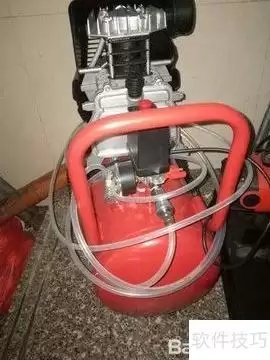
手工等离子切割需把控关键环节:安装设备并连接压缩气体,根据板材厚度调整电流参数,划线并规划切割顺序,连接地线形成回路,测试出气并戴好防护装备,切割时控制电弧对齐切割线,精准切割决定焊缝质量。
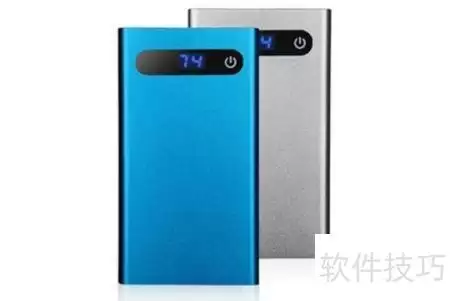
移动电源寿命受使用习惯影响显著。避免过度放电,电量20%-30%时及时充电;新充电宝前三次充满后多充1-2小时激活。避免整夜充电致深度放电,注意高温散热,避免边充边玩,并做好防水防摔。
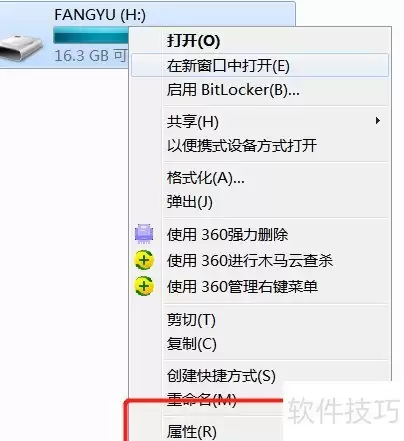
用U盘拷贝文件,明明是个小活儿,可速度慢起来真让人抓狂——大文件传半天,小文件也磨蹭,简直考验耐心。其实,很多情况下速度瓶颈并非U盘本身不行,而是系统默认设置没做对。下面几个小调整,就能让读写效率明显提升。 第一步,在电脑上找到U盘图标,右键点击它,选择“属性”。 第二步,在弹出的属性窗口中,切换到
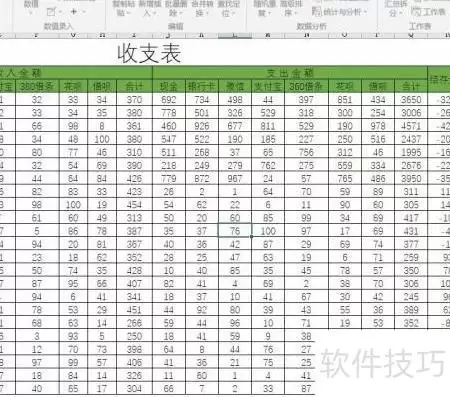
以三个月份收支明细表为例,使用方方格子插件的“汇总拆分”功能,选择“合并多本账簿”并设为“合并至单表”,勾选需处理表格后确认,即可将多个Excel表格快速合并为一个,数据规整统一。





火山引擎是字节跳动旗下企业级云与AI服务平台。聚焦大模型核心能力,依托字节自研豆包多模态大模型,凭借火山方舟一站式平台,提供模型精调、推理部署、智能应用搭建等全链路服务,结合高性能AI算力,助力各行业快速落地大模型数字化与智能化应用。



