

win11怎么开启内置的HEVC视频解码器 windows11播放4K视频方法
Windows11默认未启用HEVC解码,导致播放4K视频无画面。可通过MicrosoftStore免费安装“HEVC视频扩展”激活解码功能,或离线下载安装包手动部署。若仍异常,可尝试切换视频渲染器或暂时禁用硬件加速解决兼容问题。
在Windows 11上,用自带的“电影和电视”应用打开4K视频,结果屏幕一片漆黑,只有声音不见画面,或者干脆弹窗提示“需要安装HEVC视频扩展”——这大概是不少朋友都遇到过的小麻烦。问题根源在于,系统默认并没有启用对HEVC(也就是H.265)这种高效视频编码格式的解码能力。好消息是,这个能力其实内置在系统里,只是需要你通过特定方式去“激活”一下,或者部署一个官方签名的扩展组件。下面就来详细说说,具体该怎么操作。
一、安装“来自设备制造商的HEVC视频扩展”
这个方法最直接,也最推荐。很多品牌电脑,比如戴尔、联想、惠普或者微软自家的Surface,厂商已经替你付过了HEVC的专利授权费。因此,你可以免费获取到一个由微软官方签发的同名扩展包,功能和需要付费的那个完全一样,但价格是零元。这个扩展会直接集成到系统的多媒体框架里,装好之后,“电影和电视”这类UWP应用就能原生支持HEVC解码了。
1、点击开始菜单,搜索并打开Microsoft Store应用。
2、在商店顶部的搜索框里,直接输入来自设备制造商的 HEVC 视频扩展,然后按回车搜索。
3、在结果列表里,认准发布者是Microsoft Corporation,并且名称里带有“来自设备制造商”这几个字。
4、点击那个获取按钮,系统就会自动下载并安装。
5、安装完成后,重启一下“电影和电视”应用,再打开之前播不了的HEVC编码4K视频试试,画面应该就正常了。
二、通过哔哩哔哩动画应用跳转安装免费HEVC扩展
如果直接在商店里搜不到上面那个免费版本,别急,还有个“曲线救国”的办法。哔哩哔哩的官方Windows版应用里,内置了一个微软认证的合法跳转入口,能精准定位到那个设备制造商专用的免费版页面。整个过程不调用任何第三方代码,也不修改系统策略,安全性和官方渠道完全一致。
1、首先,在Microsoft Store里搜索并下载安装哔哩哔哩动画这个应用。
2、安装好后打开它,点击右下角的齿轮图标进入设置界面。
3、在设置菜单里往下翻,找到一个叫安装HEVC视频解码扩展的选项,点它。
4、点击后,系统会自动调起Microsoft Store,并直接跳转到“来自设备制造商的HEVC视频扩展”的专属页面。
5、在这个页面点击获取完成安装即可,全程不需要登录账户,更不用填任何付款信息。
三、使用RG-Adguard离线下载并手动安装AppXBundle
有些情况比较特殊,比如Microsoft Store服务暂时用不了、设备处于公司的域控管理环境下,或者网络策略屏蔽了商店访问。这时候,离线安装就成了唯一的选择。通过rg-adguard.net这个网站,可以生成微软官方分发渠道的直链,下载到经过数字签名验证的离线安装包(AppXBundle格式),确保版本最新、架构匹配,而且来源绝对可信。
1、用Edge或Chrome浏览器访问https://store.rg-adguard.net。
2、在页面左上角的下拉菜单里,选择ProductId。
3、在输入框中粘贴HEVC扩展的官方产品ID:9N4WGH0Z6VHQ。
4、点击右侧的✔按钮开始查询。
5、在返回的列表里,找到最新版本号并且架构匹配你系统(比如x64、ARM64或neutral)的AppXBundle文件。
6、点击对应的链接下载文件(文件名类似Microsoft.HEVCVideoExtension_*.appxbundle)。
7、下载完成后,直接双击这个文件,系统就会调用Windows App Installer来完成静默部署。
四、更换视频渲染器以适配HEVC解码输出
有时候,HEVC扩展明明装好了,视频却还是黑屏或花屏。这可能是视频渲染器在“捣鬼”。如果当前使用的渲染器与显卡驱动或显示接口不兼容,解码出来的画面帧就无法正确输出到屏幕上。这个方法对“电影和电视”以及PotPlayer等支持自定义渲染路径的播放器都有效。
1、在播放视频的窗口上右键点击(或者进入播放器的主设置界面),选择选项或设置。
2、找到视频相关的设置项,然后进入视频渲染器。
3、在这里,可以依次尝试切换不同的渲染器,比如:EVR (CP)、Direct3D 11、Enhanced Video Renderer。
4、每切换一次,就点击应用,然后重新加载同一个HEVC视频,看看画面是否恢复正常。
五、禁用硬件加速避免GPU解码冲突
最后一个排查方向,是硬件加速。开启这个功能时,系统会尝试用GPU来解码视频以减轻CPU负担。但如果你的显卡驱动版本太旧、存在已知Bug,或者恰好与当前视频的某些HEVC编码参数不兼容,就可能导致解码流程中断,只剩下音频还在工作。临时关闭硬件加速,强制让CPU进行软件解码,往往能绕过这类底层的兼容性问题。
1、在“电影和电视”应用中,进入设置 → 播放,关闭使用硬件加速这个选项(如果能看到的话)。
2、如果用的是PotPlayer:打开设置 → 滤镜 → 视频解码器 → 内置解码器/DXVA,取消勾选使用硬件加速(DXVA),或者直接设为无。
3、如果用的是VLC:点击工具 → 偏好设置 → 输入/编解码器,在硬件加速解码的下拉菜单中,选择禁用。
以上就是在Windows 11中开启HEVC视频解码能力、顺畅播放4K视频的几种实用方法。通常情况下,优先尝试第一种免费安装官方扩展的方式,就能解决问题。如果遇到特殊情况,再根据具体现象,参考后面的排查步骤进行调整即可。
学习如何安全地优化 Windows 11 后台进程。从关闭非必要启动应用入手,使用系统配置排查服务冲突,调整应用后台权限,避免误禁系统关键服务,提升系统响应速度。
学习如何在 Windows 11 中安全地隐藏任务栏搜索、小组件等图标,并管理应用后台权限,以减少视觉干扰和系统资源消耗,保持桌面整洁且稳定。
针对Windows 11后台进程过多的问题,本教程演示如何安全使用注册表编辑器。重点在于识别并删除已卸载软件的残留启动项,操作前强制备份,出错可一键恢复,避免误删系统关键服务。
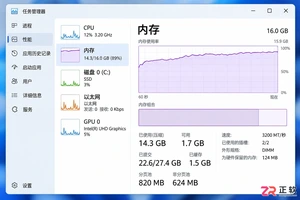
Windows 11运行大型软件提示内存不足?本文教你通过任务管理器查看内存负载,正确进入系统属性设置虚拟内存。建议优先保留系统自动管理,仅在必要时手动调整初始与最大值,并附带重启后的效果验证步骤,确保系统稳定运行。
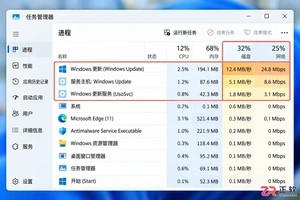
不想让 Windows 11 在关键时刻下载更新或自动重启?学习使用暂停更新、活动时间和按流量计费功能,有效降低磁盘与网络占用,同时保留系统安全更新能力。
Windows 11 桌面弹窗多?本文详解如何关闭系统通知中的使用提示、锁屏趣味事实、开始菜单推荐内容以及任务栏小组件入口。通过原生设置逐步操作,有效减少干扰,无需第三方工具。
本教程指导用户在Windows 11中通过【设置】和【任务管理器】关闭不必要的开机自启应用,优化系统启动性能,同时保留输入法、安全软件等关键组件的正常运行。
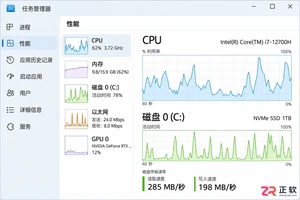
Windows 11更新后电脑变卡?本文详解如何查看更新历史、卸载质量更新、回退驱动程序以及使用系统恢复功能。提供从排查后台进程到优化启动项的完整步骤,帮助你在保留数据的前提下解决卡顿问题。
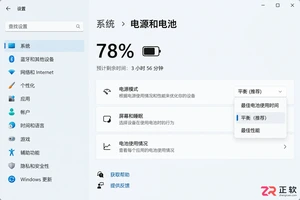
详解Windows 11笔记本电源与电池设置技巧,包括切换最佳能效模式、缩短屏幕关闭时间、配置节电阈值及管理后台启动项,有效提升移动办公续航能力。
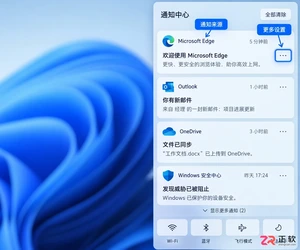
Windows 11通知中心频繁弹出广告?本教程教你区分应用通知、系统建议和浏览器弹窗。通过设置面板按应用关闭推送,禁用Windows使用提示,并清理浏览器网站权限,在减少打扰的同时保留安全与更新等重要提醒。





火山引擎是字节跳动旗下企业级云与AI服务平台。聚焦大模型核心能力,依托字节自研豆包多模态大模型,凭借火山方舟一站式平台,提供模型精调、推理部署、智能应用搭建等全链路服务,结合高性能AI算力,助力各行业快速落地大模型数字化与智能化应用。



