

Camtasia录屏没有鼠标轨迹如何解决-Camtasia特效怎么设置
Camtasia2019是一款专业的屏幕录像软件。该软件有着强大的编辑功能,能够帮助用户编辑音频、缩放局部画面、插图、设置过渡效果及画中画效果等等,用户还可以可以将影片播放速度功能从视频FX选项拖放到时间轴上,然后来进行相关控制,更多功能可以亲自体验!
做录屏教程或者演示视频,鼠标轨迹突然“隐身”了,这事儿确实挺让人头疼的。别急,这个问题其实不难解决,而且搞定之后,我们还能顺便把视频做得更专业、更有趣。今天就来聊聊怎么找回消失的鼠标轨迹,再分享几个能让视频瞬间增色的特效设置小技巧。 解决录屏无鼠标轨迹问题 发现录好的视频里鼠标“神隐”了?第一步,别
做录屏教程或者演示视频,鼠标轨迹突然“隐身”了,这事儿确实挺让人头疼的。别急,这个问题其实不难解决,而且搞定之后,我们还能顺便把视频做得更专业、更有趣。今天就来聊聊怎么找回消失的鼠标轨迹,再分享几个能让视频瞬间增色的特效设置小技巧。
解决录屏无鼠标轨迹问题
发现录好的视频里鼠标“神隐”了?第一步,别急着重录,先检查一下录制设置。打开Camtasia的录制界面,仔细看看“显示鼠标光标”和“显示鼠标点击效果”这两个选项是不是都打上了勾。这是最基础也最容易忽略的一步。
如果确认已经勾选,但问题依旧,那可能就得往深了找找原因。有时候,过时的鼠标驱动或者软件之间的小冲突,也会导致轨迹丢失。这时候,可以尝试更新一下你的鼠标驱动程序,或者干脆把Camtasia软件卸载后重新安装一遍。通常情况下,经过这两步操作,鼠标轨迹就能乖乖地重新出现在你的视频里了。
camtasia特效设置方法
解决了基础问题,咱们再来点进阶玩法。用好特效,能让你的视频从“能看”升级到“好看”。下面这几个特效设置方法,操作简单,效果却非常显著。
1. 添加转场特效
想让视频片段之间的切换不生硬?转场特效就是你的好帮手。在时间轴上选中两个相邻的视频片段,然后点开“效果”选项卡,里面藏着不少宝贝。无论是经典的“淡入淡出”,还是动感的“旋转”、“滑动”,选一个你喜欢的,再调整一下转场的持续时间,就能轻松实现流畅自然的场景过渡,视频的节奏感一下子就上来了。
2. 添加字幕特效
无论是补充说明,还是强调重点,字幕都必不可少。点击“字幕”按钮,在视频的合适位置添加文字。选中字幕,在右侧的“属性”面板里,你可以尽情发挥:换字体、调颜色、改大小。更妙的是,这里还能设置动画效果。试试让字幕从屏幕外优雅地飞入,或者以渐变的方式慢慢显现,这些小细节能让你的视频解说变得生动又清晰。
3. 添加滤镜特效
想给视频定个调,换个风格?滤镜是你的不二之选。打开“滤镜”选项,你会看到一个丰富的特效库。“模糊”效果可以用来做聚焦或马赛克处理,“复古”、“黑白”滤镜则能瞬间营造出怀旧或严肃的氛围。通过微调滤镜的强度、对比度等参数,你可以轻松打造出独一无二的视觉风格,让视频更具辨识度。
4. 添加标注特效
视频里有关键信息怕观众错过?用标注把它圈出来!点击“标注”功能,箭头、圆圈、矩形、高亮笔……各种形状任君选择。把它拖到视频画面上,圈出重点,你还可以在属性里调整它的颜色、边框和透明度。如果再给它加上一个“淡入”或“放大”的动画效果,想不吸引观众的视线都难,信息传递效率大大提升。
你看,从解决鼠标轨迹这种基础问题,到运用转场、字幕、滤镜、标注这些特效,Camtasia的潜力远比想象中要大。无论是制作严谨的教学视频、清晰的软件演示,还是有趣的游戏攻略,把这些技巧用起来,你的视频作品就能在信息准确的基础上,拥有更佳的观看体验和表现力。不妨现在就打开软件,动手试试吧。

详解如何在 Word 中使用 EndNote 插件插入文献引用。涵盖从库中搜索记录、插入引文、选择样式到更新参考文献表的步骤,确保引文格式准确且可随时更新。


针对Codex近期更新引发的讨论,本文厘清自动审查的功能边界,区分即时额度恢复与留存重置卡的不同,帮助用户理性评估更新价值,避免对缓存和权益产生误解。

了解讯飞绘文AI写作功能:涵盖选题推荐、智能起稿、风格设定、知识融合及稿件校对。通过社区活动案例,掌握从构思到排版的完整操作逻辑,提升内容创作效率。
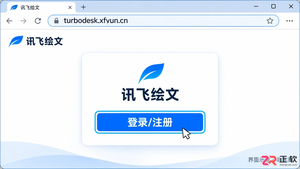
想了解讯飞绘文是否必须安装软件?其实网页版即可满足日常文案创作需求。本文通过实际案例,一步步展示如何在浏览器中登录讯飞绘文、创建写作任务并保存结果,无需下载客户端也能高效工作。
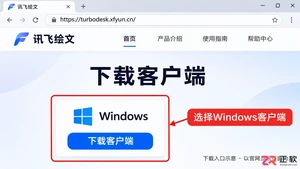
详细讲解讯飞绘文Windows客户端的下载与安装步骤。包括进入官网获取TurboDesk安装包、运行安装程序、设置安装路径、从开始菜单启动客户端及账号登录验证,帮助用户快速完成软件部署并正常使用。
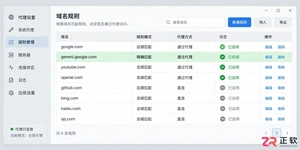
针对国内用户无法直接访问Gemini的问题,提供从网络环境搭建、Google账号注册、AI Studio获取API Key到代码调用的全流程操作指南,并分析本地部署等替代方案的可行性。
解答用户关于夸克浏览器网页版入口的疑问,说明夸克主要以App和客户端形式存在,并提供夸克网盘等Web端服务的正确访问方式及官网下载指引。
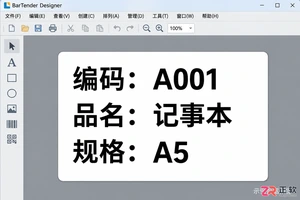
详细讲解在 BarTender Designer 中连接本地 Excel 工作簿的操作流程。包括设置数据库连接向导、将 Excel 列映射为标签文本对象、验证数据记录以及修改源文件后刷新标签内容的完整步骤,适合需要批量制作可变数据标签的用户。
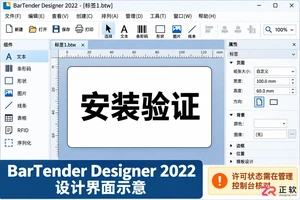
详解 BarTender 2022 在 Windows 上的安装步骤,包括管理员运行、组件选择、SQL Server 配置、许可激活及 Designer 验证,帮助用户快速搭建标签设计环境。





火山引擎是字节跳动旗下企业级云与AI服务平台。聚焦大模型核心能力,依托字节自研豆包多模态大模型,凭借火山方舟一站式平台,提供模型精调、推理部署、智能应用搭建等全链路服务,结合高性能AI算力,助力各行业快速落地大模型数字化与智能化应用。



