

3dmark怎么测试显卡的光追性能
3DMark是权威的显卡性能测试软件,其“PortRoyal”项目专门用于评估光线追踪性能。测试前需确保显卡支持硬件光追并安装最新版软件。运行测试时,软件会渲染包含大量光追特效的场景并生成量化分数,用户可据此对比全球同型号显卡的性能排名。
在硬件评测领域,3DMark无疑是衡量显卡性能的权威标尺。这款专业的基准测试软件,通过渲染一系列极其复杂的实时3D动画来模拟极限游戏负载,最终给出一个精准的量化分数。无论是跨平台对比还是检验超频效果,它都是玩家和评测机构信赖的行业标准。其测试项目覆盖全面,从主流设备到支持光线追踪的高端显卡,都能找到对应的压力测试。
今天,我们就来详细拆解一下,如何利用3DMark来准确测试显卡的光线追踪性能。
第一步:准备工作
首先,请确保你安装的是最新版本的3DMark。因为专门用于测试光线追踪性能的“Port Royal”项目,是在较新的版本中才加入的,旧版本可能无法找到。
第二步:硬件与环境要求
你的显卡必须支持硬件级光线追踪,例如NVIDIA的RTX系列或AMD的RX 6000/7000系列及以上显卡,并且系统需支持DirectX 12 Ultimate。开始测试前,建议关闭所有可能占用显卡资源的后台程序,比如浏览器、游戏客户端等,以确保测试结果不受干扰。
第三步:选择测试项目
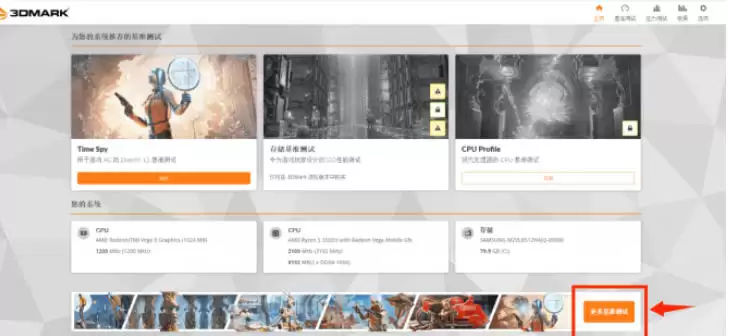
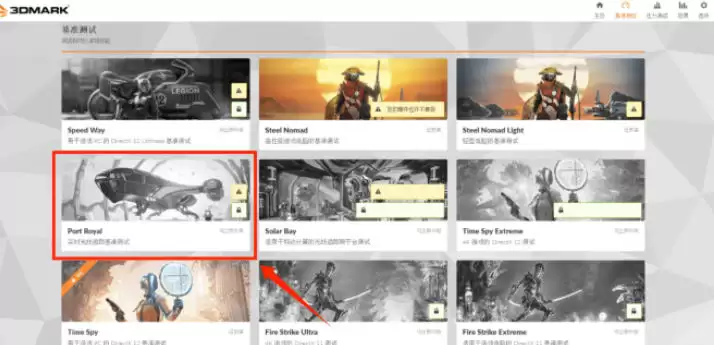
打开3DMark软件,在主界面点击【更多基准测试】按钮,然后在弹出的测试列表中找到并选择【Port Royal】。这就是专为光追性能设计的测试场景。
第四步:配置测试参数
点击【设置】按钮,你可以调整测试分辨率(默认与当前桌面分辨率一致),以及选择是否开启DLSS或FSR等超分辨率技术。如果目的是测试显卡纯粹的光追性能,建议暂时关闭这些功能。
测试时长方面,默认设置会自动运行完整的场景,大约需要4分钟。虽然可以手动缩短,但这可能会影响最终数据的准确性。另外,软件还提供了循环测试选项,开启后可以重复运行测试,这对于检验超频后的稳定性非常有用。
第五步:运行与观察
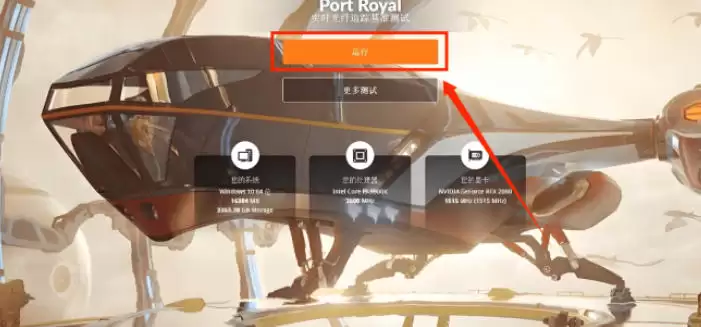
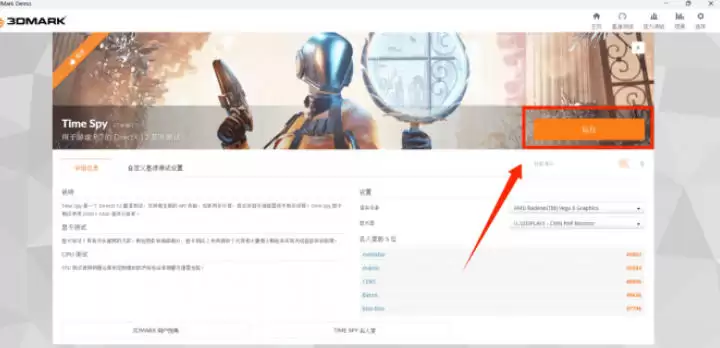
点击【运行】后,测试便会开始。屏幕上会展示一段充满科幻感的战舰场景,其中包含了大量的光线追踪特效,比如逼真的金属反射和复杂的动态光源。
测试过程中你无需进行任何操作,只需观察画面是否流畅。如果出现明显卡顿,可能意味着显卡的光追性能在处理此类高负载场景时有些吃力。需要注意的是,你可以随时按Esc键终止测试,但这样可能无法获得完整的结果。
第六步:解读结果
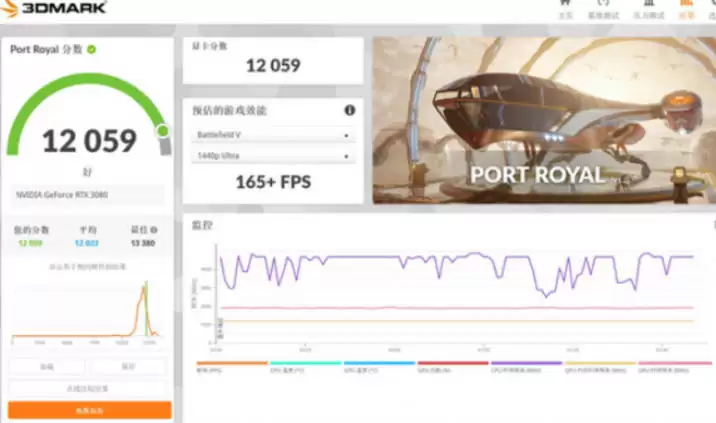
测试结束后,系统会给出一个分数。此时,点击【与同类显卡对比】功能,就能清晰地看到你的显卡得分在全球同型号用户中的排名情况。例如,结果可能会显示“您的RTX 4070超越了85%的同型号用户”,这为你评估显卡性能提供了直观的参考。
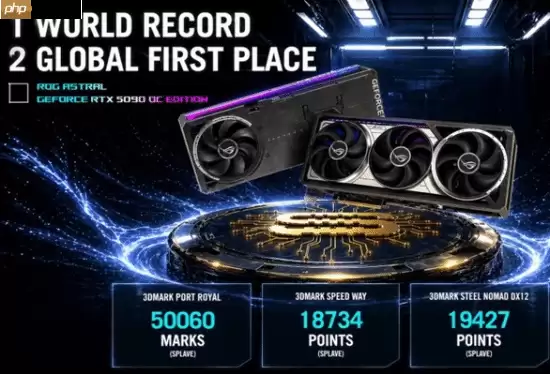
知名玩家使用华硕ROG夜神RTX5090风冷显卡,在液氮散热改造下,将GPU核心频率推至近3.7GHz,显存速率达36Gbps,成功刷新3DMark三项世界纪录。其中PortRoyal得分首次突破5万分,系统仅依靠单路600W供电接口完成极限挑战。

3DMark是全球公认的硬件性能测试工具,可通过TimeSpy测试(跳过GPU环节)或专门的CPUProfile测试,对处理器进行高负载压力测试,评估其峰值及多线程性能。测试结果可与全球数据对比排名,并支持导出保存,帮助用户精准掌握CPU表现。
3DMark是专业硬件测试工具,通过渲染测试评估显卡性能。优化步骤包括:运行测试建立基准,分析结果找出瓶颈,调整图形设置或硬件,改善散热避免降频,最后重复测试验证效果。整个过程数据驱动,旨在提升游戏帧率与稳定性。

3DMark是评估电脑游戏性能的权威工具,通过模拟高负载场景测试硬件稳定性。用户需启动软件,选择FireStrikeExtreme压力测试并运行。测试过程中需监控帧率稳定性和硬件温度,波动过大或温度过高均提示潜在问题。最终得分若达到97%以上则表明系统稳定,否则需检查散热或调整设置。

3DMark是评估图形性能的专业工具,通过模拟高强度3D场景对显卡及系统进行综合测试。用户可在软件设置中启用“SystemInfo硬件监控”功能,运行基准测试后,在结果页面底部查看温度、频率等实时数据。

不知不觉,3DMark 2001已经诞生整整25年了! 2001年3月13日,3DMark 2001正式问世,第一次将基准测试的概念带入大众视野。这款工具的问世,几乎重新定义了显卡性能的衡量方式。 作为DirectX 8的开山之作,它基于《马克思佩恩》同款的MAX-FX渲染引擎,为早期可编程渲染设立
3Dmark是futuremark公司的一款专为测量显卡性能的软件,目前已经趋向主机整体测试了,不过依旧以显卡测试、跑分为主导。但是很多小伙伴可能下载了却对使用方法一知半解,接下来就让小编为大家介绍一下3dmark怎么测显卡通过率以及3dmark免费和付费区别吧~一、3dmark怎么测显卡通过率第一步下载3DMark,安装完成后打开3DMark第二步选择所需运行的测试的目标对象,此处解析一下,TimeSpy通常是用来测试DirectX12性能的,而NightRaid则是用来测试低端设备和集成显卡的,Fir
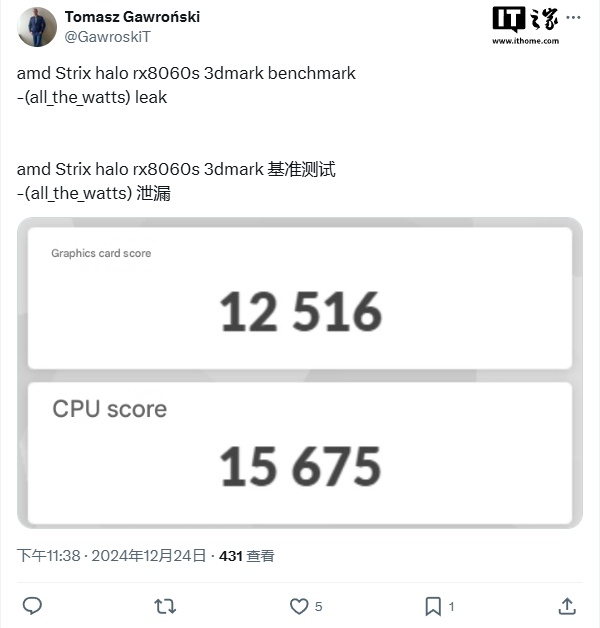
本站12月25日消息,AMD锐龙AIMAXPRO390集成的Radeon8050S“次旗舰”核显已经出现在了PassMark基准测试数据库中,而更强的旗舰级Radeon8060S跑分成绩也已经流出。根据@GawroskiT放出的数据来看,它在3DMark中获得了12516分的图形成绩。作为参考,3DMark排行榜上第一的RTX4060移动显卡得分为12247分,排名第一的RTX4060桌面显卡得分为12545分。由于3DMark排行榜

3dmark是futuremark公司所研发的一款专门为测量显卡性能的软件,同时也可以作为衡量电脑的性能的一项指标,那么3dmark是什么软件?3dmark怎么用呢,接下里就让小编为大家解答一下吧一、3dmark是什么软件软件由来3Dmark是futuremark公司的一款专为测量显卡性能的软件,目前已经趋向主机整体测试了,不过依旧以显卡测试、跑分为主导。作为一款收费软件,3Dmark在网上可以进行下载,可以在steam购买正版。显卡加速出现的初期,当时市场还没有想如今这般琳琅满目的3D游戏,因此,一款显
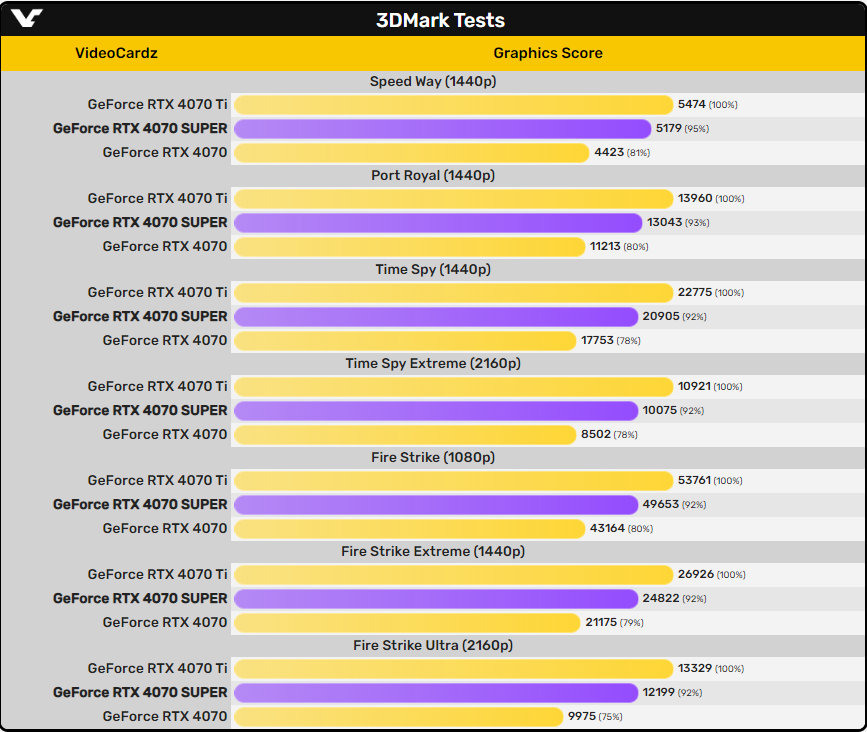
本站1月16日消息,RTX4070Super显卡配备7168CUDA核心和12GB21Gbps192bitGDDR6X显存,TGP达220W,号称游玩时仅需要200W左右,闲置时仅需要11W,性能超越RTX3090,国行定价4899元。VideoCardz现曝光了英伟达RTX4070Super显卡的3DMark跑分,数据显示这款具有7168CUDA核心的显卡相比5888核心的RTX4070提升了大约18%,相比更贵的RTX4070Ti仅落后5~8%。根据HardareLuxx媒体编辑AndreasSchi





火山引擎是字节跳动旗下企业级云与AI服务平台。聚焦大模型核心能力,依托字节自研豆包多模态大模型,凭借火山方舟一站式平台,提供模型精调、推理部署、智能应用搭建等全链路服务,结合高性能AI算力,助力各行业快速落地大模型数字化与智能化应用。



