

3dmark是什么软件-3dmark怎么用?
3dmark是futuremark公司所研发的一款专门为测量显卡性能的软件,同时也可以作为衡量电脑的性能的一项指标,那么3dmark是什么软件?3dmark怎么用呢,接下里就让小编为大家解答一下吧一、3dmark是什么软件软件由来3Dmark是futuremark公司的一款专为测量显卡性能的软件,目前已经趋向主机整体测试了,不过依旧以显卡测试、跑分为主导。作为一款收费软件,3Dmark在网上可以进行下载,可以在steam购买正版。显卡加速出现的初期,当时市场还没有想如今这般琳琅满目的3D游戏,因此,一款显
3dmark是futuremark公司所研发的一款专门为测量显卡性能的软件,同时也可以作为衡量电脑的性能的一项指标,那么3dmark是什么软件?3dmark怎么用呢,接下里就让小编为大家解答一下吧

一、3dmark是什么软件
软件由来
3Dmark是futuremark公司的一款专为测量显卡性能的软件,目前已经趋向主机整体测试了,不过依旧以显卡测试、跑分为主导。作为一款收费软件,3Dmark在网上可以进行下载,可以在steam购买正版。
显卡加速出现的初期,当时市场还没有想如今这般琳琅满目的3D游戏,因此,一款显卡的3D加速能力,就仅仅能够凭借几款简单的游戏来衡量这么简单,而现在,通过游戏测试的方法显然不能够完全考验一款显卡的性能,例如当时流行的Quake游戏就是基于OpenGL而开发,对于现如今DirectX的性能表现,则毫无意义。那么消费者在购买一款自己喜爱的显卡,如何去知道这款显卡的性能如何,能流畅运行的游戏类型,这些都成为了当时购买显卡的一大难题。这时3Dmark横空出世。
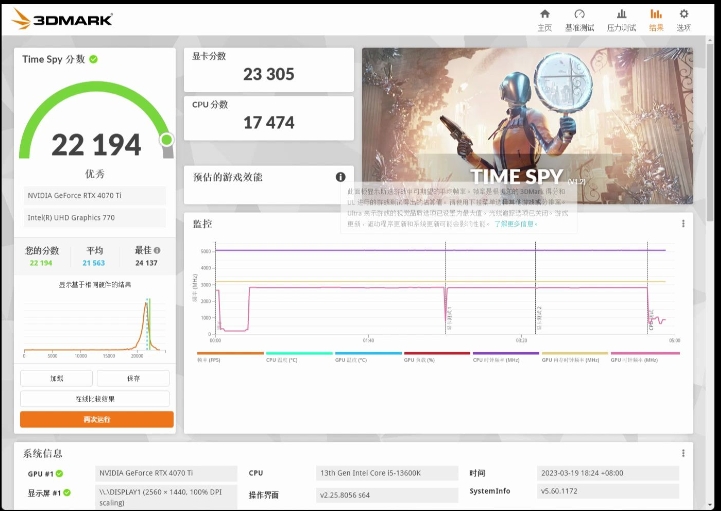
强大的使用功能
测评软件专业,易于使用,享有很高的知名度。3dmark可以对显卡进行测试和评分,通过与其他显卡的比较,可以深入了解自己的显卡设备。拥有许多小功能,你可以使用它们来全面而详细地了解你的设备。操作非常简单,即便你以前没有用过相关软件也没关系,让你一下就能掌握。
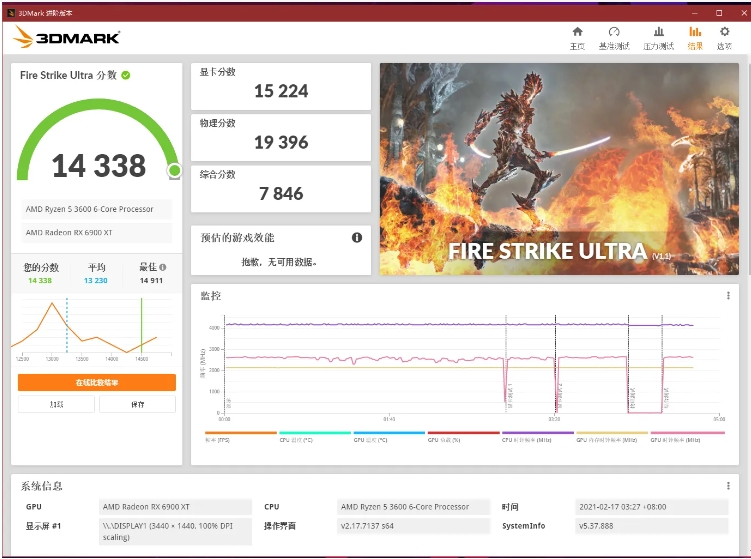
强大的评测体系
3DMark 拥有一套完整的PC基准测试工具,让电脑用户,游戏玩家及超频玩家有效地评测硬件和系统的表现。 最新的3DMark,它不再仅仅适用于Windows,并可助您评测Windows、Windows RT、Android 及 iOS 装置的效能,测试所得的分数可以直接且轻松的横跨四个平台做比较。
原生DirectX 11引擎,测试场景中应用了包括Tessellation曲面细分、Compute Shader以及多线程在内的大量DX11新特性。
建立深海(Deep Sea)和神庙(High Temple)两大测试场景,画面效果堪比CG电影,不为测试仅为欣赏其美轮美奂画面效果,让用户畅想未来游戏的图形发展趋势。
3DMark包含四个图形测试项目,分别为一项物理测试和一组综合性测试,并重新提供了Demo演示模式。该测试程序使用了Bullet物理引擎,支持新的在线服务,并在原有英文支持的基础上,加入了德语、芬兰语以及简繁体中文的原生支持。
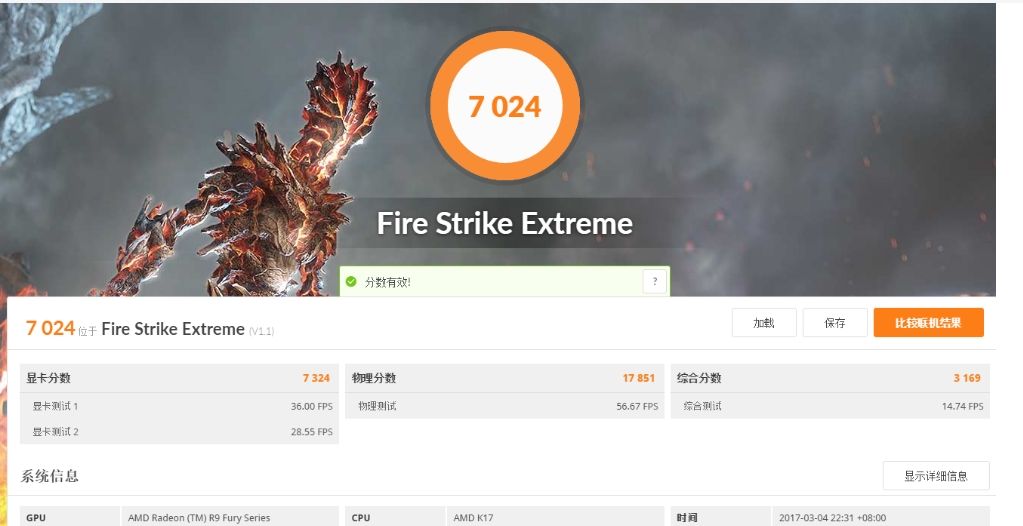
高阶的硬件测试环境
硬件监控
详细的图表显示你的CPU和GPU的温度,时钟频率和顿速率,纪录在基准测试运行期间所发生的变化。
自定义设置透过自定义基准设置,带你探索PC的性能极限。通过更改分辨率和其他设置,可改变测试对性能要求的大小。DirectX 12基准测试
Time Spy-针对Windows 10 PC 所设计的 DirectX 12 基准测试凭借其 DirectX 12引擎,Time Spy 是用于测试最新游戏 PC在 DirectX 12 性能上,最理想的评测工具Time Spy Extreme 是世界上首4K DirectX12基准测试,最适合用于最新高端显卡和8 核及以上新款处理器的基准测试。
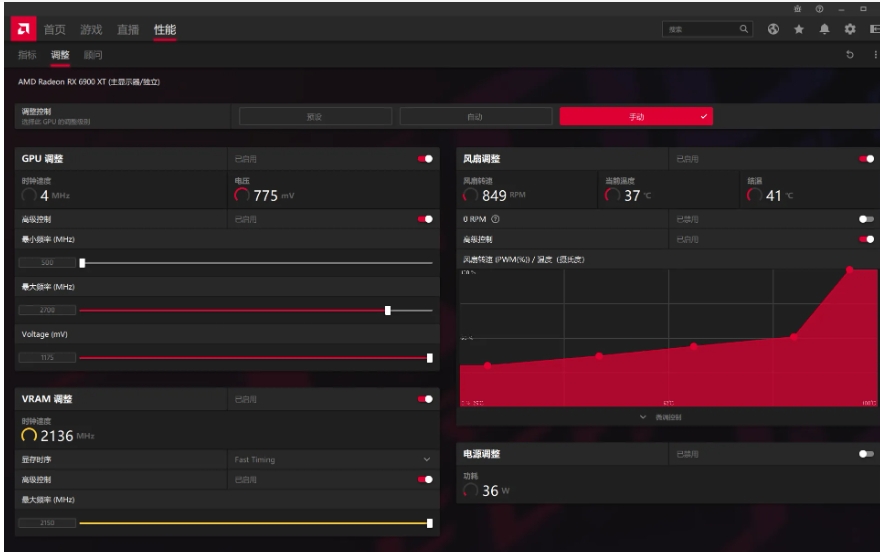
由上所述,3DMark是一款功能强大、操作简单且令人兴奋的软件。它不仅能够全面评估你的电脑性能,还能提供视听上的享受和与其他玩家的竞争。如果你想了解自己的电脑性能如何或者想提升你的游戏体验,那么3DMark绝对是你的首选。
二、3dmark怎么用
第一步
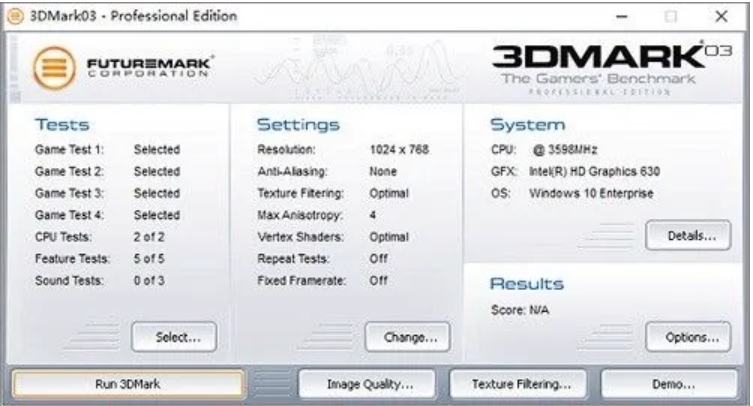
打开下载好的3dmark进入到主页
第二步
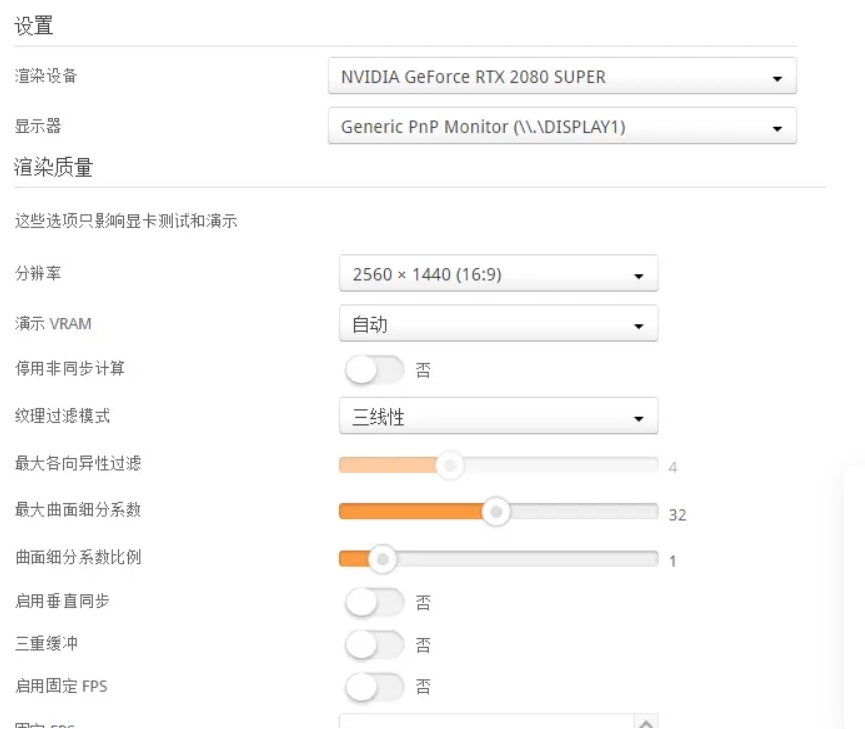
设置相关的参数,在【Basic】选项卡中设置预置类型和运行方式;
第三步
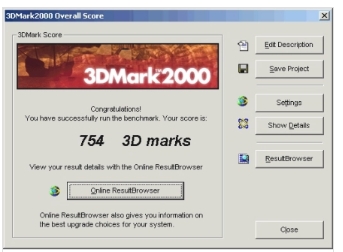
菜单切换“advanced”根据需求选择图形测试、物理测试和综合测试以及设置分辨率、缩放模式等。
第四步
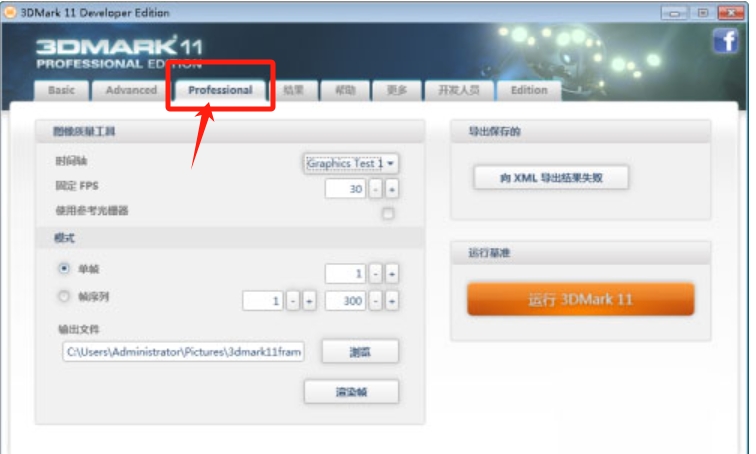
跳转professional选项卡,设置图像质量工具。
第五步
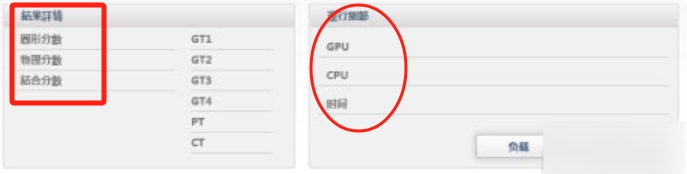
在结果选项卡中能够看到运行的结果包含了图形分数物理分数和结合分数等一系列分数。
第六步
产品版本、注册码和版本等信息在帮助菜单栏中即可轻松查看。


电脑开机速度慢,除了硬件配置,罪魁祸首往往是那些一开机就自动“报到”的软件。想让电脑在启动时利落一点,最直接的办法就是精简启动项。下面分Win7和Win10两个系统,讲讲具体怎么操作。 Win7系统:用系统配置工具搞定 先按住键盘上的Win键和R键(也就是“运行”快捷键),在弹出的输入框里打下msc
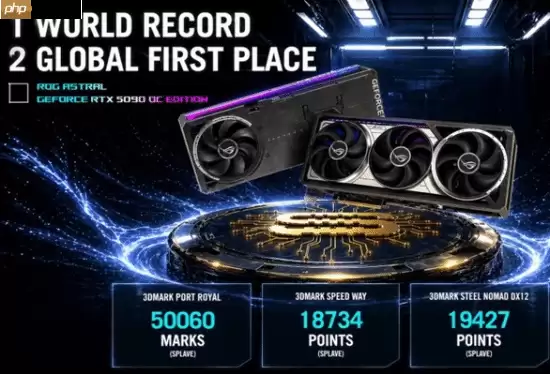
知名玩家使用华硕ROG夜神RTX5090风冷显卡,在液氮散热改造下,将GPU核心频率推至近3.7GHz,显存速率达36Gbps,成功刷新3DMark三项世界纪录。其中PortRoyal得分首次突破5万分,系统仅依靠单路600W供电接口完成极限挑战。

3DMark是全球公认的硬件性能测试工具,可通过TimeSpy测试(跳过GPU环节)或专门的CPUProfile测试,对处理器进行高负载压力测试,评估其峰值及多线程性能。测试结果可与全球数据对比排名,并支持导出保存,帮助用户精准掌握CPU表现。

3DMark是专业硬件测试工具,通过渲染测试评估显卡性能。优化步骤包括:运行测试建立基准,分析结果找出瓶颈,调整图形设置或硬件,改善散热避免降频,最后重复测试验证效果。整个过程数据驱动,旨在提升游戏帧率与稳定性。

3DMark是权威的显卡性能测试软件,其“PortRoyal”项目专门用于评估光线追踪性能。测试前需确保显卡支持硬件光追并安装最新版软件。运行测试时,软件会渲染包含大量光追特效的场景并生成量化分数,用户可据此对比全球同型号显卡的性能排名。

3DMark是评估电脑游戏性能的权威工具,通过模拟高负载场景测试硬件稳定性。用户需启动软件,选择FireStrikeExtreme压力测试并运行。测试过程中需监控帧率稳定性和硬件温度,波动过大或温度过高均提示潜在问题。最终得分若达到97%以上则表明系统稳定,否则需检查散热或调整设置。

3DMark是评估图形性能的专业工具,通过模拟高强度3D场景对显卡及系统进行综合测试。用户可在软件设置中启用“SystemInfo硬件监控”功能,运行基准测试后,在结果页面底部查看温度、频率等实时数据。

不知不觉,3DMark 2001已经诞生整整25年了! 2001年3月13日,3DMark 2001正式问世,第一次将基准测试的概念带入大众视野。这款工具的问世,几乎重新定义了显卡性能的衡量方式。 作为DirectX 8的开山之作,它基于《马克思佩恩》同款的MAX-FX渲染引擎,为早期可编程渲染设立
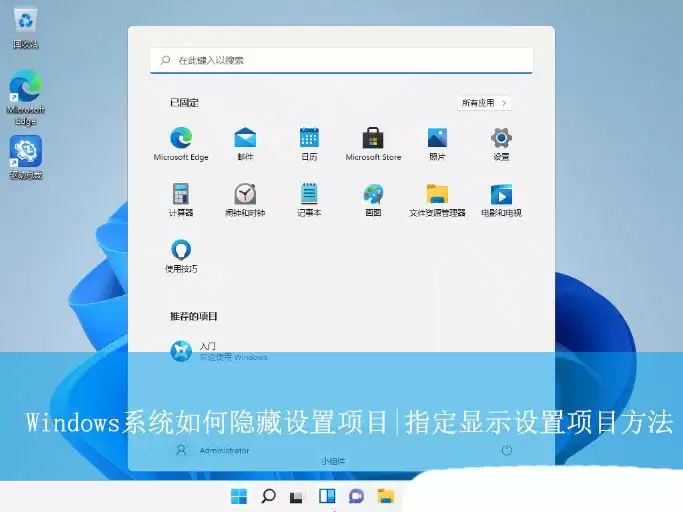
精细化你的Windows:如何自定义“设置”中的项目显示 对于电脑深度用户或系统管理员来说,Windows自带的“设置”应用有时显得过于“慷慨”——所有选项一览无余。如果你恰好需要精简界面,或者只想让其他用户看到特定设置(比如只允许查看“关于”和“蓝牙”),该怎么做呢?其实,通过一个注册表项,就能轻





火山引擎是字节跳动旗下企业级云与AI服务平台。聚焦大模型核心能力,依托字节自研豆包多模态大模型,凭借火山方舟一站式平台,提供模型精调、推理部署、智能应用搭建等全链路服务,结合高性能AI算力,助力各行业快速落地大模型数字化与智能化应用。



