

软媒魔方怎么制作U盘启动盘-软媒魔方如何把ISO写入U盘制作启动盘
给电脑做个U盘启动盘,这活儿说大不大,但关键时刻能救急。市面上工具不少,软媒魔方算是其中操作比较直观、对新手友好的一个。今天咱们就来聊聊,怎么用它把ISO镜像文件“刻”进U盘,让它变成一个能引导电脑启动的“利器”。 首先,你得确保电脑上已经装好了软媒魔方。打开软件,在主界面里找找,通常“U盘启动”这
给电脑做个U盘启动盘,这活儿说大不大,但关键时刻能救急。市面上工具不少,软媒魔方算是其中操作比较直观、对新手友好的一个。今天咱们就来聊聊,怎么用它把ISO镜像文件“刻”进U盘,让它变成一个能引导电脑启动的“利器”。
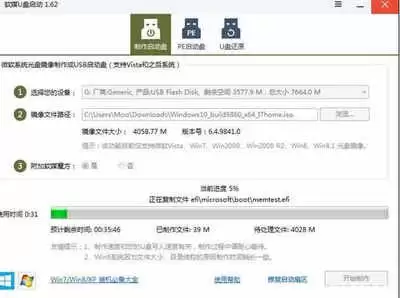
首先,你得确保电脑上已经装好了软媒魔方。打开软件,在主界面里找找,通常“U盘启动”这个功能会放在比较显眼的位置。
点进去之后,你会发现有好几种制作模式。咱们今天的目标明确,就选“写入ISO镜像到U盘”。这个模式最直接,就是把准备好的系统镜像文件原原本本地写入U盘,一步到位做成启动盘。
接下来是关键步骤:选择你的ISO文件。点击“浏览”按钮,在电脑里找到你下载好的那个镜像文件。这文件可能是Windows安装镜像,也可能是Linux发行版,或者其他系统维护工具。
选好文件后,轮到选择目标U盘了。这里务必看仔细!确认好U盘的盘符和容量,千万别选错了,否则U盘里原有的数据可就保不住了。
在正式写入前,通常还有个选项:是否格式化U盘。建议勾选上。格式化能清空U盘,确保一个干净的制作环境,避免旧文件干扰启动盘的正常引导,成功率更高。
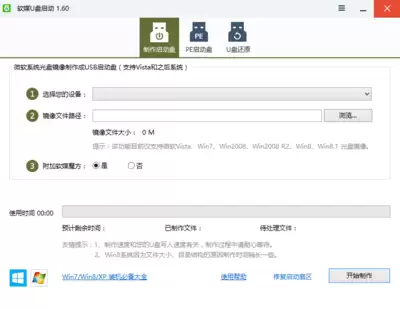
一切准备就绪,点击那个醒目的“立即制作”按钮。然后,就是等待了。进度条会慢慢往前走,具体时间取决于你的ISO文件有多大,以及U盘的读写速度。这个过程尽量别对电脑进行其他大操作,保证写入稳定。
当进度条跑到100%,提示制作完成时,恭喜你!一个属于你自己的U盘启动盘就诞生了。以后无论是重装系统、修复引导,还是进行一些底层维护,这个U盘都能派上大用场。
总的来说,软媒魔方把制作启动盘这个相对专业的操作,封装得足够简单。界面清晰,步骤明确,哪怕你是第一次接触,跟着点几下也能顺利完成。它确实提供了一种高效可靠的途径,让我们能轻松准备好这个电脑工具箱里的“常备药”。手头有闲置U盘的话,不妨现在就试试看。
软媒魔方美化大师可图形化修改Windows OEM信息。安装后以管理员运行,进入美化大师→系统属性页,填写制造商、型号等文字信息,选择150×150像素BMP格式Logo图片,点击保存即可生效,修改结果在“此电脑→属性”中可见。 想让你的Windows电脑系统属性页,显示专属的制造商名称和品牌Log

默认打开路径未配置导致资源管理器启动进入“快速访问”;软媒魔方可通过系统文件夹设置、快捷方式管理、注册表优化或脚本中心四种方法,分别实现全局或局部路径定制。 有没有遇到过这样的情况?点击任务栏的文件资源管理器图标,或者顺手按下 Win + E,结果打开的窗口直接跳到了“快速访问”,而不是你习惯的“此
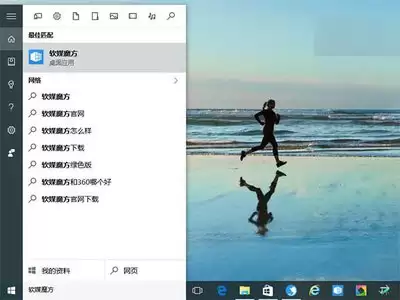
在使用软媒魔方的过程中,不少用户都遇到过同一个困扰:Cortana小娜这个语音助手在后台默默吃资源,拖慢了系统响应速度。其实,把它关掉并不复杂,操作起来也就几步的事情。 关闭步骤 先启动软媒魔方软件,进入主界面后,找找设置相关的入口。一般来说,主界面上会有明显的按钮或者菜单选项,点进去就能看到设置页

想给Windows任务管理器里的“任务”视图加点料,比如显示创建时间、状态标识这些默认不展示的列?这事儿其实不难。软媒魔方这个工具,就能帮你实现这个定制化需求。不过,有时候你会发现,按常规操作设置了,列却没显示出来,这多半是系统缓存或视图设置没同步导致的。 具体怎么操作呢?别急,下面这几种方法,总有

想让Windows的登录界面或锁屏壁纸焕然一新,却发现默认的纯色背景或Windows聚焦内容雷打不动?这通常是因为相关设置没打开、路径配置有误,或者系统策略给限制住了。别急,从安全美化到深度定制,其实有好几条路可以走。 一、通过软媒魔方美化大师更换登录界面背景 想省心又安全地换掉登录背景,第三方工具

软媒魔方内置的“右键菜单”模块可图形化管理系统右键“新建”菜单。用户能删除无用项、添加自定义文件类型,并精细控制菜单在桌面或文件夹等位置的显示范围。软件支持一键恢复默认设置及备份当前配置,操作安全便捷。
软媒魔方DNS助手可自动检测、优选并启用最优DNS:一、启动后自动检测当前DNS状态;二、点击“DNS优选”并发测速,选最快组合并一键启用;三、刷新系统DNS缓存并测试解析验证;四、配合网络加速、服务管理等设置协同优化。 网页打开慢、视频加载卡,甚至偶尔遇到奇怪的跳转页面?问题很可能出在DNS上。当

本教程演示如何在 Windows 版 Typora 中开启 Highlight 高亮功能,通过双等号语法标记重点文本,并展示如何编辑、取消高亮及验证源码保存状态。

了解讯飞智作平台的在线创作流程:从文字配音到数字人视频生成,再到AIGC工具箱的素材处理。通过具体案例演示如何选择合适的功能入口、调整参数及核对成品权益,适合需要快速制作音频或播报视频的用户参考。

本文详细介绍 Gemini 官方网页版入口地址、个人与组织账号登录流程、运行环境要求、账号体系差异对比及常见访问异常的排查解决方法。





火山引擎是字节跳动旗下企业级云与AI服务平台。聚焦大模型核心能力,依托字节自研豆包多模态大模型,凭借火山方舟一站式平台,提供模型精调、推理部署、智能应用搭建等全链路服务,结合高性能AI算力,助力各行业快速落地大模型数字化与智能化应用。



