

Photoshop CS6怎么使用红眼工具

PhotoshopCS6的红眼工具能快速消除照片红眼。操作时需打开图片,放大眼部区域,在工具栏选择红眼工具。调整瞳孔大小与变暗量参数后,单击红眼部位即可自动修复。可检查效果并进行手动微调,最后根据需要保存为合适格式。
Adobe Photoshop CS6,这个2012年问世的版本,至今仍被许多设计师和摄影师视为一个性能飞跃的里程碑。它带来的不仅是深色界面带来的沉浸感,更核心的是那套革命性的“Mercury Graphics”引擎,让液化、变形等操作变得行云流水。而其中智能化的“内容感知”工具集,更是将修图精度提升到了新的层次。今天,我们就来具体聊聊其中一个非常实用的小功能——红眼工具,看看在CS6这个经典版本中,如何快速又自然地消除照片中的红眼。
第一步:打开目标图片
首先,启动你的Photoshop CS6。在菜单栏点击“文件”(File),然后选择“打开”(Open),导入你需要处理的那张带有红眼问题的照片。

第二步:定位并放大红眼区域
找到左侧工具栏的缩放工具(图标是个放大镜,快捷键是Z),在红眼部位点击几次进行放大。这样能让你看得更清楚,操作也更精准。当然,你也可以直接按住键盘上的空格键,这时鼠标会变成小手,拖动画面就能快速定位到眼睛的位置。
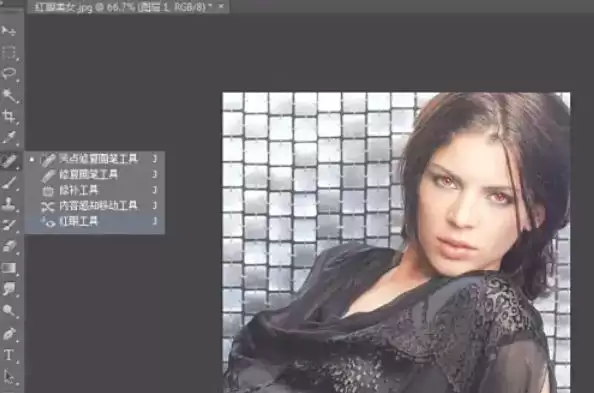
第三步:找到并选择红眼工具
接下来,注意力回到左侧工具栏。找到那个图标像“创可贴”一样的修复画笔工具组,用鼠标右键点击它。在弹出的菜单里,选择“红眼工具”(Red Eye Tool),它的图标是一个带加号的小眼睛。
小提示:如果你的工具栏显示为单列,有些工具可能是隐藏的,长按工具图标就能看到同组的其他选项。
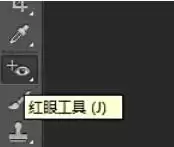
第四步:调整工具参数
选中红眼工具后,软件顶部的选项栏会出现两个关键参数。别小看它们,调好了效果才自然:
瞳孔大小 (Pupil Size):这个控制修复的范围。建议从30%到50%开始尝试,数值太大容易修到眼白部分。
变暗量 (Darken Amount):这个决定修复后瞳孔颜色的深浅。通常设置在50%到70%之间比较合适,太低可能残留红色,太高则会让瞳孔看起来像黑窟窿,很不自然。
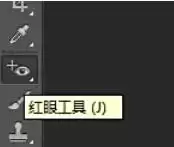
第五步:执行修复操作
现在,把鼠标移动到照片的红眼区域,你会看到一个十字准心。确保这个准心对准瞳孔的正中心,然后轻轻单击一下鼠标左键。神奇的事情发生了——Photoshop会自动识别并替换掉不自然的红色,恢复为深色的瞳孔。
注意:如果一次点击后效果不理想,别担心,按Ctrl+Z撤销,微调一下上一步的参数,再点一次试试。
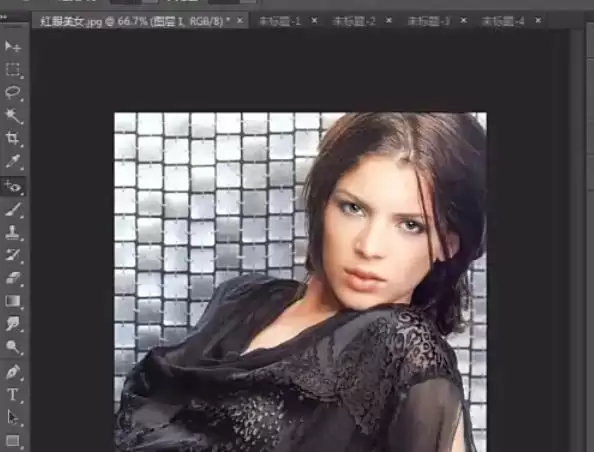
如果照片中的人物两只眼睛都是红眼,那就对另一只眼睛重复同样的操作即可。
第六步:检查与精细调整
修复完成后,缩小视图(快捷键Ctrl+-)整体看一下效果。关键检查两点:一是瞳孔颜色是否自然,与眼白部分没有突兀的色差;二是确保没有残留的红色斑点或者因为修复过度产生的黑色块。
万一自动修复不够完美,我们还有手动补救的办法:选择画笔工具(B),按住Alt键在周围正常的瞳孔颜色上点一下吸取颜色,然后以较低的透明度(比如30%-50%)在需要调整的地方轻轻涂抹,这样过渡会更柔和。
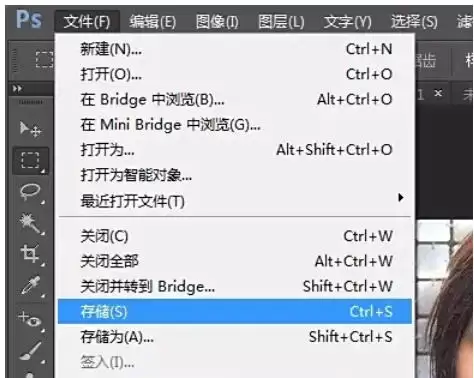
第七步:保存你的成果
最后一步,保存劳动成果。点击“文件”(File) -> “存储为”(Sa ve As),或者直接用快捷键Ctrl+Shift+S。
在弹出的保存对话框中,你需要做两个选择:一是格式,如果用于网络分享就选JPEG,如果想保留所有图层方便以后修改,那就存为PSD格式;二是如果选了JPEG,记得把“品质”滑块拉到8到10之间,以保证良好的画质。最后,给文件起个好记的名字,点击保存就大功告成了。

针对AdobePhotoshopCS2因官方服务器关闭及系统不兼容导致的激活难题,提供了2025年验证可行的解决方案。主要包括使用官方曾发布的通用序列号、在Windows系统启用兼容性模式,或通过虚拟机安装旧版操作系统。这些方法旨在为经典软件创造适配的运行环境,延续其使用价值。
安装AdobeCS6时若卡在2%失败,可删除C:\ProgramFiles\CommonFiles\Adobe\caps目录下的.db文件;若卡在25%失败,则删除C:\ProgramFiles\Adobe\AdobeHelp文件夹。操作前建议备份,该方法针对安装残留问题,多位用户验证有效。

通道是Photoshop中记录颜色信息和存储选区的核心功能。在RGB图像中,红、绿、蓝通道分别管理对应颜色的分布,通道中的白色表示该颜色最强。此外,通过“存储选区”命令可将复杂选区保存为新通道,便于随时调取使用,尤其适合处理精细抠图。

在PhotoshopCS6中将文本变形为扇形排列的步骤:输入文本后选中图层,点击顶部菜单栏的变形按钮,从预设中选择“扇形”效果即可快速完成。

PhotoshopCS6作为标志性版本,其去色操作是处理黑白影调的基础。首先启动软件并创建画布,可准备彩色素材以便观察。去色可通过菜单栏“图像”→“调整”→“去色”完成,或直接使用快捷键Shift+Ctrl+U(Windows)或Shift+Command+U(Mac)。执行后图像将转为灰度图,若需撤销可按Ctrl+Z或Command+Z。

PhotoshopCS6的反相功能可快速反转图像色彩,创造负片效果。操作时可直接通过“图像-调整-反相”菜单或快捷键应用,也可使用非破坏性的调整图层以保留编辑灵活性。完成效果后,保存为PSD或常用图片格式即可。

AdobePhotoshopCS6是一款功能强大的经典图像处理软件。关闭照片有四种主要方法:通过菜单栏“文件”中的“关闭”选项、点击标签页的“×”按钮、在多张照片中关闭指定标签页,以及使用“关闭全部”功能一键关闭所有文件。操作时需注意保存修改提示,合理使用快捷键可提升效率。

PhotoshopCS6可利用高反差保留与高斯模糊滤镜实现专业柔肤。操作时需复制背景图层,应用高反差保留提取纹理,再进行高斯模糊。随后将图层混合模式改为线性光,并通过图层蒙版保护眼睛、眉毛等细节区域。最后调整图层不透明度,使皮肤在柔化后仍保持自然质感。
AdobePhotoshopCS6的仿制图章工具是去除水印的有效方法。操作时需调整合适画笔大小,硬度设为零以便融合。通过Alt键在干净区域取样后覆盖水印,复杂背景需耐心多次取样,才能使修复效果自然。掌握此基础方法能应对多种图像修补场景。





火山引擎是字节跳动旗下企业级云与AI服务平台。聚焦大模型核心能力,依托字节自研豆包多模态大模型,凭借火山方舟一站式平台,提供模型精调、推理部署、智能应用搭建等全链路服务,结合高性能AI算力,助力各行业快速落地大模型数字化与智能化应用。



