

PPT制作软件推荐 模板丰富易上手的多平台演示工具
做演示文稿,最头疼的往往不是内容本身,而是怎么把它做得又快又好看。时间紧、任务重,自己从头设计费时费力,用传统软件又难免陷入模板同质化的尴尬。好在,现在有一批专攻演示文稿的智能工具,能帮你把这事儿变得轻松不少。下面这五款,都是经过实际办公场景验证的“实力派”,它们功能完整、响应稳定,最关键的是核心能
做演示文稿,最头疼的往往不是内容本身,而是怎么把它做得又快又好看。时间紧、任务重,自己从头设计费时费力,用传统软件又难免陷入模板同质化的尴尬。好在,现在有一批专攻演示文稿的智能工具,能帮你把这事儿变得轻松不少。下面这五款,都是经过实际办公场景验证的“实力派”,它们功能完整、响应稳定,最关键的是核心能力都免费开放,没有隐形扣费那些套路。无论你是学生赶课程展示,还是职场人筹备季度汇报,都能根据手头的设备和内容的复杂程度,找到顺手的那一款。
1. 《PTT》
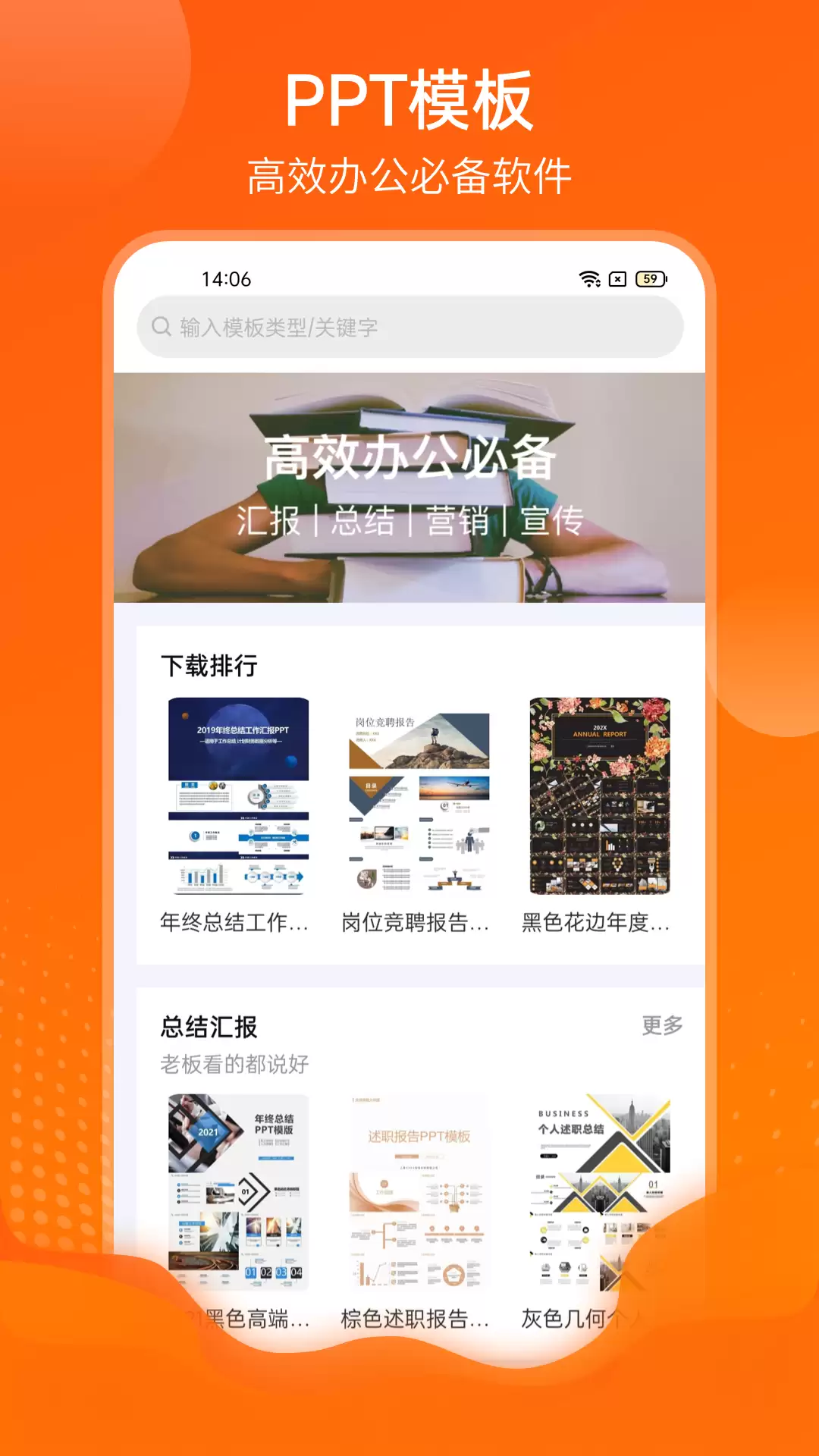
如果你需要覆盖的场景特别多,比如工作总结、学术汇报、产品发布、教学课件都得做,那可以优先看看它。这款工具内置了海量的行业模板,基本上你能想到的使用情境,它都提前帮你准备好了框架。
它的聪明之处在于,支持用关键词来驱动智能素材检索。你只需要输入核心主题,它就能一键生成结构清晰、逻辑合理的演讲提纲,大大省去了谋篇布局的烦恼。工具里还内嵌了丰富的表格、图表和海报元素库,数据引用的来源都很可靠,能确保你内容的严谨性。
对于经常跨设备办公的人来说,它的体验也很友好。手机和电脑端的文档可以实时同步,编辑过程非常流畅。而且,从用到完,全程没有订阅陷阱,也没有强制付费的模块,操作几乎是零门槛。
2. 《PTT助手》
有些工具模板虽多,但质量参差不齐,用之前还得自己大改排版。《PTT助手》在这方面就做得很到位。它采用了一套模块化的分类体系,你可以通过场景、风格、用途等多个维度,快速筛选出真正需要的资源。
更重要的是,它的所有模板都由专业设计团队统一优化过,真正做到了“开箱即用”,你基本不需要进行二次的排版调整。这对于追求效率的朋友来说,是个巨大的加分项。
另一个实用功能是支持离线下载与本地编辑。这意味着在飞机上、地铁里这些没网络的环境,你依然可以安心地修改内容、微调格式,等有网了再同步即可。它的界面交互设计得非常简洁直观,一个新手,完全可以在5分钟内搭建出自己的第一份PPT。
3. 《word文档制作》
别看它名字叫“文档制作”,其实在PPT协同方面有着轻量却强大的能力。它背后有一个AI智能推荐引擎,能够根据你的内容,自动匹配出合适的字体组合、色彩方案,甚至帮你把控页面的视觉节奏。
团队协作是它的另一个亮点。它支持多人在线同时编辑一份演示文稿,并且有清晰的云端版本管理功能,谁改了哪里一目了然,非常适合小组项目或跨部门协作。
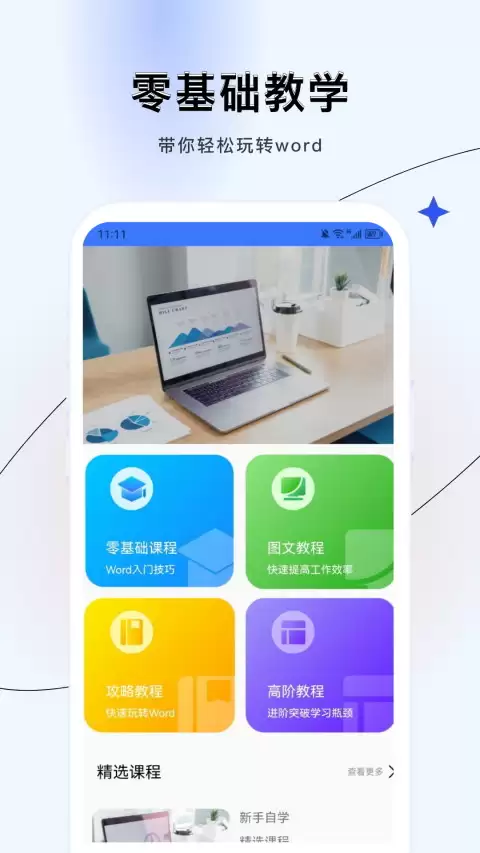
对于想提升设计感但又缺乏基础的用户,它内置的系统化排版教程和视觉设计指南会很有帮助。里面涵盖了对比度控制、信息分层、动效节奏等非常实用的技巧,能实实在在地提升你内容表达的专业度。
4. 《文档编辑》
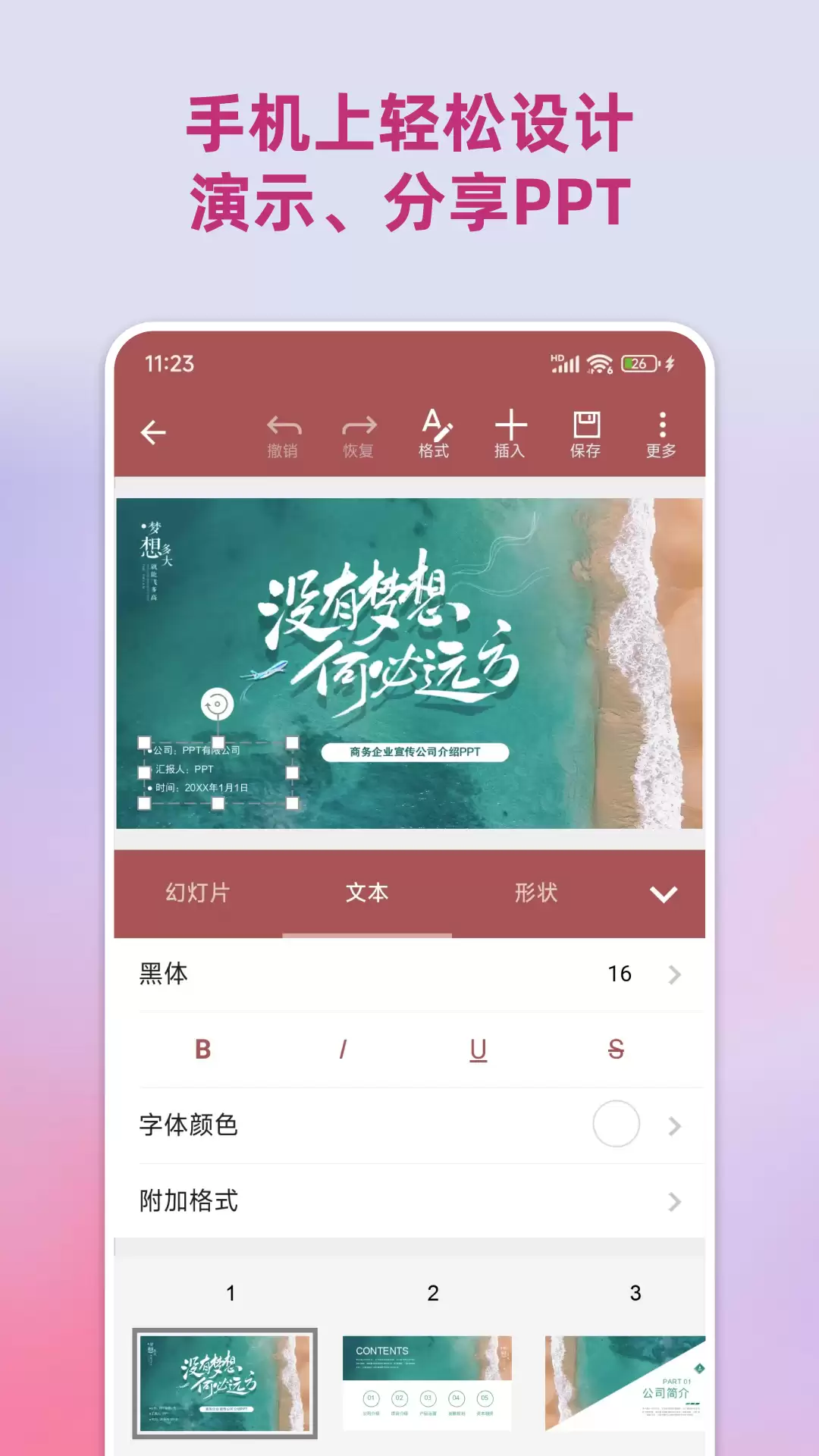
这款工具提供了一个结构清晰、按领域划分的模板库,教育、商务、创意等垂直领域的需求都能满足。它支持图文混排、音视频嵌入,还能设置一些基础的动画效果,让演示不至于太枯燥。
在细节操控上,它的响应很迅速。无论是调节字体、对齐段落,还是管理多个图层,操作起来都很跟手。完成制作后,导出格式也非常灵活,PDF、PPTX、PNG等主流格式可以自由切换,确保了你在不同平台、不同设备上播放时的稳定性和显示效果的一致性。

5. 《便捷的word文档制作》
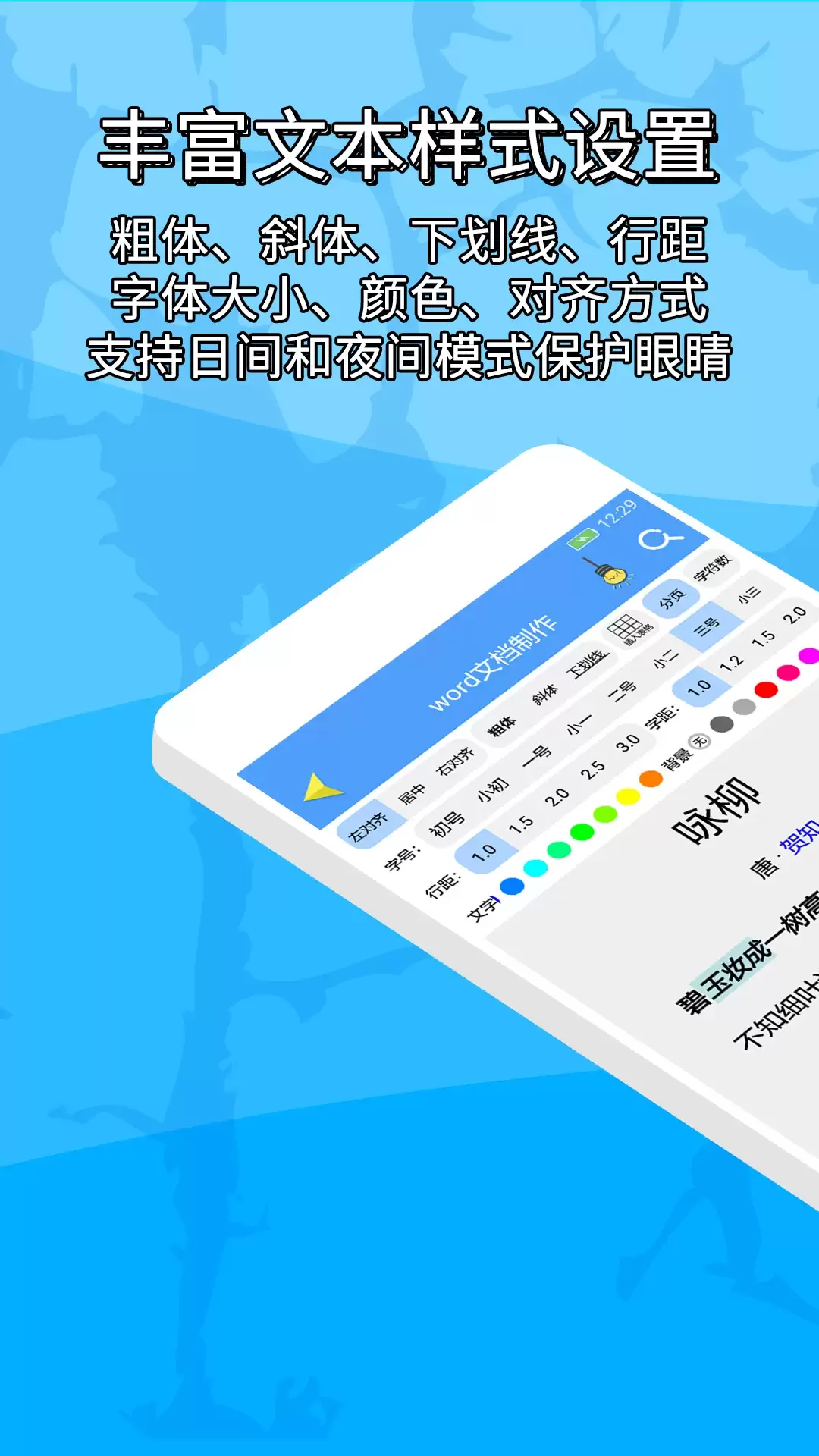
这款工具的特点,就是“聚焦高频,开箱即用”。它深度聚焦于日常办公中最常见的那些场景,并预设了多套完整的主题样式包,比如简约风、科技感、国潮风等等,视觉取向多样,你可以快速定下整个演示的基调。
它最贴心的地方是集成了一批常用的办公组件。像日程表、甘特图、SWOT分析框架这些,你都可以直接拖拽插入到页面中,避免了为了做一个图而在不同应用间来回切换的麻烦。
整个操作逻辑遵循直觉设计,从新建一个文档,到添加内容,再到最终导出,全流程几乎不需要额外的学习成本,非常适合追求极致效率的办公人士。
总的来说,这五款工具各有侧重,但共同目标都是帮你把演示文稿做得更专业、更高效。它们已经跳出了单纯提供模板的范畴,在智能推荐、协作管理、离线编辑、视觉指导等维度提供了更深度的支持。下次再做PPT时,不妨根据你的具体需求试试看,应该能切实感受到内容产出效率和呈现质量的提升。
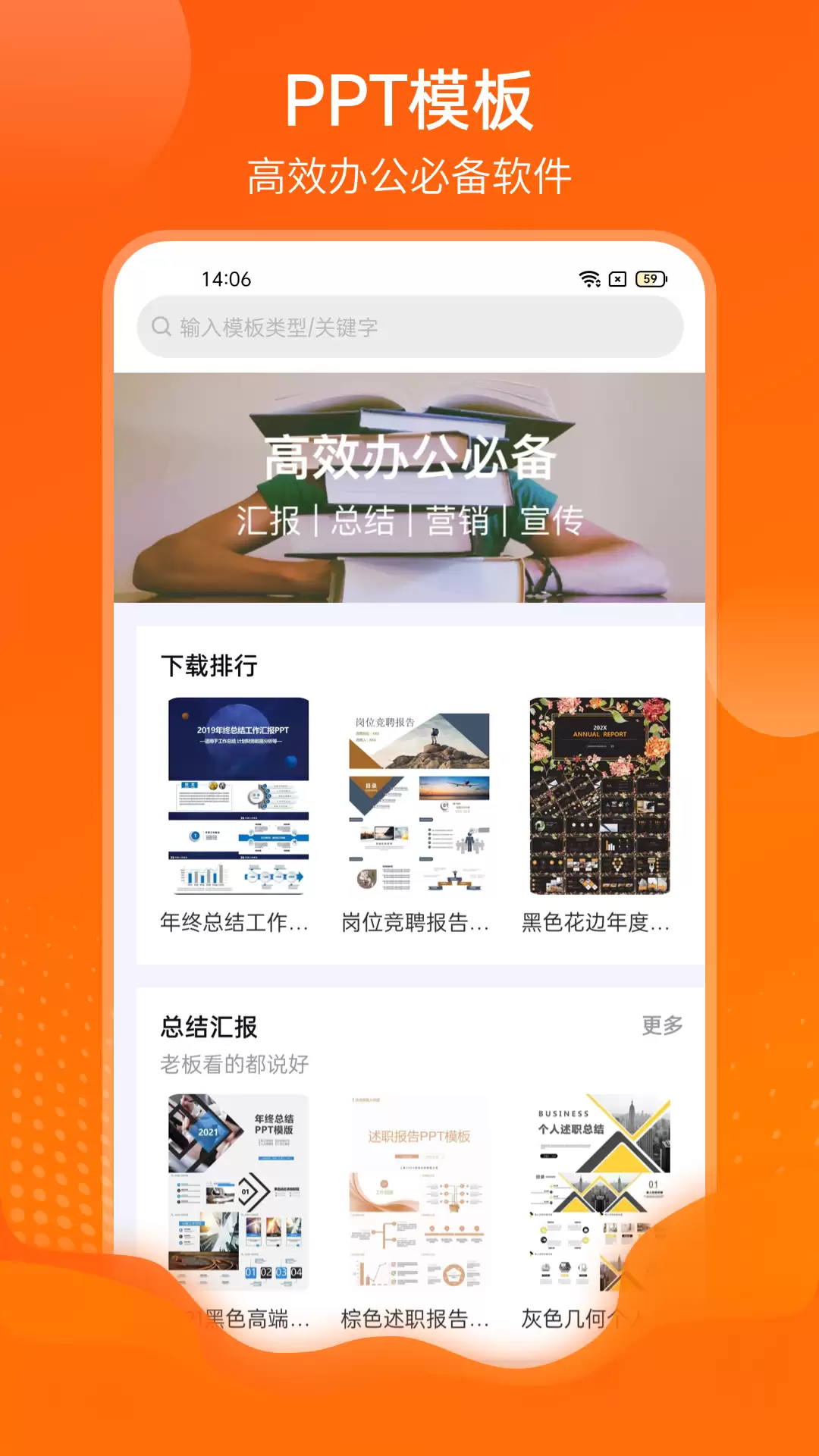
《PTT》资源丰富、模板多样,支持智能生成演讲稿;《PTT助手》分类清晰、素材专业,可离线操作;《word文档制作》具备智能推荐与自动排版功能;《文档编辑》模板齐全,支持多媒体插入;《便捷的word文档制作》整合素材、操作高效。这些软件均免费实用,满足日常办公需求。

Foxmail 收邮件超时可先运行收发诊断,再检查收件服务器、端口和加密方式。本文用 Windows 实拍演示诊断结果、出站规则和重新检测的核对方法。
在 Foxmail 导出姓名、邮箱和手机等字段为 CSV,再到 Gmail 的 Google 通讯录选择文件并导入。本文附操作截图和导入名单,说明字段映射、中文乱码和批量导入限制。
Foxmail导入CSV通讯录需进入联系人页面,选择导入CSV文件,核对姓名、邮箱和手机的字段映射,完成后检查成功数量及联系人详情。本文提供真实步骤截图,并说明乱码、字段错位和重复联系人的排查方法。

漫蛙阅读可通过收藏功能保存喜欢的漫画并管理阅读进度。一、添加收藏:在漫画详情页点击“收藏”按钮;二、查看收藏:在“书架”或“我的”页面访问;三、移除收藏:左滑封面或编辑模式勾选删除。
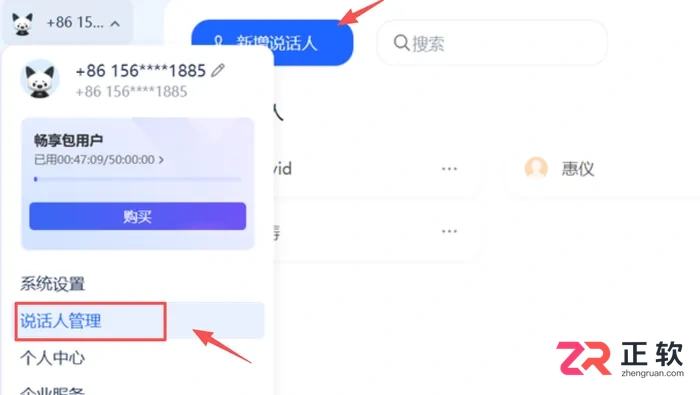
在讯飞听见 PC 客户端左上角账号里进“说话人管理”,点“新增说话人”输入姓名,按引导匀速朗读约 10 秒即可存下声纹;会后也能选中发言点“保存说话人”补录。
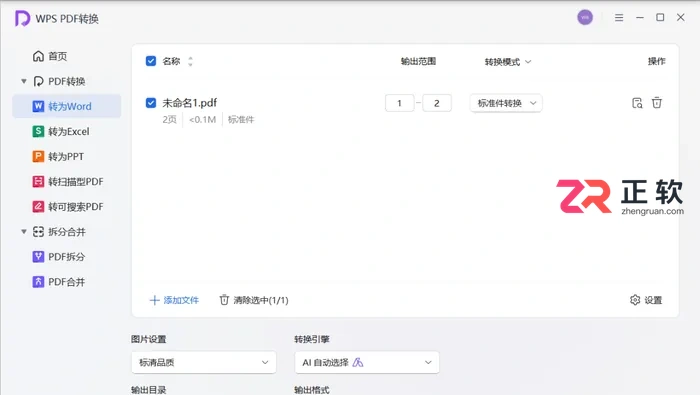
点"转换 → PDF转Word",添加文件后设输出格式 docx、转换模式与页码范围,点开始转换;结果默认存在源文件同目录。

ao3入口分享地址包括官网https://www.ao3cn.cc//及多个镜像站点如https://ao3mirror.com/、https://xiaozhan.icu、https://isnull.info/,用户可通过浏览器直接访问,支持多设备适配与移动端优化;配合自定义DNS可提升连接成功率,多入口切换确保稳定浏览。平台采用标签分类与多级筛选功能,涵盖角色、题材等维度,支持按发布时间、字数、收藏排序,内容元数据完整,便于精准查找与书签管理。社区互动丰富,开放评论区交流,支持点赞推荐、
先看账号下拉里的“已用 / 总量”确认余额,不够就到购买页按时长包(1、5、10 小时)补齐,付款即到账;导入与录音额度分开计算,空场音频和重复提交最费时长。
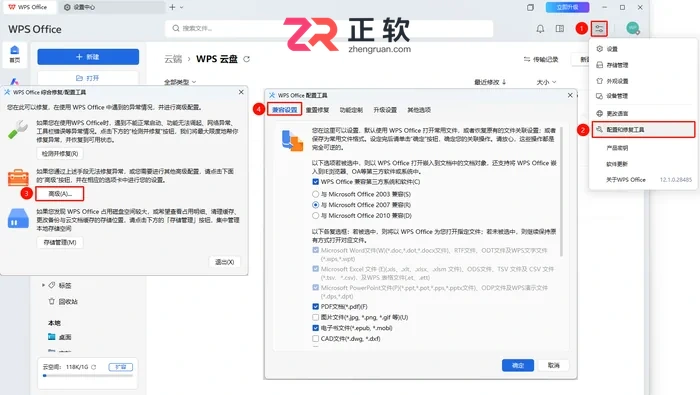
首页菜单 → 配置和修复工具 → 高级,在配置工具的"功能定制"页取消推送订阅类勾选;云盘同步提示另在 WPS 云盘设置的"消息提醒"里关闭。





火山引擎是字节跳动旗下企业级云与AI服务平台。聚焦大模型核心能力,依托字节自研豆包多模态大模型,凭借火山方舟一站式平台,提供模型精调、推理部署、智能应用搭建等全链路服务,结合高性能AI算力,助力各行业快速落地大模型数字化与智能化应用。



