

学会Eclipse快捷键,让你的编程能力大幅提升!
Eclipse是广泛使用的集成开发环境(IDE),被许多程序员用于编写各种类型的代码。无论是Java、C++、Python还是Web开发,Eclipse都提供了丰富的功能和工具,以提高开发效率。在使用Eclipse时,掌握一些常用的快捷键可以使你的编程过程更加高效。本文将为您总结一些常用的Eclipse快捷键,让您的编程如虎添翼!基本编辑操作快捷键:Ctrl
Eclipse是广泛使用的集成开发环境(IDE),被许多程序员用于编写各种类型的代码。无论是Java、C++、Python还是Web开发,Eclipse都提供了丰富的功能和工具,以提高开发效率。在使用Eclipse时,掌握一些常用的快捷键可以使你的编程过程更加高效。本文将为您总结一些常用的Eclipse快捷键,让您的编程如虎添翼!
- 基本编辑操作快捷键:
- Ctrl + S: 保存文件
- Ctrl + Z: 撤销最近的操作
- Ctrl + Y: 重做已撤销的操作
- Ctrl + X: 剪切选定的内容
- Ctrl + C: 复制选定的内容
- Ctrl + V: 粘贴剪切或复制的内容
- Ctrl + A: 全选当前文件的内容
- Ctrl + F: 在当前文件中查找指定的内容
- Ctrl + G: 查找下一个匹配项
- Ctrl + H: 打开搜索/替换对话框
- 代码编辑快捷键:
- Ctrl + Space: 自动补全代码
- Ctrl + O: 显示当前文件的大纲
- Ctrl + /: 注释选定的行或取消选定行的注释
- Ctrl + D: 删除当前行或当前选定的区域
- Ctrl + W: 关闭当前编辑器窗口
- Ctrl + Shift + F: 格式化选定的代码
- 导航快捷键:
- Ctrl + E: 显示当前文件的所有打开的编辑器
- Ctrl + Shift + T: 在工作空间中搜索类文件
- Ctrl + Shift + R: 在工作空间中搜索资源文件
- Ctrl + F6: 在打开的编辑器之间切换
- Ctrl + tab: 在打开的编辑器之间切换(使用选项卡式编辑器)
- 调试快捷键:
- F8: 单步执行(跳过函数)
- F5: 单步执行(进入函数)
- F6: 单步执行(逐过程)
- F7: 单步执行(逐条语句)
- F9: 恢复正常执行
- Ctrl + Shift + B: 在当前行设置/取消断点
- Ctrl + Shift + I: 检查选定资源的实时执行情况
- Refactoring(重构)快捷键:
- Alt + Shift + R: 重命名选定的变量、方法或类名
- Alt + Shift + M: 将选定的一部分代码提取为方法
- Alt + Shift + L: 将选定的一部分代码提取为本地变量
- Alt + Shift + F: 将选定的一部分代码提取为字段
- Alt + Shift + C: 将选定的一部分代码提取为常量
除了上述列举的快捷键,Eclipse还有许多其他的快捷键和功能,可以帮助你更加高效地编程。掌握这些快捷键不仅能够提高你的工作效率,还能使你的编码过程更加流畅和愉快。不断使用和探索Eclipse的快捷键,你将会逐渐成为一个高效而优秀的程序员!
总之,掌握Eclipse的快捷键能够让你的编程如虎添翼。无论是编辑代码、导航项目、调试程序还是进行重构,快捷键都将是你的得力助手。希望本文的快捷键汇总能够给你提供一些参考,让你在使用Eclipse时更加得心应手。祝你编程愉快,工作顺利!
Yandex官网入口是https://www.yondex.net/,该平台支持多语言切换、智能搜索匹配、虚拟键盘变更及实时翻译,提供地图、图片、新闻、购物等垂直服务,并具备账户同步、隐私管理、个性化首页和云存储等功能。
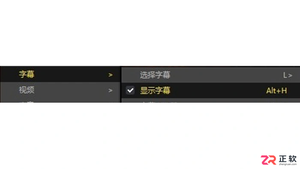
面向使用PotPlayer播放视频时希望隐藏字幕的用户,本文提供两种关闭字幕的可靠路径。针对内嵌轨道或外挂SRT、ASS等渲染字幕,可通过播放窗口按Alt+H快速切换显示状态,或在右键“字幕”菜单中取消“显示字幕”勾选;若需持久关闭,可进入F5选项面板的“字幕”设置,取消“在屏幕上显示字幕”。同时说明快捷键无效时的排查方法,以及压制字幕无法通过软件开关去除的限制,帮助用户准确区分渲染字幕与画面自带文字。
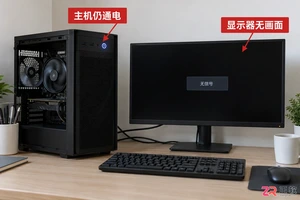
电脑开机或使用中突然黑屏怎么办?本文详解Windows系统下重置显卡驱动的快捷键组合,以及从电源、信号线到外接显示器的逐步排查方法,助你快速恢复屏幕显示。
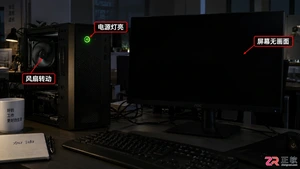
遇到电脑黑屏不要慌,掌握Win+Ctrl+Shift+B重置显卡、长按电源键强制关机等关键快捷键,快速解决假死、睡眠唤醒失败等问题。

遇到电脑黑屏不知道按什么键?本文详解Windows和Mac系统的常用恢复快捷键,包括唤醒屏幕、切换投影模式及重置显卡驱动,并提供基础的硬件连接检查方法,助你快速恢复显示。
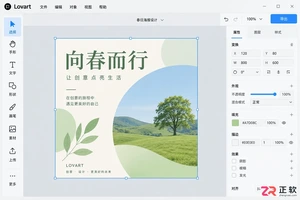
掌握 Lovart 中文版的 V/H/Tab 等核心快捷键,学习使用 Quick Edit 和 Touch Edit 进行精准局部修改,并通过 Brand Kit 保持品牌风格一致,从而显著提升 AI 绘画与设计的工作效率。
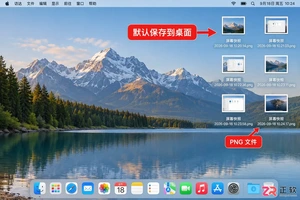
想知道Mac电脑怎么截图?掌握Command+Shift+3/4/5组合键,轻松实现全屏、选区及窗口截图。了解操作时的光标反馈及截图文件默认存储在桌面的位置,提升工作效率。
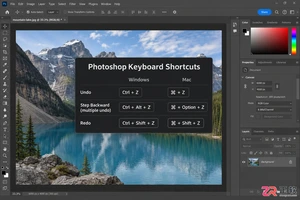
掌握Photoshop撤销与恢复快捷键是提升修图效率的关键。本文通过实操步骤演示Ctrl+Z、Ctrl+Alt+Z及Ctrl+Shift+Z的区别,并介绍如何利用历史记录面板精准回退到任意步骤,避免误操作损失。
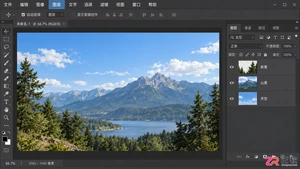
学习Photoshop图层合并的三种主要方式:向下合并、合并可见图层和拼合图像。掌握Ctrl+E等快捷键,了解合并后的不可逆风险,并利用智能对象保留编辑灵活性。




Ollama 可在自己的电脑上下载和运行语言模型,并通过聊天界面、命令行或本地 API 使用。支持 macOS、Windows 与 Linux,模型大小、内存和上下文设置会影响运行体验,也提供独立的云模型入口。

GitHub Desktop 把 Git 仓库的改动对比、提交、分支切换和同步放进桌面窗口,适合不想频繁输入命令的开发者。支持 Windows 与 macOS,可连接 GitHub 仓库并配合编辑器完成日常协作。

Antinote 是 Mac 上的轻量草稿板,支持快捷唤出、清单、计算、单位换算和图片文字识别,也能把内容转到其他笔记工具。要求 macOS 14 以上,适合临时记事和桌面工作中的快速整理。
Ollama 可在自己的电脑上下载和运行语言模型,并通过聊天界面、命令行或本地 API 使用。支持 macOS、Windows 与 Linux,模型大小、内存和上下文设置会影响运行体验,也提供独立的云模型入口。
GitHub Desktop 把 Git 仓库的改动对比、提交、分支切换和同步放进桌面窗口,适合不想频繁输入命令的开发者。支持 Windows 与 macOS,可连接 GitHub 仓库并配合编辑器完成日常协作。

Golden 8 是 Benthic Software 的 Windows Oracle 数据库客户端,提供多标签 SQL 编辑、关联查询辅助、结果表格与导出。连接前需要安装与软件位数一致的 Oracle Client,可先使用 30 天试用版。


