

Matplotlib绘图方法入门指南:适合零基础学习者
零基础学习Matplotlib绘图方法:快速入门指南Matplotlib是Python中最流行的数据可视化库之一,用于创建各种类型的图表和图形。不仅对于数据科学家和数据分析师来说,Matplotlib也是一个非常有用的工具,可以帮助他们展示数据,探索模式和趋势,以及与其他人分享结果。在本篇文章中,我们将通过一个快速入门指南来了解如何使用Matplotlib绘
零基础学习Matplotlib绘图方法:快速入门指南
Matplotlib是Python中最流行的数据可视化库之一,用于创建各种类型的图表和图形。不仅对于数据科学家和数据分析师来说,Matplotlib也是一个非常有用的工具,可以帮助他们展示数据,探索模式和趋势,以及与其他人分享结果。
在本篇文章中,我们将通过一个快速入门指南来了解如何使用Matplotlib绘制各种图表。我们将共享一些基本的代码示例,以便您可以快速上手。
安装Matplotlib库
首先,您需要安装Matplotlib库。在命令行中运行以下命令即可完成安装:pip install matplotlib
导入Matplotlib库
安装完成后,在您的Python脚本或交互式环境中导入Matplotlib库:import matplotlib.pyplot as plt
绘制简单图像
让我们从最简单的图表类型开始:折线图。下面是一个简单的例子,展示了一周七天的温度走势。import matplotlib.pyplot as plt days = ['Monday', 'Tuesday', 'Wednesday', 'Thursday', 'Friday', 'Saturday', 'Sunday'] temperatures = [22, 23, 25, 24, 22, 21, 20] plt.plot(days, temperatures) plt.xlabel('Days') plt.ylabel('Temperature (°C)') plt.title('Weekly Temperature') plt.show()运行以上代码会绘制一个折线图,横轴是一周七天,纵轴是温度。
自定义图表
Matplotlib提供了许多选项来自定义您的图表。例如,您可以更改线条的颜色,样式和宽度,添加标题和标签,指定坐标轴范围等。以下是一个自定义折线图的示例:import matplotlib.pyplot as plt days = ['Monday', 'Tuesday', 'Wednesday', 'Thursday', 'Friday', 'Saturday', 'Sunday'] temperatures = [22, 23, 25, 24, 22, 21, 20] plt.plot(days, temperatures, color='red', linestyle='--', linewidth=2, marker='o') plt.xlabel('Days') plt.ylabel('Temperature (°C)') plt.title('Weekly Temperature') plt.grid(True) plt.ylim(18, 26) plt.show()在这个例子中,我们使用了
color参数指定线条的颜色,linestyle参数指定线条的样式,linewidth参数指定线条的宽度,marker参数指定数据点的标记。绘制多个图表
除了绘制单个图表,Matplotlib还可以绘制包含多个子图的图表。下面是一个例子,展示了两个子图:一个折线图和一个柱状图。import matplotlib.pyplot as plt import numpy as np # 折线图 days = ['Monday', 'Tuesday', 'Wednesday', 'Thursday', 'Friday', 'Saturday', 'Sunday'] temperatures = [22, 23, 25, 24, 22, 21, 20] plt.subplot(2, 1, 1) plt.plot(days, temperatures, color='red', linestyle='--', linewidth=2, marker='o') plt.xlabel('Days') plt.ylabel('Temperature (°C)') plt.title('Weekly Temperature') # 柱状图 categories = ['Category A', 'Category B', 'Category C', 'Category D'] values = [20, 35, 30, 25] plt.subplot(2, 1, 2) plt.bar(categories, values) plt.xlabel('Category') plt.ylabel('Value') plt.title('Category Values') plt.tight_layout() plt.show()通过
subplot函数,我们可以控制子图的位置和布局。
这只是Matplotlib的冰山一角。Matplotlib还支持绘制散点图、饼图、三维图以及许多其他类型的图表。您可以通过阅读Matplotlib的官方文档来进一步探索其功能和方法。
希望这个快速入门指南能够帮助您入门Matplotlib的绘图方法。开始使用Matplotlib,将您的数据可视化到新的高度吧!

详细分析链表删除节点的时间复杂度,深入探讨单链表与双向链表在不同已知前提下的查找与删除开销,并结合完整代码与清晰图解进行对比总结。

想知道如何让AI写出的代码更贴合你的习惯?本文手把手教你在VS Code中调整Codex相关模型参数,通过修改配置文件优化温度值和令牌限制,解决代码建议不准确或响应慢的问题。

通过实测展示Claude Code在终端中如何理解自然语言指令、自动修改代码文件并处理复杂编程任务,帮助开发者评估其实际辅助能力。

本教程详细讲解如何使用Visual Studio创建WinForms项目,通过添加按钮和标签控件并编写点击事件代码,实现一个基础的计数器功能,适合C#初学者快速上手Windows窗体应用开发。

详解Cursor编辑器中自动补全功能的开启与优化设置,涵盖Tab触发机制、上下文窗口调整及模型切换,帮助开发者解决补全延迟、干扰大等问题,提升编码流畅度。

详解Pandas中数据格式转换的核心方法,包括astype强制转换、to_numeric容错处理及日期解析技巧,解决常见类型错误并提升数据处理效率。

详细介绍在Visual Studio Code中安装Chinese (Simplified)语言包的方法,包括通过扩展市场搜索、安装及自动重启切换至简体中文界面的完整步骤,帮助开发者快速将编辑器本地化。

针对Cursor安装包默认锁定C盘且无路径选择界面的问题,提供通过手动移动文件并创建目录联结(Symbolic Link)的解决方案,实现将软件安装在其他磁盘分区。
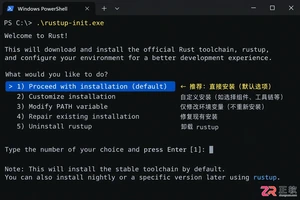
详解Windows系统下Rust语言的安装步骤,重点解析rustup工具链管理机制,解决环境变量配置错误及MSVC链接器缺失问题,提供可复制的命令验证方法与常见报错的因果排查思路。
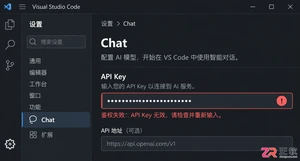
详解VS Code中Chat插件的安装与核心配置步骤,重点解决API连接失败、响应慢等常见问题,通过优化上下文设置提升代码生成质量,适合希望集成AI辅助工具的开发者阅读。




Blender 是一款免费开源、跨平台的专业 3D 创作软件,集建模、动画、渲染、视频编辑与视觉合成等功能于一体,广泛应用于影视动画、游戏设计和建筑可视化等领域。软件支持 Cycles 物理渲染器与 Eevee 实时渲染引擎,并提供多边形建模、骨骼绑定、物理模拟等专业工具。Blender 兼容 Windows、macOS 和 Linux 系统,安装包轻巧、运行流畅,依托活跃的全球开发者社区持续更新,是从初学者到专业创作者都值得选择的正版 3D 创作工具。


赤友清理大师是一款为 Mac 设计的智能清理优化工具,可精准扫描垃圾、大文件、重复文件等,释放磁盘空间。做扫描整理、文字提取和表格转换时,它能把识别后的处理步骤接得更顺,资料录入这类场景会省下不少时间。
Blender 是一款免费开源、跨平台的专业 3D 创作软件,集建模、动画、渲染、视频编辑与视觉合成等功能于一体,广泛应用于影视动画、游戏设计和建筑可视化等领域。软件支持 Cycles 物理渲染器与 Eevee 实时渲染引擎,并提供多边形建模、骨骼绑定、物理模拟等专业工具。Blender 兼容 Windows、macOS 和 Linux 系统,安装包轻巧、运行流畅,依托活跃的全球开发者社区持续更新,是从初学者到专业创作者都值得选择的正版 3D 创作工具。

Windows 10 是一款微软推出的经典操作系统,拥有硬件兼容性与多任务处理能力。它更偏向把系统状态查看和常用调节动作放在一起,适合需要持续观察和微调设备状态的场景。

极度公式是一款跨平台专业LaTeX公式识别编辑软件,支持OCR公式识别和多平台编辑。和使用说明,避免使用,享受完整功能与稳定支持。做扫描整理、文字提取和表格转换时,它能把识别后的处理步骤接得更顺,资料录入这类场景会省下不少时间。