

360压缩怎么更改图片压缩的保存目录?
360压缩软件中,更改图片压缩保存目录需进入“图片压缩”功能,选择“自定义”模式,点击“更改路径”按钮,在弹出的窗口中选择目标文件夹并确认。此后压缩的图片将自动保存至新指定位置,设置长期有效。
在日常办公或整理文件时,我们经常需要压缩图片以节省空间或方便传输。作为一款广受欢迎的免费工具,360压缩的“图片压缩”功能就非常实用。不过,很多朋友在初次使用时可能会遇到一个小问题:压缩后的图片默认保存在哪里?如果想更改这个保存目录,又该如何操作呢?
其实,整个过程非常简单直观,只需要几步就能轻松搞定。
360压缩怎么更改图片压缩的保存目录?
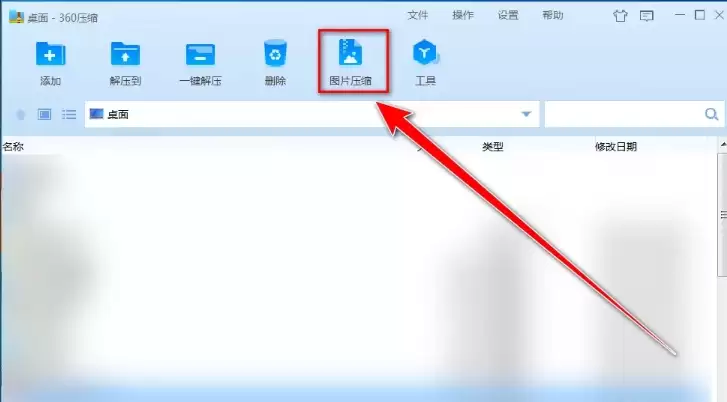
首先,在电脑上打开360压缩软件。在主界面的工具栏中,你可以清晰地找到“图片压缩”这个功能按钮,点击它即可进入图片压缩的专用界面。
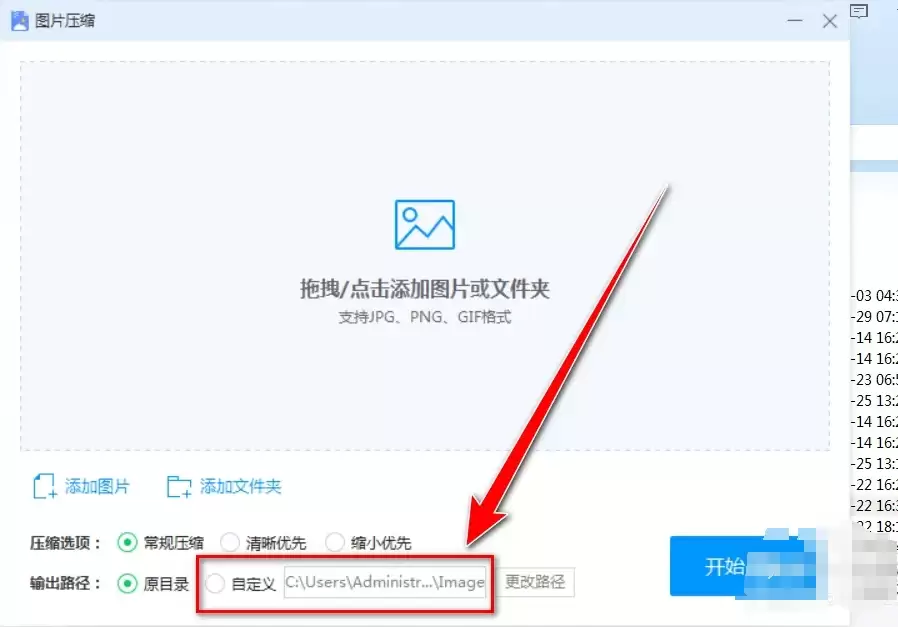
进入后,你会看到几个压缩模式选项。这里的关键在于选择“自定义”模式。在该模式下,软件提供了更灵活的设置,其中就包括更改输出路径。找到“更改路径”或类似的按钮(通常旁边会显示当前的默认保存位置),点击它。
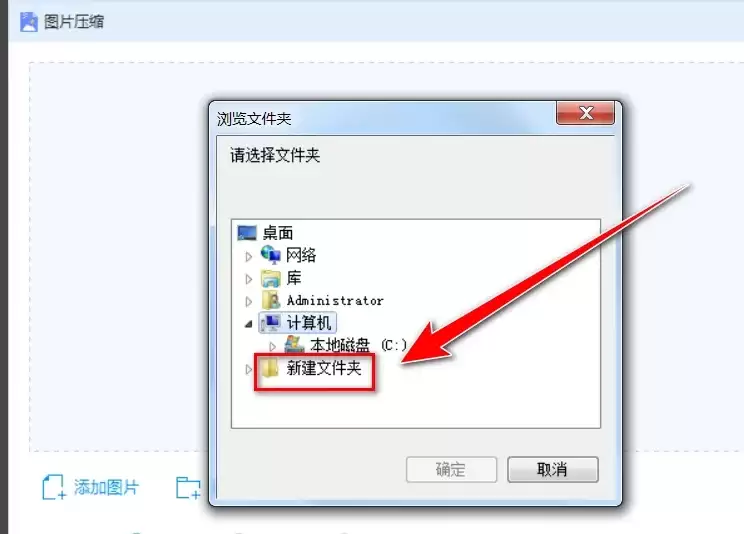
点击之后,系统会弹出熟悉的文件夹浏览窗口。这时,你就可以像平时在电脑上保存文件一样,自由地导航到你想存放压缩后图片的目标文件夹。选中文件夹后,点击“确定”按钮。
完成以上步骤后,之前显示的保存路径就会更新为你新选择的文件夹。之后再进行图片压缩操作,处理完成的文件就会直接保存到你指定的位置了,非常方便。这个设置是一次性的,后续操作都会沿用此路径,无需重复修改。
使用360压缩软件可便捷压缩图片。打开软件后选择“图片压缩”功能,添加需处理的图片并勾选。在设置中选择“缩小优先”模式以平衡画质与体积,输出目录可选默认原路径。最后点击“开始压缩”即可生成体积更小的图片文件。
使用360压缩软件压缩文件仅需三步:首先打开软件,点击主界面左上角的“添加”按钮;接着在弹出的窗口中选择需要压缩的文件或文件夹;最后点击“立即压缩”即可。软件会自动生成体积更小的压缩包,便于存储和传输。
使用360压缩软件加密文件操作简便。右键点击目标文件选择“添加到压缩文件”,在弹出窗口左下角点击“添加密码”并设置复杂密码即可。如需向已加密压缩包添加新文件,重复上述步骤并选择原有压缩包,系统会提示是否加密,支持对包内文件分别设置加密状态。
使用360压缩软件解压文件需三步:打开软件,选中需解压的.zip或.rar文件,点击工具栏“解压到”按钮并确认路径,最后点击“立即解压”即可完成。操作简单直观,按步骤即可轻松解压文件。
使用360压缩将文件体积最小化的关键在于设置。添加文件后,可在设置窗口中直接勾选“体积最小”选项进行高效压缩。若需自定义,建议选择7z格式,该格式通常能提供更高的压缩率,从而生成更小的文件包。确认设置后执行压缩即可。
使用360压缩软件可批量压缩图片。打开软件后选择图片压缩功能,通过添加或拖拽导入图片文件。在压缩列表中根据需求设置压缩选项与输出路径,点击开始压缩即可快速完成。压缩后会展示文件大小对比效果显著。
打开360压缩包,点击顶部【设置】并选择【选项】。进入设置窗口后切换至【高级】选项卡,找到解压路径设置项,点击【浏览】选择新文件夹。最后依次点击【应用】和【确定】即可完成默认解压路径的更改。
360压缩解压后文件默认存放于软件设置中指定的临时文件夹路径,用户可通过软件选项查看并修改。若遗忘压缩包密码,可依次尝试常用密码、软件内置找回功能、联系官方支持或使用专业恢复工具,但最后一种方法耗时长且对复杂密码效果有限。
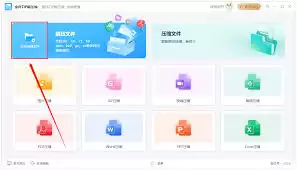
压缩文件在日常工作和学习中几乎无处不在。面对各种格式的压缩包,手边有一款趁手的解压工具确实能省下不少时间。360压缩作为一款老牌解压软件,凭借简洁的操作和稳定的表现积累了不少用户。下面直接进入正题,看看怎么用它完成常见的解压任务。 360压缩解压文件教程分享 一、下载与安装 第一步当然是先把软件请进
使用360压缩软件为文件加密是保护隐私的有效方法。操作时,右键点击目标文件,选择“添加到压缩文件”,在设置窗口中点击“加密码”,输入并确认密码即可。完成后,解压时必须输入正确密码才能访问内容,过程简单快捷。





火山引擎是字节跳动旗下企业级云与AI服务平台。聚焦大模型核心能力,依托字节自研豆包多模态大模型,凭借火山方舟一站式平台,提供模型精调、推理部署、智能应用搭建等全链路服务,结合高性能AI算力,助力各行业快速落地大模型数字化与智能化应用。



