

360压缩怎么批量压缩图片?
使用360压缩软件可批量压缩图片。打开软件后选择图片压缩功能,通过添加或拖拽导入图片文件。在压缩列表中根据需求设置压缩选项与输出路径,点击开始压缩即可快速完成。压缩后会展示文件大小对比效果显著。
处理图片体积过大的问题,用对工具能事半功倍。今天就来聊聊如何用360压缩这款软件,快速搞定图片压缩,操作非常直观。
首先,打开你的360压缩软件,你会看到清晰的主界面。在页面上方的功能栏里,找到一个叫【图片压缩】的选项,直接点击它。
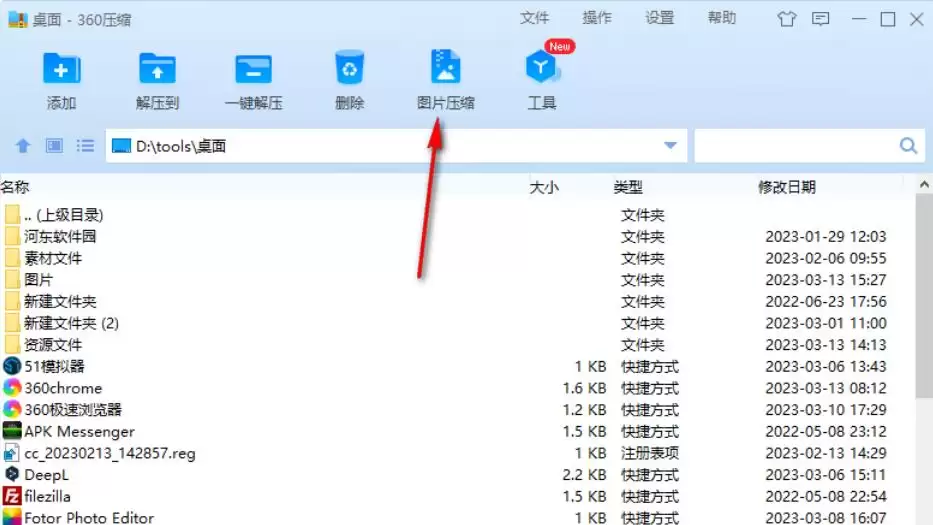
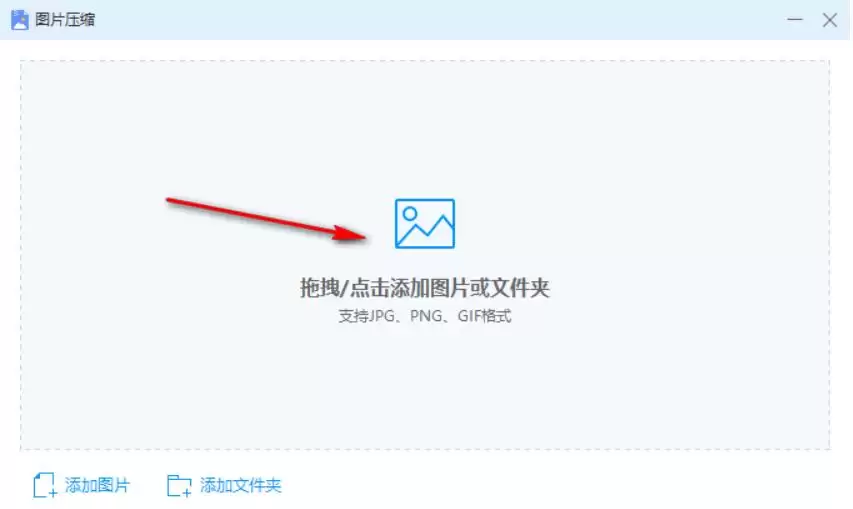
点击之后,会进入专门的图片压缩界面。这时,你需要用鼠标点击页面中央的添加区域,或者通过拖拽的方式,把需要“瘦身”的图片文件添加进来。
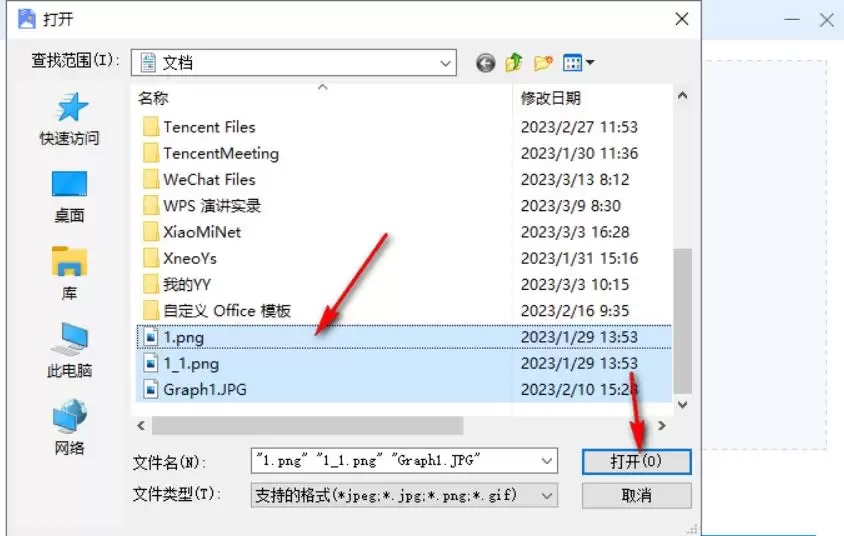
随后,系统会弹出一个文件夹浏览窗口。在这里找到你存放图片的位置,选中目标文件,然后点击右下角的【打开】按钮,图片就成功导入到压缩列表里了。
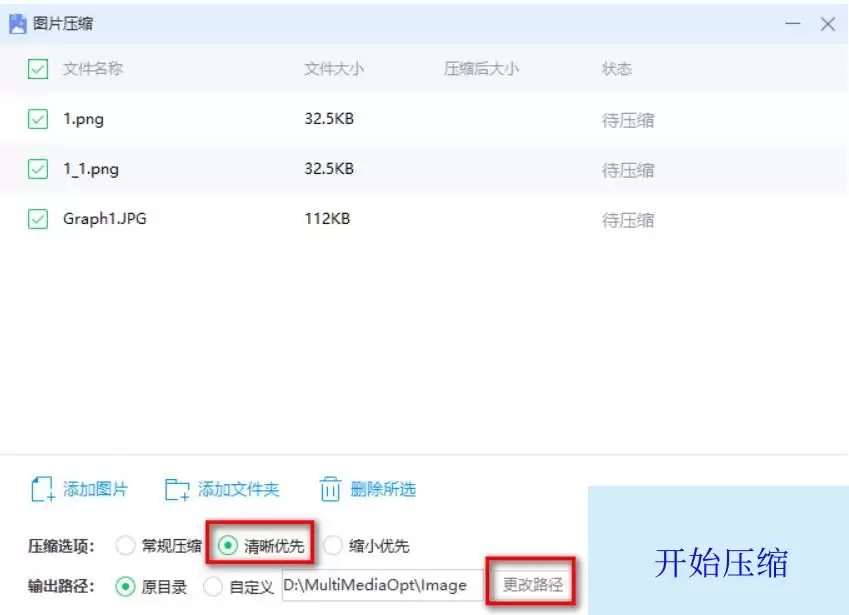
所有添加的图片会陈列在列表里。接下来,在页面底部进行关键设置:根据你的需求,勾选合适的【压缩选项】,比如是优先保证清晰度还是极限缩小体积。别忘了点击【更改路径】,为压缩后的新文件选一个存放位置。一切就绪后,点击那个醒目的【开始压缩】按钮。
压缩过程通常很快。完成后,软件会贴心地展示一个对比图,让你一目了然地看到压缩前后文件大小的变化。如图所示,效果往往非常显著,一个大文件瞬间就变得轻巧多了。
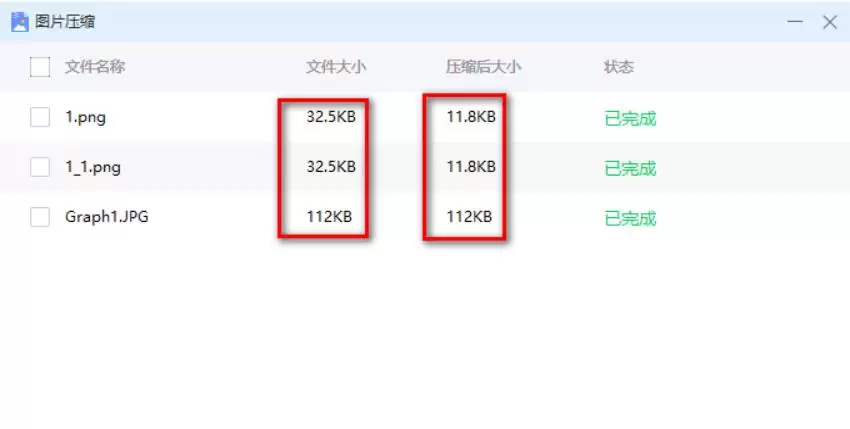

使用360压缩软件可便捷压缩图片。打开软件后选择“图片压缩”功能,添加需处理的图片并勾选。在设置中选择“缩小优先”模式以平衡画质与体积,输出目录可选默认原路径。最后点击“开始压缩”即可生成体积更小的图片文件。

使用360压缩软件压缩文件仅需三步:首先打开软件,点击主界面左上角的“添加”按钮;接着在弹出的窗口中选择需要压缩的文件或文件夹;最后点击“立即压缩”即可。软件会自动生成体积更小的压缩包,便于存储和传输。

使用360压缩软件加密文件操作简便。右键点击目标文件选择“添加到压缩文件”,在弹出窗口左下角点击“添加密码”并设置复杂密码即可。如需向已加密压缩包添加新文件,重复上述步骤并选择原有压缩包,系统会提示是否加密,支持对包内文件分别设置加密状态。

使用360压缩软件解压文件需三步:打开软件,选中需解压的.zip或.rar文件,点击工具栏“解压到”按钮并确认路径,最后点击“立即解压”即可完成。操作简单直观,按步骤即可轻松解压文件。

使用360压缩将文件体积最小化的关键在于设置。添加文件后,可在设置窗口中直接勾选“体积最小”选项进行高效压缩。若需自定义,建议选择7z格式,该格式通常能提供更高的压缩率,从而生成更小的文件包。确认设置后执行压缩即可。

打开360压缩包,点击顶部【设置】并选择【选项】。进入设置窗口后切换至【高级】选项卡,找到解压路径设置项,点击【浏览】选择新文件夹。最后依次点击【应用】和【确定】即可完成默认解压路径的更改。
360压缩解压后文件默认存放于软件设置中指定的临时文件夹路径,用户可通过软件选项查看并修改。若遗忘压缩包密码,可依次尝试常用密码、软件内置找回功能、联系官方支持或使用专业恢复工具,但最后一种方法耗时长且对复杂密码效果有限。
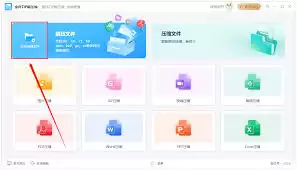
压缩文件在日常工作和学习中几乎无处不在。面对各种格式的压缩包,手边有一款趁手的解压工具确实能省下不少时间。360压缩作为一款老牌解压软件,凭借简洁的操作和稳定的表现积累了不少用户。下面直接进入正题,看看怎么用它完成常见的解压任务。 360压缩解压文件教程分享 一、下载与安装 第一步当然是先把软件请进

使用360压缩软件为文件加密是保护隐私的有效方法。操作时,右键点击目标文件,选择“添加到压缩文件”,在设置窗口中点击“加密码”,输入并确认密码即可。完成后,解压时必须输入正确密码才能访问内容,过程简单快捷。

分卷压缩可将大文件分割为多个指定大小的部分,便于传输或存储。使用360压缩时,右键点击文件选择“添加到压缩文件”,在设置对话框中找到“压缩分卷大小”选项,从预设值中选择或手动输入数字及单位,最后点击“立即压缩”即可。解压时只需处理第一个分卷,软件会自动合并所有部分。





火山引擎是字节跳动旗下企业级云与AI服务平台。聚焦大模型核心能力,依托字节自研豆包多模态大模型,凭借火山方舟一站式平台,提供模型精调、推理部署、智能应用搭建等全链路服务,结合高性能AI算力,助力各行业快速落地大模型数字化与智能化应用。


Autodesk Maya 是面向影视、电视、动画和游戏行业的专业三维制作软件,集多边形与 NURBS 建模、角色绑定、关键帧和动作捕捉动画、Bifrost 特效模拟、材质开发及 Arnold 渲染于一体,
火山引擎是字节跳动旗下企业级云与AI服务平台。聚焦大模型核心能力,依托字节自研豆包多模态大模型,凭借火山方舟一站式平台,提供模型精调、推理部署、智能应用搭建等全链路服务,结合高性能AI算力,助力各行业快速落地大模型数字化与智能化应用。


