

ccleaner怎么清理c盘?
CCleaner是常用系统清理工具,通过“自定义清理”功能,可清理临时文件、回收站、缓存等释放C盘空间。清理前建议先分析空间占用,并注意日志文件可清理,但旧版Windows更新清理后不可恢复。定期操作有助于保持系统流畅。
说到系统清理,CCleaner确实是很多人的首选工具。它能有效清理垃圾文件、释放硬盘空间,还能顺手保护一下隐私。不过,很多朋友最关心的还是怎么用它来给C盘“减负”。毕竟C盘空间告急,系统运行都会跟着变慢。今天,我们就来详细拆解一下,用CCleaner清理C盘的具体方法和注意事项。

ccleaner怎么清理c盘?
操作其实很直观,关键在于知道哪些能清、哪些要谨慎。启动CCleaner后,我们主要关注左侧的“自定义清理”功能。
进入后,你会看到“Windows”和“应用程序”两个选项卡。清理C盘的系统垃圾,我们主要在“Windows”选项卡下操作。这里列出了系统运行中产生的各类临时文件和缓存,勾选合适的项目,就能精准清理。
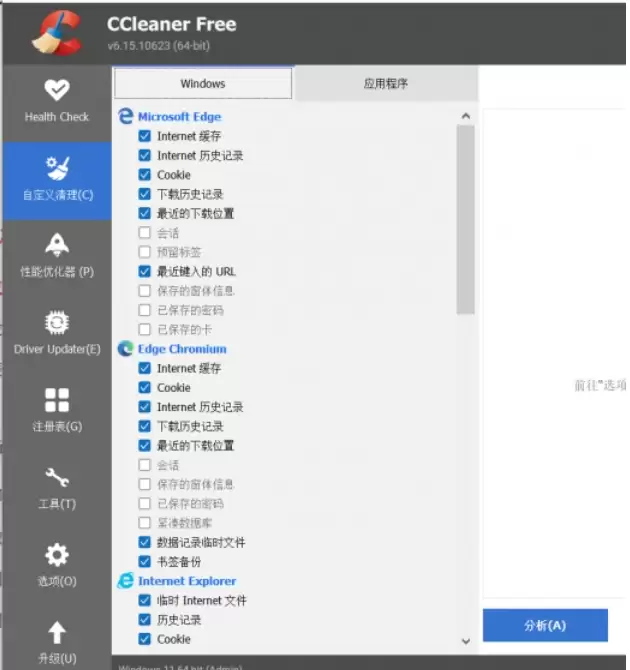
具体来说,下面这几项是清理的重点,也是释放空间的大头:
临时文件: 这是系统和各种软件运行时产生的“副产品”,通常用完就没用了,放心勾选清理。
回收站: 如果你确认回收站里的文件都不需要了,勾选此项能一键清空,瞬间释放空间。
缩略图缓存: 系统为了快速预览图片、视频会生成这些缓存文件,清理后只是下次打开文件夹时略慢一点,之后会重新生成,可以清理。
内存转储文件: 当系统蓝屏或崩溃时,会生成用于调试的转储文件,体积通常很大。对于普通用户来说,这些文件基本没用,可以清理。
不过,有两项需要你稍微留意一下:
日志文件: 系统日志主要用于排查问题,通常占用空间不大。如果你近期没有系统故障需要排查,清理掉一般也没问题。
旧版Windows更新: 这项清理后,你将无法卸载当前已安装的系统更新。如果你对当前的系统更新状态满意,且确定不需要回退,那么清理它可以腾出可观的空间。否则,建议保留。
勾选完毕后,点击右下角的“分析”按钮,CCleaner会先扫描出这些项目总共占用了多少空间。确认无误后,再点击“运行清理”,等待片刻,C盘的空间就找回来不少。
总的来说,用CCleaner清理C盘是个高效又相对安全的过程。核心思路就是:大胆清理临时缓存和废弃文件,谨慎对待可能与系统功能挂钩的项目。养成定期清理的习惯,能让你的C盘和系统都保持在一个轻盈的状态。
CCleaner的“启动项管理”功能可优化开机速度。在软件“工具”菜单进入“启动”界面,列表显示所有开机自启动程序。选中无需开机启动的程序,点击“禁止”即可阻止其自动运行;若需恢复,选中已禁止程序并点击“允许”按钮。此功能便于用户自主管理后台程序,提升电脑效率。

CCleaner是一款高效的电脑清理工具。操作时先启动软件,点击“清洁器”并选择“分析”预览可删除的临时文件与缓存,确认后执行清理。此外,其“注册表”功能可扫描并修复无效条目,“工具”模块还提供程序卸载、磁盘分析等系统管理功能,便于日常维护。

CCleaner是一款功能全面的系统清理工具,可有效清理冗余注册表条目。操作时需打开软件并选择注册表清理功能,默认勾选扫描项目后开始扫描。扫描出的无效条目经确认后可一键修复,建议提前备份注册表以防万一。重复扫描直至无问题,定期维护有助于保持系统整洁并解决潜在软件冲突。

CCleaner工具可管理开机启动项以优化系统性能。操作时需进入“工具”选项下的“启动”页面,在列表中对项目执行启用或禁用。此外,软件还提供计划任务管理功能,支持更细致的启动行为控制。定期优化启动项有助于减少资源占用,提升电脑启动与运行速度。
CCleaner默认界面为英文,可通过设置切换为简体中文。具体操作为:打开软件,点击左侧“Options”选项卡,进入设置界面后选择顶部“Settings”标签,在右侧找到“Language”选项,从下拉列表中选择“SimplifiedChinese”即可完成语言切换。
CCleaner用户管理功能位于左侧导航栏,进入后可查看所有账户列表。选择“仅当前用户”选项,清理操作将仅针对该账户执行,不影响其他用户,实现清晰安全的管理。
重复文件会占用存储空间并导致管理混乱。使用CCleaner的“重复文件查找”工具可高效定位和清理。操作时启动软件,在主界面选择“工具”菜单下的“重复文件查找”功能,点击“搜索”按钮扫描指定位置。完成后,重复文件将列表显示以供查看和删除。

CCleaner切换中文方法:打开软件后点击左侧“Options”,在“Settings”中找到“Language”选项,选择“Chinese(Simplified)”并重启软件,界面即可变为简体中文。

CCleaner清理C盘主要通过两个核心功能。使用“清洁器”模块可扫描并清理系统临时文件、缓存等垃圾。若需精确查找大文件,则利用“磁盘分析器”深度扫描C盘,按类型和大小列出文件,便于用户直接删除以释放空间。





火山引擎是字节跳动旗下企业级云与AI服务平台。聚焦大模型核心能力,依托字节自研豆包多模态大模型,凭借火山方舟一站式平台,提供模型精调、推理部署、智能应用搭建等全链路服务,结合高性能AI算力,助力各行业快速落地大模型数字化与智能化应用。



