

CCleaner管理启动项的详细步骤讲述
CCleaner工具可管理开机启动项以优化系统性能。操作时需进入“工具”选项下的“启动”页面,在列表中对项目执行启用或禁用。此外,软件还提供计划任务管理功能,支持更细致的启动行为控制。定期优化启动项有助于减少资源占用,提升电脑启动与运行速度。
很多朋友电脑里都装着CCleaner这款清理工具,用它来优化系统、清理垃圾确实方便。但你可能不知道,它除了基础清理,还有一个相当实用的功能——管理开机启动项。今天,我们就来详细聊聊,如何用CCleaner精准掌控哪些程序能跟着系统一起启动。
操作起来其实很直观。首先,打开CCleaner,在软件左侧你会看到一排工具栏,找到并点击“工具”选项。
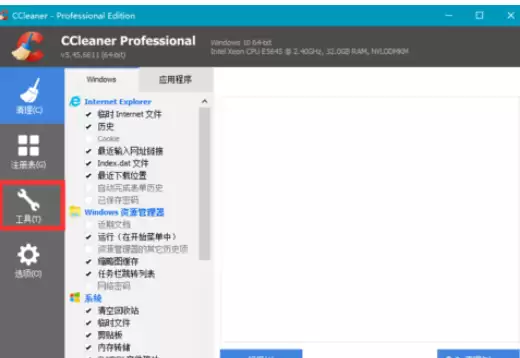
点击之后,右侧主界面会切换内容。这时,你需要找到并选择“启动”这个选项卡。
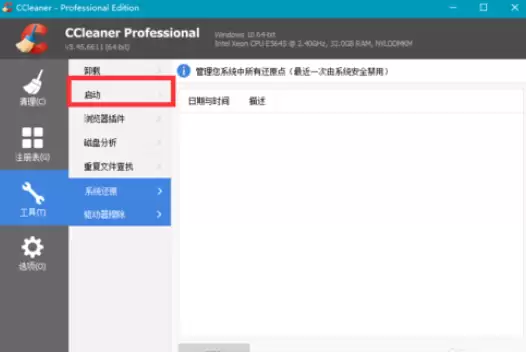
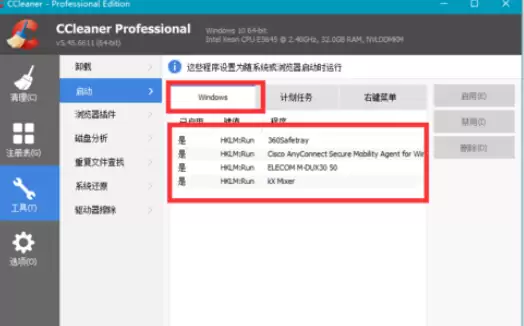
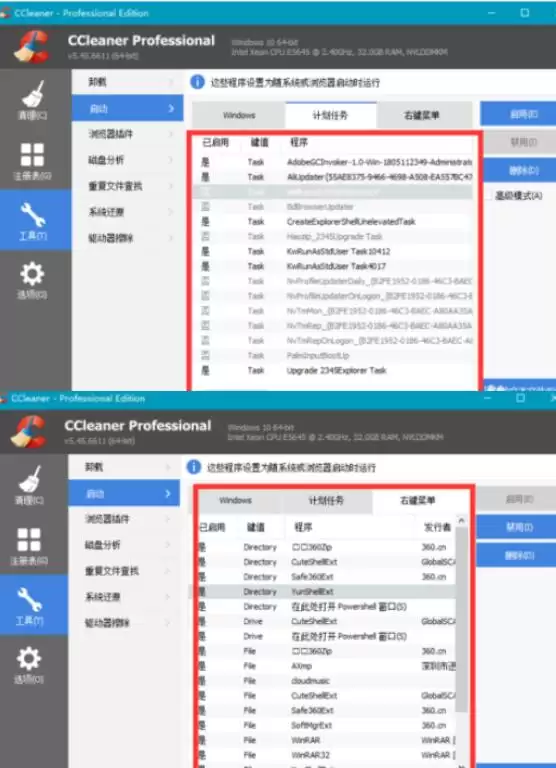
进入“启动”管理页面后,你会看到几个分类,其中“Windows”标签页下所列的,就是当前会随系统开机自动运行的所有项目。这里通常聚集着各种软件的后台服务、助手程序等。
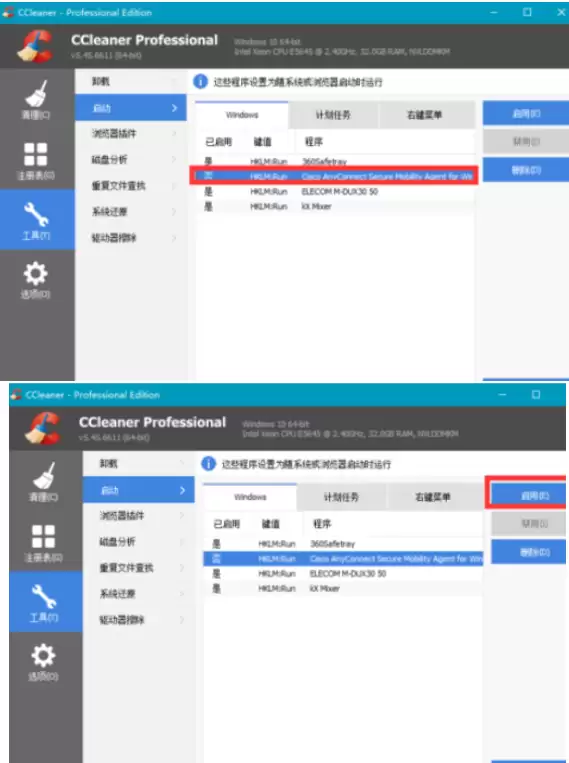
管理的方法很简单。找到你想禁止开机启动的项目,右键点击它,在弹出的菜单里选择“禁用”即可。反之,如果某个被禁用的项目你想恢复,同样右键点击,选择“启用”就行了。这个操作比去系统配置里翻找要直观得多。
除了简单的启用和禁用,CCleaner还提供了更细致的计划任务管理。在“计划任务”选项卡里,你可以查看和设置那些按特定时间或条件触发的自动化任务,进行更全面的启动行为管理。
好了,以上就是利用CCleaner管理启动项的完整步骤。定期检查并优化这里的项目,能有效减少不必要的系统资源占用,让你的电脑启动更快、运行更流畅。有需要的朋友,不妨现在就打开软件试试看吧。

CCleaner的“启动项管理”功能可优化开机速度。在软件“工具”菜单进入“启动”界面,列表显示所有开机自启动程序。选中无需开机启动的程序,点击“禁止”即可阻止其自动运行;若需恢复,选中已禁止程序并点击“允许”按钮。此功能便于用户自主管理后台程序,提升电脑效率。

CCleaner是一款高效的电脑清理工具。操作时先启动软件,点击“清洁器”并选择“分析”预览可删除的临时文件与缓存,确认后执行清理。此外,其“注册表”功能可扫描并修复无效条目,“工具”模块还提供程序卸载、磁盘分析等系统管理功能,便于日常维护。

CCleaner是一款功能全面的系统清理工具,可有效清理冗余注册表条目。操作时需打开软件并选择注册表清理功能,默认勾选扫描项目后开始扫描。扫描出的无效条目经确认后可一键修复,建议提前备份注册表以防万一。重复扫描直至无问题,定期维护有助于保持系统整洁并解决潜在软件冲突。

CCleaner默认界面为英文,可通过设置切换为简体中文。具体操作为:打开软件,点击左侧“Options”选项卡,进入设置界面后选择顶部“Settings”标签,在右侧找到“Language”选项,从下拉列表中选择“SimplifiedChinese”即可完成语言切换。

CCleaner用户管理功能位于左侧导航栏,进入后可查看所有账户列表。选择“仅当前用户”选项,清理操作将仅针对该账户执行,不影响其他用户,实现清晰安全的管理。

重复文件会占用存储空间并导致管理混乱。使用CCleaner的“重复文件查找”工具可高效定位和清理。操作时启动软件,在主界面选择“工具”菜单下的“重复文件查找”功能,点击“搜索”按钮扫描指定位置。完成后,重复文件将列表显示以供查看和删除。


CCleaner切换中文方法:打开软件后点击左侧“Options”,在“Settings”中找到“Language”选项,选择“Chinese(Simplified)”并重启软件,界面即可变为简体中文。

CCleaner清理C盘主要通过两个核心功能。使用“清洁器”模块可扫描并清理系统临时文件、缓存等垃圾。若需精确查找大文件,则利用“磁盘分析器”深度扫描C盘,按类型和大小列出文件,便于用户直接删除以释放空间。

CCleaner清理注册表需谨慎操作。首先在注册表界面勾选全部扫描项进行全面检查,如缺失的共享DLL和未使用的文件扩展名。扫描后查看结果,确认待清理项。执行清理前务必备份注册表以防异常,之后可选择逐一修复或全部修复。定期维护有助于系统稳定,但操作时需以备份为前提。





火山引擎是字节跳动旗下企业级云与AI服务平台。聚焦大模型核心能力,依托字节自研豆包多模态大模型,凭借火山方舟一站式平台,提供模型精调、推理部署、智能应用搭建等全链路服务,结合高性能AI算力,助力各行业快速落地大模型数字化与智能化应用。



