

photoshop怎么让文字变形

AdobePhotoshop的文字变形功能可将文字转换为扇形、拱形等预设样式,并通过弯曲、扭曲等滑块进行精细调整。操作时需创建文档、输入文字,在文字图层中打开变形对话框选择样式并微调,效果可实时预览与修改,最终建议保存为PSD格式以保留编辑信息。
Adobe Photoshop,这款从基础照片处理到复杂数字艺术创作无所不能的工具,早已成为全球设计师、摄影师和艺术家们进行视觉创意工作的核心。其强大的功能和持续的创新,不断拓展着图像处理的边界。今天,我们就来深入聊聊Photoshop中一个既实用又能激发创意的功能——文字变形,并一步步拆解其操作方法。
第一步:启动软件,创建舞台
首先,自然是打开你的Adobe Photoshop。这就好比开始创作前,先铺好画布、调好颜料,是一切的基础。
第二步:新建文档,设定画布
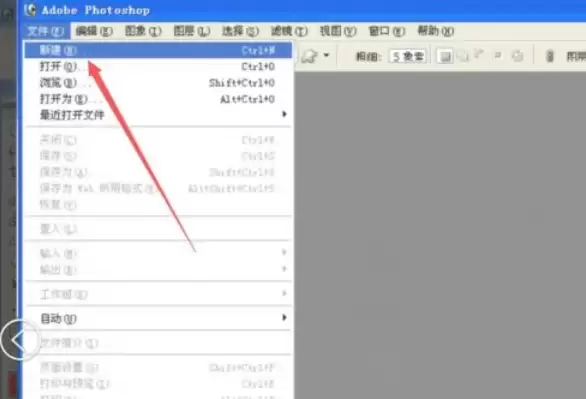
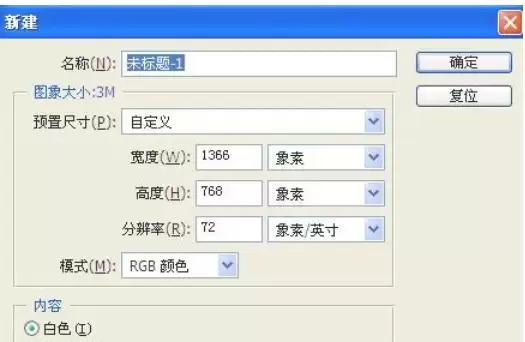
接着,点击菜单栏的“文件”,选择“新建”。这时会弹出一个对话框,让你为接下来的创作设定舞台的规格——尺寸、分辨率、颜色模式等等。根据你的实际需求调整好这些参数,然后点击“确定”,一个全新的创作空间就准备好了。
第三步:输入文字,打下基础
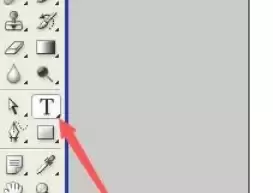
现在,让我们把主角请上台。在工具栏中找到那个标志性的“文字工具”(图标通常是个“T”字)。点击它,然后在你的画布上任意位置单击一下,就可以输入你想进行变形的文字了。字体、大小和颜色这些基础属性,都可以在输入前后进行调整。
第四步:应用变形,施展魔法
文字输入完毕后,关键的一步来了。确保你的文字图层处于选中状态(可以用移动工具点选,或在图层面板中选中)。然后,你有两种方式可以打开变形功能:要么在文字图层上右键点击,选择“文字变形”;要么从顶部菜单栏的“文字”下拉菜单中找到“文字变形”命令。
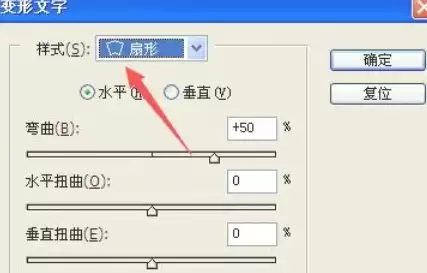
点击之后,真正的创意之门就此打开。你会看到一个“文字变形”对话框,里面提供了丰富的预设样式:扇形、下弧、上弧、拱形、凸起、贝壳、花冠……琳琅满目。选择你心仪的样式,比如“扇形”,文字瞬间就会呈现出相应的弧度。
但这还没完,预设只是开始。对话框下方的“弯曲”、“水平扭曲”、“垂直扭曲”等滑块,才是让你进行精细微调、创造出独一无二效果的法宝。多拖动试试,你会发现简单的文字能变幻出无穷的形态。
第五步:实时预览与二次调整
应用变形效果后,画布上的文字会实时更新。如果对第一次调整的效果不满意,完全不用担心——再次打开“文字变形”对话框,所有参数都保留着,你可以随时进行修改,直到满意为止。同时,你依然可以自由调整文字的大小、颜色或字体,让变形效果与整体设计更加融合。
第六步:保存成果,留住创意
当你对最终的文字变形效果感到满意后,别忘了最重要的一步:保存你的劳动成果。点击菜单栏的“文件”,选择“保存”或“另存为”。建议首次保存时选择PSD格式,这样可以保留所有图层和变形信息,方便日后再次编辑。如果需要用于其他用途,再另存为JPG、PNG等格式即可。

看,整个过程其实非常清晰。从创建文档到输入文字,再到调用强大的变形工具进行创意塑造,最后妥善保存。掌握了这个流程,你就能让呆板的文字“活”起来,为你的海报、 banner、艺术创作增添一份动态的视觉魅力。不妨现在就打开Photoshop,亲手试试看吧。

详解 Windows 端 EndNote 2025 如何导入期刊要求的参考文献格式。涵盖下载 .ens 文件、另存副本、勾选常用样式及在 Word 中切换输出样式的操作步骤,帮助作者快速适配投稿规范。

本教程演示如何在 Windows 版 Typora 中开启 Highlight 高亮功能,通过双等号语法标记重点文本,并展示如何编辑、取消高亮及验证源码保存状态。

了解讯飞智作平台的在线创作流程:从文字配音到数字人视频生成,再到AIGC工具箱的素材处理。通过具体案例演示如何选择合适的功能入口、调整参数及核对成品权益,适合需要快速制作音频或播报视频的用户参考。

本文详细介绍 Gemini 官方网页版入口地址、个人与组织账号登录流程、运行环境要求、账号体系差异对比及常见访问异常的排查解决方法。

针对初次接触Steam平台的玩家,提供正版Steam官网网址识别、客户端官方安装包下载、本地安装配置及账号安全注册登录的详细图文操作教程。

针对各类支持驱动配置的鼠标,系统梳理鼠标宏设置软件的核心设置逻辑、全流程操作步骤、运行模式选择与排错验证方法,帮助读者准确掌握宏功能的配置与使用。

详解如何在 Word 中使用 EndNote 插件插入文献引用。涵盖从库中搜索记录、插入引文、选择样式到更新参考文献表的步骤,确保引文格式准确且可随时更新。

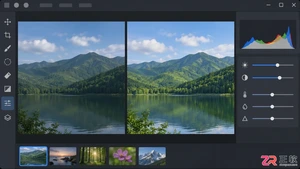
想在 Photoshop 中免费使用 Camera Raw 滤镜?本文详解 Windows 系统下从 Adobe 官网下载对应版本安装程序、正确安装及在软件中调用滤镜调整照片的完整步骤,确保兼容性与操作安全。
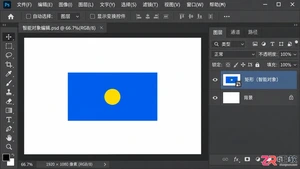
解决Photoshop智能对象无法直接编辑的问题,通过双击缩略图进入内容文档修改并保存,实现非破坏性更新,同时保留智能对象的灵活性。





火山引擎是字节跳动旗下企业级云与AI服务平台。聚焦大模型核心能力,依托字节自研豆包多模态大模型,凭借火山方舟一站式平台,提供模型精调、推理部署、智能应用搭建等全链路服务,结合高性能AI算力,助力各行业快速落地大模型数字化与智能化应用。



