

小米13 Ultra怎么开启徕卡水印

UltraEdit Linux版是一款原生运行的商业文本、代码与十六进制编辑器,适合处理大型日志、CSV、配置文件和程序源码,提供多文件搜索替换、列模式、SSH/Telnet终端、脚本与宏等实用能力。
小米13 Ultra的徕卡影像系统,确实是这一代机型最吸引人的卖点之一。而那个小小的徕卡水印,更是让许多摄影爱好者爱不释手——它不仅是照片的一部分,更像是一枚印记,让作品瞬间有了专属的格调。那么,如何把这个水印调出来?其实步骤很简单,跟着走一遍就能掌握。 先确认一下系统版本。小米13 Ultra的徕
先确认一下系统版本。小米13 Ultra的徕卡水印功能会随着系统更新不断优化,所以最好确保手机已经升级到最新版本,这样能避免一些小问题,也能体验到最完整的样式。
打开相机应用,进入拍摄界面。在屏幕的右上角,有个三条横线的图标,点一下会弹出菜单,然后选择“设置”。

进入设置页后,向下滑动,找到“水印”这个选项。点击进去,会看到徕卡水印的开关——直接把它打开。这时候,相机取景界面里就会自动出现水印了。
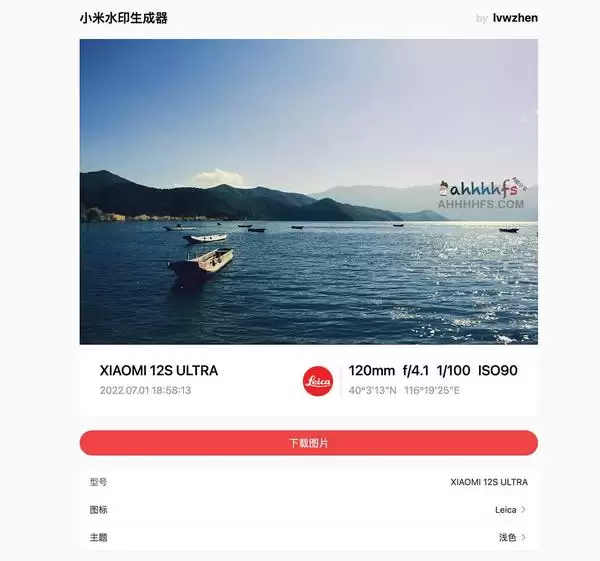
打开之后,你可能会觉得默认样式不够个性?没关系,徕卡水印提供了好几种样式。在水印开关开启的状态下,点击画面上的水印区域,就会弹出样式列表。你可以选经典的徕卡字样,也可以试试其他更有创意的风格,让每张照片的“签名”都不一样。
位置也能调整。长按水印,会出现一个可拖动的边框,把它挪到你觉得最顺眼的位置——既不影响主体,又能让水印起到画龙点睛的作用。
更有意思的是,水印上的文字信息也可以自定义。比如拍摄地点、拍摄时间,这些都能手动修改,让照片的信息更完整,也更个性化。
一切设置好之后,每次按下快门,徕卡水印就会自动附着在照片上。不需要后期再去加Logo,一步到位,照片的质感立马提升不少。试试看吧,用这张带着徕卡印记的照片,去记录生活中那些值得被记住的瞬间。
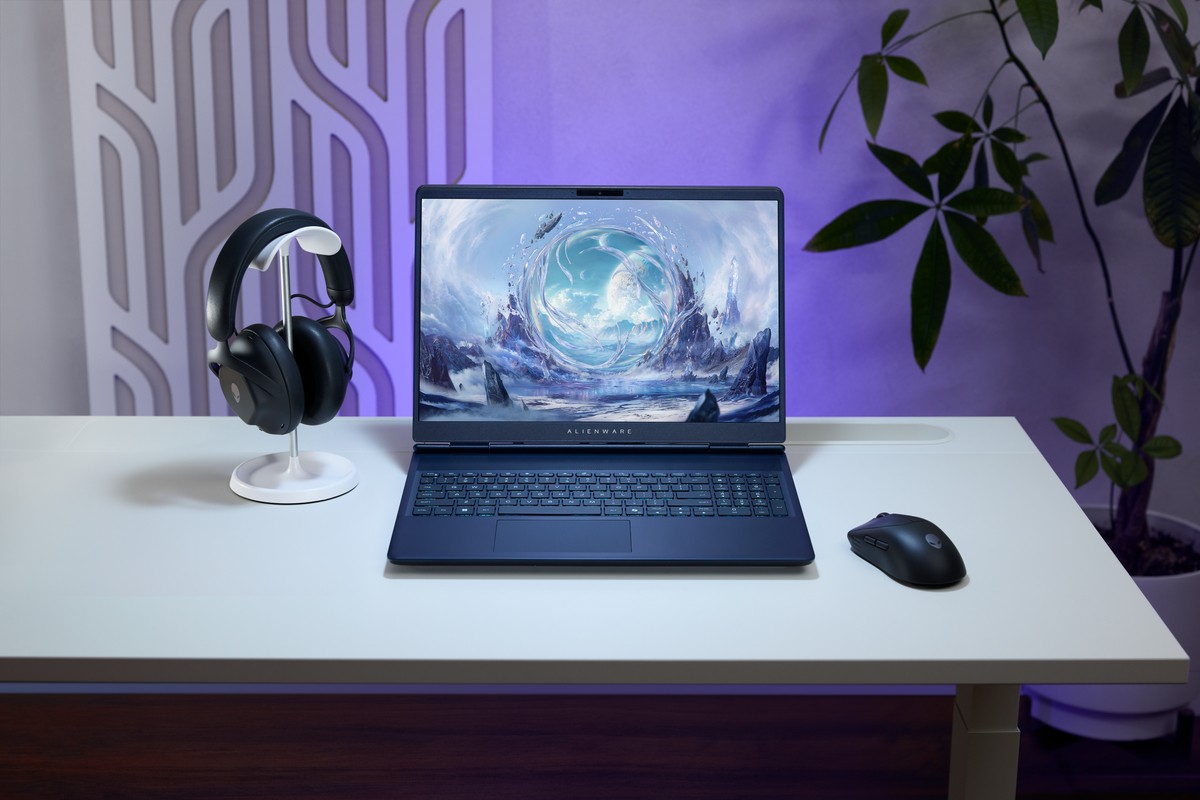
戴尔外星人发布 Alienware 16X Aurora 游戏本:旗舰配置再升级 3月17日,戴尔外星人正式推出Alienware 16X Aurora游戏本。这款新品在硬件配置上可谓诚意十足,最高可选英特尔酷睿Ultra 9 290HX处理器,搭配英伟达RTX 5070 Ti显卡,为追求极致性能的
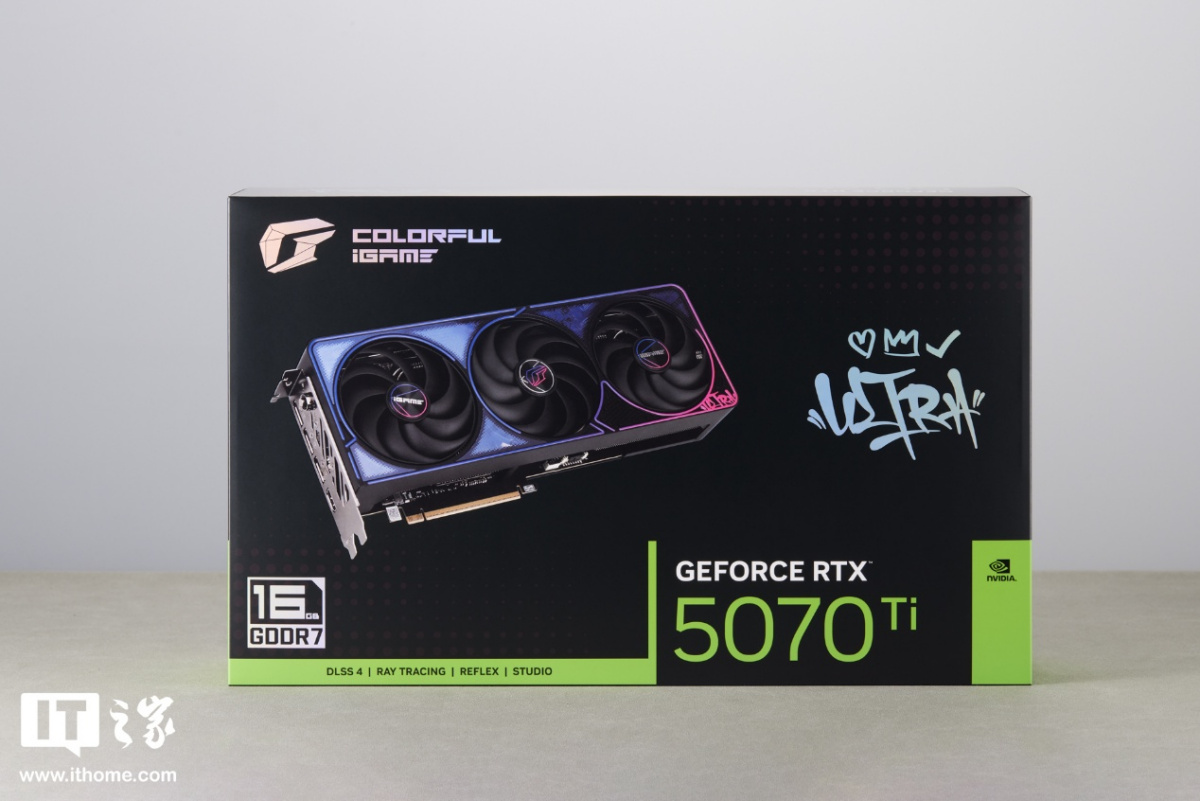
七彩虹iGame RTX 5070 Ti Ultra OC SFF 16GB显卡开箱图赏:当嘻哈涂鸦风换上深色外衣 熟悉七彩虹显卡的朋友都知道,其iGame Ultra系列的设计语言一直独树一帜,以“HIP-HOP”嘻哈艺术为主题,总能带来强烈的视觉冲击。最近,这个经典系列迎来了一次别开生面的更新—

新款小米SU7Ultra伪装测试车现身,尾部配备超大扰流板,形似保时捷911GT3RS,可增强下压力与操控稳定性。动力预计延续三电机四驱布局,可能升级更高功率电机或推出四电机版本,性能有望突破。
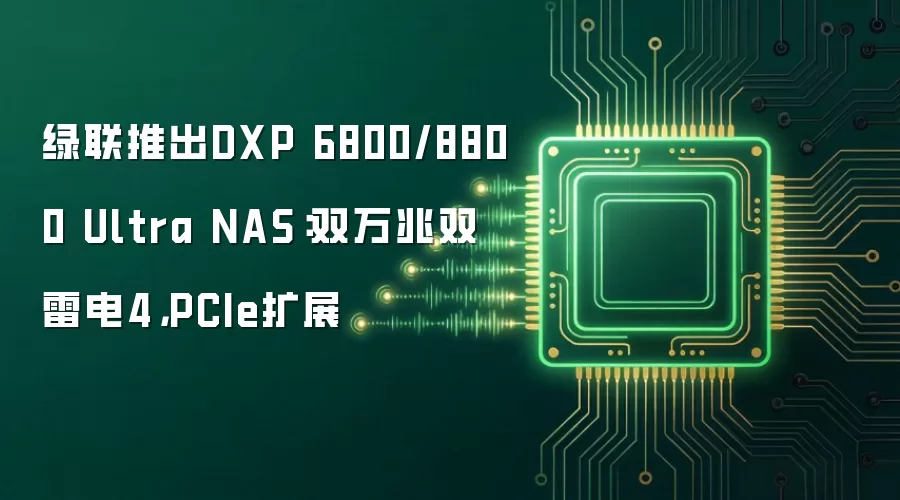
绿联发布6800型与8800型两款NAS双万兆双雷电4PCIe4×4金属机身250W8G内存128G固态6800型为6+2盘位酷睿5120U7599元8800型为8+2盘位酷睿7150U10999元

新款小米SU7Ultra伪装测试车在欧洲街头曝光,车尾配备堪比保时捷911GT3RS的超大尾翼,显著提升下压力与视觉辨识度。动力沿用三电机布局但将升级,四电机方案也在评估中。新车已进入工程验证后期,有望年内亮相。

新款小米SU7Ultra伪装谍照现身欧洲,尾部配备尺寸显著加大的尾翼,借鉴保时捷911GT3RS风格,旨在提升高速下压力与操控稳定性。现款三电机系统有望优化升级,或推出四电机旗舰版,外观辨识度与性能同步增强。
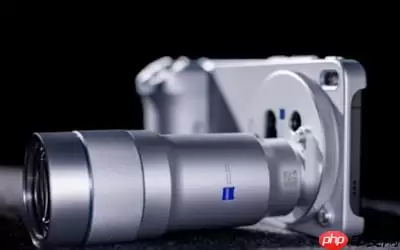
至2026年第22周,X300系列出货276.91万台,X300Ultra销量16.08万台。搭载“3+2”蔡司影像,含14mm超广角、35mm主摄及85mm长焦(3°防抖),获DxO170分金标。

三星ZFold8Ultra真机图曝光,外屏边框较前代收窄,前置居中单挖孔,右侧电源键与音量键布局简约。四款动态壁纸以数字“8”为灵感,呈流动波纹形态。整机重约215克,内置5000mAh电池,支持45W快充,展开厚度约4.1毫米。
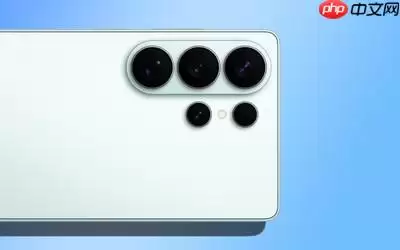
三星S27Ultra传闻升级5000万像素5倍潜望长焦、5500至5800mAh硅碳负极电池,改用横向胶囊模组支持Qi2磁吸无线充电。产品线或新增S27Pro,定位介于S27+与Ultra之间。
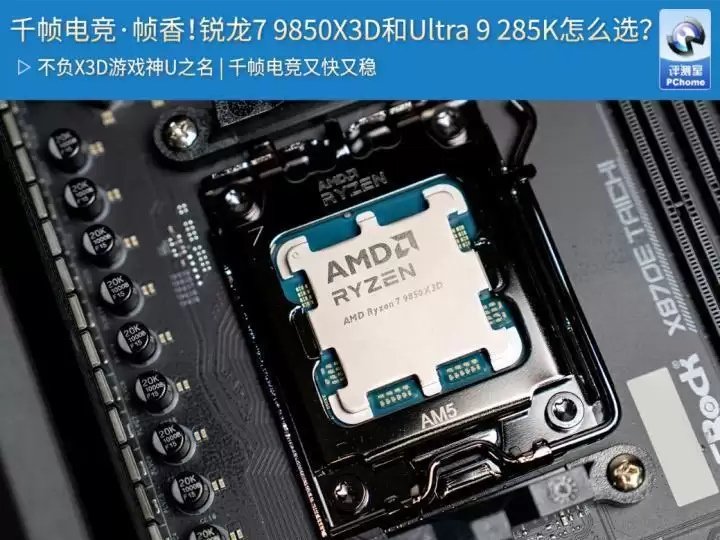
锐龙79850X3D以8核16线程、104MB缓存及5.6GHz,网游平均帧率及1%Low帧全面领先Ultra9285K,部分游戏逼近千帧。内存低敏感,618到手价低于3500元,性价比突出。




汽水音乐提供个性化推荐、场景电台及抖音音乐收藏衔接,适合发现歌曲和管理日常听歌内容。这里说明播放、一起听及多平台入口,并提醒区分曲目版权与会员权益。

LibreOffice桌面版提供Writer、Calc、Impress等办公组件,可本地处理文档并交换Office格式。了解实际功能、商用许可、兼容性检查和企业支持的区别。

Numbers macOS版用于预算、数据整理和可视化报告,支持公式、图表、数据透视表及iCloud协作。了解Excel文件交换、Mac安装条件和多端使用差异。
汽水音乐提供个性化推荐、场景电台及抖音音乐收藏衔接,适合发现歌曲和管理日常听歌内容。这里说明播放、一起听及多平台入口,并提醒区分曲目版权与会员权益。

微信Windows版适合电脑聊天、会话查找和文件传送。本页说明登录与文件管理、电脑办公优势,以及大文件失败、版本差异和本地记录的核对方法。
LibreOffice桌面版提供Writer、Calc、Impress等办公组件,可本地处理文档并交换Office格式。了解实际功能、商用许可、兼容性检查和企业支持的区别。


