

抖音开直播怎么设置美颜?抖音直播怎么开美颜和滤镜
抖音直播早已不只是记录生活,更成为许多人展示自我、与粉丝互动的重要方式。而美颜功能,绝对是直播间里不可或缺的“秘密武器”。后台经常有朋友问:“抖音直播到底怎么调美颜,才能既好看又不假?”今天这篇文章,就把从入门到进阶的美颜设置技巧一次性说清楚。 一、抖音直播美颜设置方法 打开抖音APP,点击右下角的
抖音直播早已不只是记录生活,更成为许多人展示自我、与粉丝互动的重要方式。而美颜功能,绝对是直播间里不可或缺的“秘密武器”。后台经常有朋友问:“抖音直播到底怎么调美颜,才能既好看又不假?”今天这篇文章,就把从入门到进阶的美颜设置技巧一次性说清楚。
一、抖音直播美颜设置方法
打开抖音APP,点击右下角的“直播”按钮,进入直播界面。在屏幕上方的功能栏里,就能找到“美颜”按钮——点击开启它。进入美颜设置后,你可以看到几类核心效果:磨皮专门对付皮肤瑕疵,让皮肤更光滑;美白用来提亮肤色;瘦脸调整脸型线条;大眼让眼睛更有神;小脸则能让整体轮廓更精致。选择你需要的效果后,直接拖动下方的滑块,就能微调参数(比如磨皮程度、美白力度等)。调整完毕,点击屏幕下方的“保存”按钮,新设置就会生效。
如果你还想同时使用滤镜,流程也很类似。在直播设置界面,点击屏幕右侧的“美化”按钮(有时是魔棒图案),调整好基础美颜后,再切换到“滤镜”选项,从“自然皙白”“轻氧”等风格中选一款。之后点击“开始视频直播”,美颜和滤镜就会同步应用。
二、直播美颜设置技巧:自然与质感如何兼得?
1. 参数别“拉满”
美颜参数不是越高越好。设置太高,画面会显得很假、像磨皮过度;设置太低,又盖不住瑕疵。一个相对理想的区间是:磨皮建议在50-70之间,大眼保持在40-60,瘦脸根据脸型调整(圆脸可拉到50-80,瓜子脸30-50即可)。最关键的一点是——清晰度请优先调到80以上,这是保证画质清晰的基础。
2. 进阶细节可以微调
如果你想让调整更精细,可以额外处理下巴、额头、嘴型这些局部。比如长脸型可以适当缩短下巴(-30至-10),短脸型则拉长(10-30)。还有“窄脸”“小脸”两个选项可以叠加,但两者的总调整值尽量不要超过100,否则容易变形。另外,鼻梁立体度(20-40)、亮眼效果(20-40)都能让脸部轮廓更生动——但记住,强度控制在15-30范围比较自然。
3. 光线适配很重要
强光环境下,可以降低美白强度,同时增加磨皮,避免过曝发白。弱光环境里,最好先关闭滤镜,配合补光灯,并把“高清画质”选项调高。一句话总结:光线不同,美颜策略也得变。
三、设备差异与维护建议
不同手机对美颜的适应性并不完全一样。苹果手机建议先用系统相机里的“鲜明”色调录制,再叠加美颜;安卓手机则推荐关闭系统自带的美颜功能,优先使用抖音的原生设置。如果你的设备配置不算高,建议关闭“4K美颜”选项——既能减少卡顿,也避免美颜效果失真。
另外,抖音版本会不时更新美颜功能和参数算法,建议每月重新校准一次参数。还有一个很实用的习惯:正式开播前,先录一段3分钟的测试视频,看看侧光、逆光、正常光线下分别是什么效果,再决定最终设置。
以下是一个比较稳妥的基础设置方案,适合大多数主播日常使用:
| 美颜效果 | 参数设置 |
|---|---|
| 磨皮 | 3 |
| 美白 | 2 |
| 瘦脸 | 2 |
| 大眼 | 2 |
| 小脸 | 1 |
| 美颜滤镜 | 粉嫩妆容 |
当然,以上数值并非一成不变。直播过程中也可以随时滑动调整参数,但频繁修改会影响观众的观看流畅度。所以,开播前做足功课、一次调好,比直播时来回折腾要明智得多。
抖音直播的美颜设置并不复杂,关键在于根据自身条件找到最自然的平衡点。希望这份指南能帮你在镜头前展现更好的状态。

2025年抖音新增2.7亿条文化遗产视频,总播放量达9730亿次。中华老字号在抖音生活服务的团购交易额翻番。公益古籍平台“识典古籍”已免费开放超6万部古籍,月均吸引240多万人次在线翻阅。文化遗产正从“小众情怀”走向大众日常。
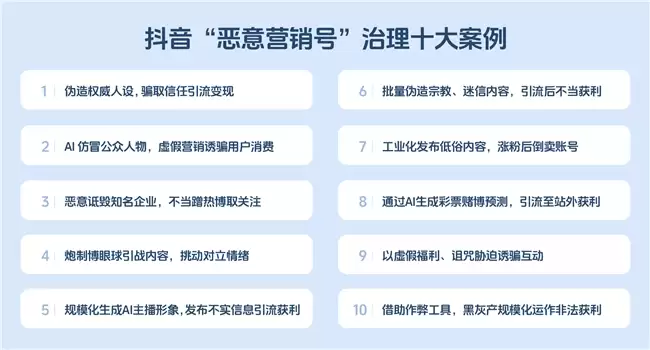
抖音近一年累计处置恶意营销类违规账号387.4万个,违规内容占比同比下降41.24%。通过出台治理规范、明确十类重点打击行为,构建“内容管控+账号约束+法律追责”框架,并上线账号健康分机制,有效遏制了网络恶意营销势头。

抖音电商618战报:超12万商家直播成交额同比翻倍,成交额破百万商家数增长152%,超57万带货达人成交额同比翻番,平台直播生态展现出强劲增长力,再创历史新高。

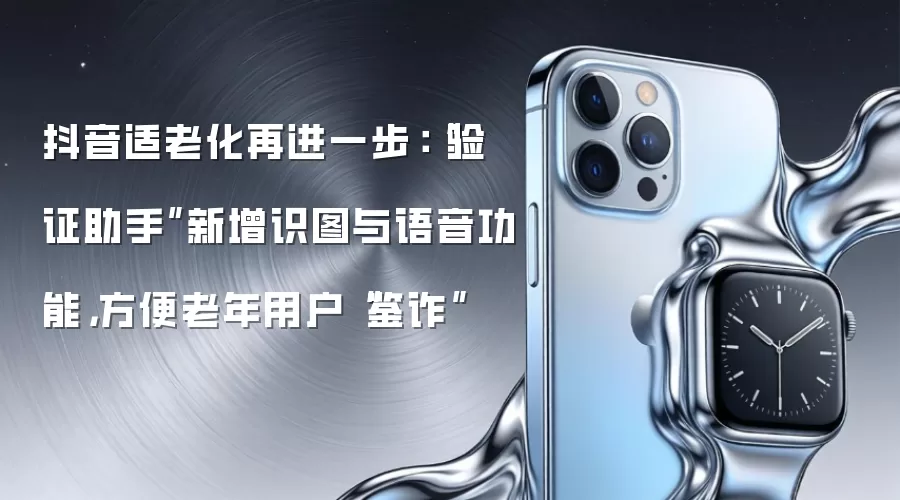
抖音反诈工具“验证助手”升级,新增语音录入和图片文本提取功能,大幅降低操作门槛。老年用户只需说话或拍照,即可自动识别骗局,将适老化从口号落实到具体交互中,有效提升防骗能力。
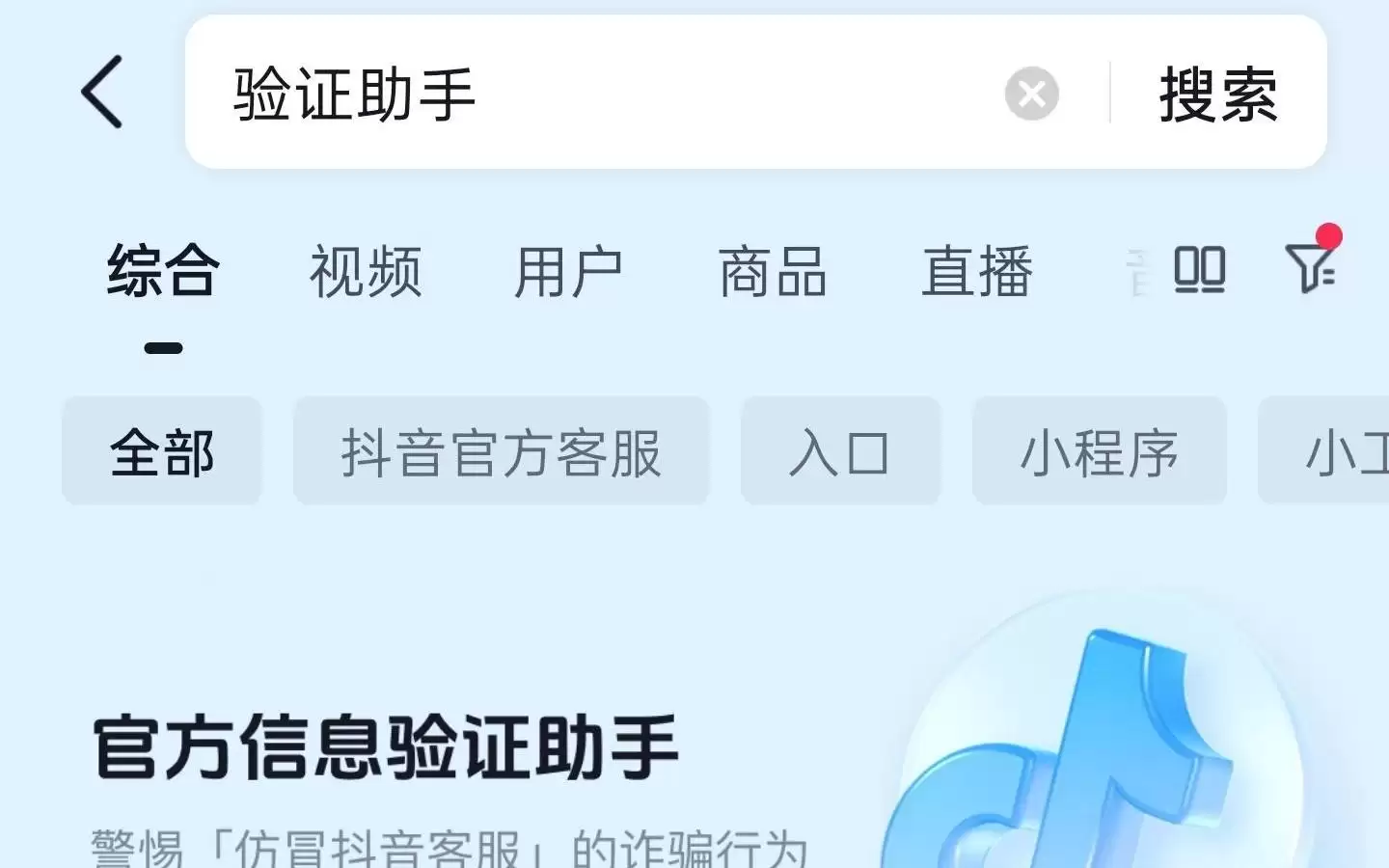
抖音反诈工具“验证助手”升级,新增语音录入和图片文本提取功能,统一为单一入口,自动识别分类。用户可通过截图圈选或语音输入核验信息,操作门槛大幅降低。该工具已累计服务超2800万人次,日均帮助约4万用户识别风险信息。

百万网红黄一鸣因遛狗未牵绳与路人冲突,自称“百万网红”并试图网暴对方,其与女儿“闪闪”的抖音账号被禁止关注。黄一鸣曾靠王思聪前女友标签走红,近期因经济纠纷、合同违约等官司缠身,账号被封是多重负面叠加的结果。
近来,众多用户纷纷反映抖音投屏功能出现了诸多故障,其中较为常见的问题包括:抖音自带的投屏入口莫名不见、明明连接了同一WiFi却无法投屏、反复尝试投屏都以失败告终、投屏功能时而可用时而不可用等。目前,这类投屏异常问题极为普遍,许多用户都遭遇了同样的困扰。那么,抖音投屏故障的核心原因究竟是什么呢?又有哪

抖音生活服务联合青岛浮山所市集打造海鲜市集,端午假期团购交易额增长约400%;同步推出6.6元“青岛旅游省钱卡”,销售额破千万元,带动端午抖音团购订单量增长93%,销售额增长超88%。

抖音“验证助手”反诈工具新增单一输入框、图片文本提取及语音输入功能,用户无需手动分类,可直接粘贴、上传截图或语音输入待核验内容,系统自动识别验证,有效降低老年人操作门槛。





火山引擎是字节跳动旗下企业级云与AI服务平台。聚焦大模型核心能力,依托字节自研豆包多模态大模型,凭借火山方舟一站式平台,提供模型精调、推理部署、智能应用搭建等全链路服务,结合高性能AI算力,助力各行业快速落地大模型数字化与智能化应用。



