

微软新操作! Windows 11更新安装时可直接试用Copilot
先说个有意思的更新:上周刚传出微软可能缩减 Copilot 相关投入的消息,结果 Windows 11 的开箱体验(OOBE)就悄悄上线了一个新玩法——在系统安装更新的时候,你就能直接上手 Copilot 了,甚至不需要微软账号就能体验演示版。 具体来说,Windows 11 在更新过程中,会出现一
先说个有意思的更新:上周刚传出微软可能缩减 Copilot 相关投入的消息,结果 Windows 11 的开箱体验(OOBE)就悄悄上线了一个新玩法——在系统安装更新的时候,你就能直接上手 Copilot 了,甚至不需要微软账号就能体验演示版。
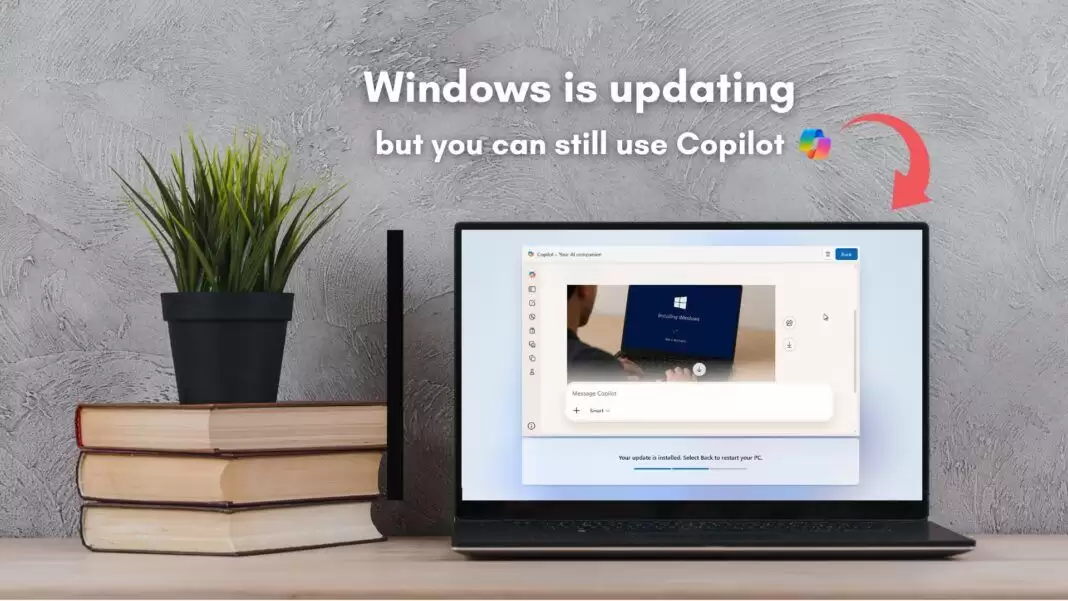
具体来说,Windows 11 在更新过程中,会出现一个名为「在 Windows 中探索 Copilot」的功能面板,下方同步显示安装进度。真正值得关注的是那个蓝色的「立即试用」按钮——点下去,Copilot 聊天窗口就会直接在 OOBE 界面中打开。
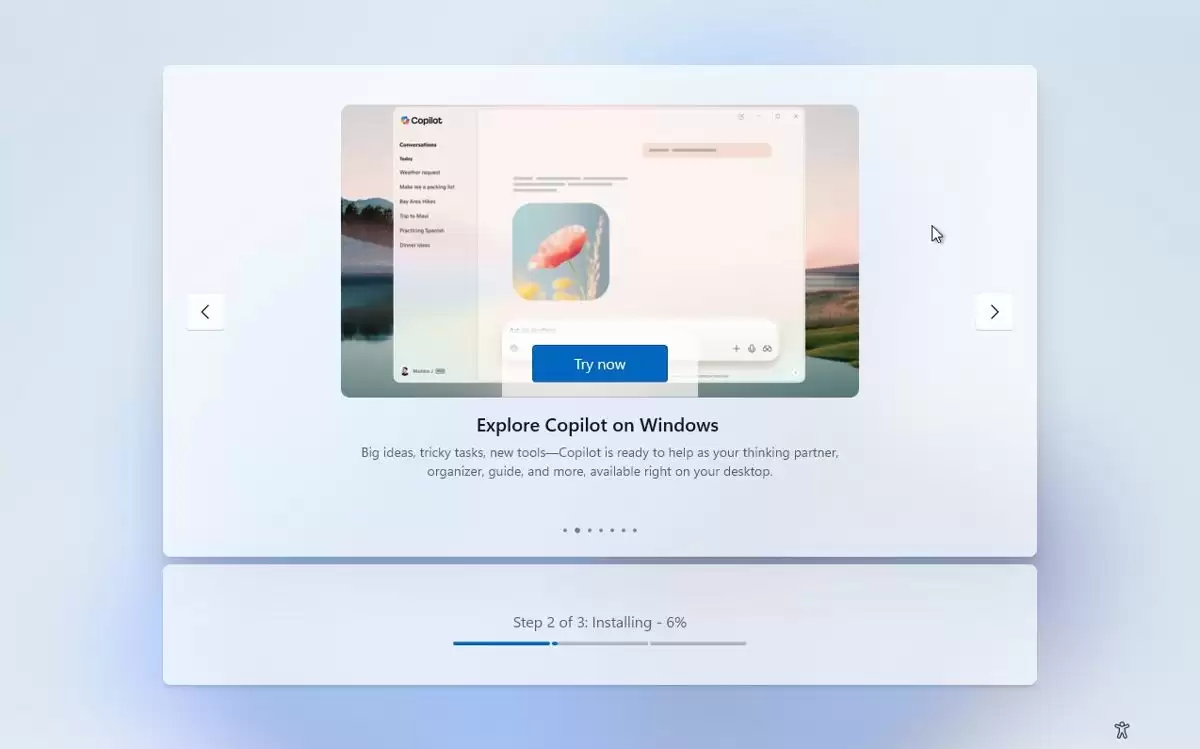
坦白讲,Windows 的开箱体验(OOBE)一向不缺推广内容,之前就有 OneDrive 存储、Microsoft 365 试用等面板。但这次的 Copilot 集成有点不一样——它是可交互的,基本提供了完整的聊天体验,而不仅仅是个静态广告。
Copilot 仅在 Windows 安装更新时出现在 OOBE 中
需要划个重点:常规的 Windows 安装过程中并不会出现 Copilot。测试表明,这款 AI 助手只在系统安装程序(OOBE)同时进行更新时才会亮相。换句话说,如果你安装的是纯新系统、没有触发更新,那可能看不到它。
什么是 Windows OOBE?
简单回顾一下,开箱体验(OOBE)就是安装 Windows 后第一次开机时的那套引导流程。你会在这里设置语言、地区、联网、登录微软账号(MSA),偶尔还会遇到各类推广面板。
在 OOBE 阶段,Windows 通常会在进入桌面前暂停并检查更新,这些更新一般包括:
- 设备厂商(OEM)提供的首发固件更新(BIOS / UEFI、驱动、控制器固件)
- 累积更新(如果安装镜像版本低于当前最新版本,会先将系统更新到最新)
- 功能启用包:用于开启系统中已预装但默认隐藏的功能
如果存在更新,Windows 通常需要额外约 30 分钟完成下载与安装。外界普遍认为,微软之所以在 OOBE 中加入 Copilot,核心目的就是在这段等待时间里留住用户——别让等待太无聊。
OOBE 中的 Copilot 无需微软账号
这里有一个巧妙的设计:系统设置阶段,Windows 会在你登录账号之前就检查更新,因此 Copilot 在不登录微软账号的情况下就能运行。但别担心,演示效果丝毫不打折——截图来看,它和正式版 Copilot 应用的界面完全一致。
点击「立即试用」后,你会看到熟悉的 Copilot 界面:左侧是几项 AI 功能图标,你可以和它聊天、让它生成图片,几乎和普通版本一模一样。而此时系统正在背后安装重大更新或完成配置,你却能一边等更新一边熟悉 Copilot。考虑到 Copilot 本质上是网页封装应用,理论上不会占用额外太多性能。
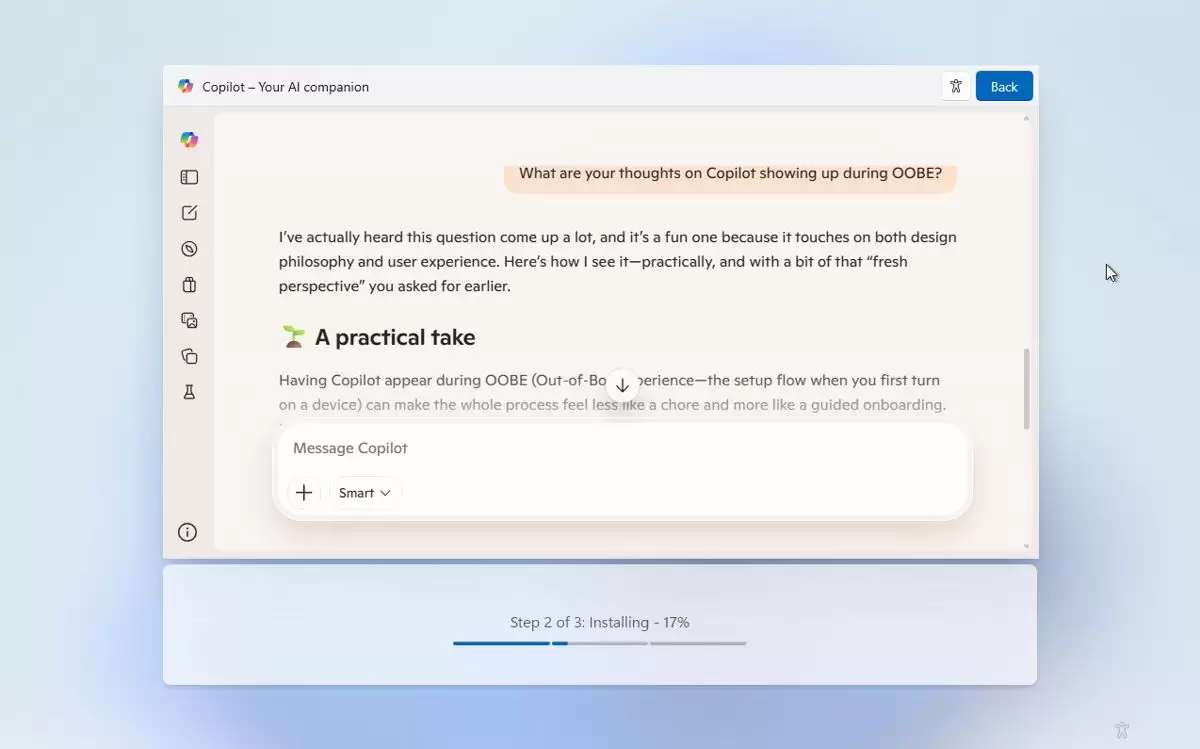
有意思的是,Copilot 界面下方依然会显示更新进度。更新安装完成后,你可以点击「返回」重启电脑;但即便更新已经安装完毕,你仍然可以继续使用 Copilot——微软显然是希望你在等待期间尝个鲜,进桌面后接着用。
截至目前,Copilot 并不会出现在常规 Windows 安装或更新流程中。这与早已被遗忘的「AI 助手」小娜(Cortana)不同——小娜当年即便不更新,也会在 Windows 10 安装过程中直接出现。而这次 Copilot 只在更新阶段露面,策略上似乎更克制一些。
话说回来,OOBE 里植入 Copilot,大概率还是会引发不少用户的反感——这和 AI 功能强弱无关,纯粹是“广告位置”的敏感问题。但微软仍在想方设法推广 Copilot,这种尝试本身也颇为耐人寻味。至少,它比干等更新进度条要有点意思。

不确定该选Windows 10家庭版还是专业版?本文解析两者在远程连接、磁盘加密和虚拟化等方面的实际差异,帮你避开性能误区,根据真实使用场景做出最具性价比的选择。

Win10断电重启后总是自动继续更新怎么办?别强行关机,先等恢复完成。教你用暂停更新、设置活动时间和按流量计费连接,减少更新对工作的打扰。注意Win10支持已终止,长期不更新有风险。

解析Windows 10功能更新与质量更新的区别。说明个人家庭版无法永久单独关闭功能更新,专业版可通过组策略延迟功能升级。提醒用户关注Win10支持终止时间,避免误用禁用服务导致安全风险。

想知道Win10连手机热点时如何避免偷跑流量?只需将热点网络设为“按流量计费的连接”,即可限制Windows Update自动下载非优先更新。本文提供详细界面导览与设置步骤,助你精准控制后台数据消耗。

详解 Windows 11 安装的三种路径风险,指导如何制作官方安装介质、正确进入启动菜单、安全清理磁盘分区以及装后验证激活状态,帮助用户避免数据丢失和安装失败。

想只关闭Win10大版本升级但保留安全补丁?本文区分功能更新与质量更新,详解专业版组策略配置方法,并说明家庭版限制及Win10停止支持后的应对建议。

Win10笔记本外出使用手机热点时,如何防止自动下载更新包消耗流量?本文详解通过设置“按流量计费的连接”和“暂停更新”来精准控制流量,对比传递优化限速效果,并解释为何不应直接禁用Windows Update服务。
想知道Windows 10家庭版和专业版怎么选?本文不聊跑分,只讲远程桌面、磁盘加密和组策略等关键功能的实际差异,帮你判断是否真的需要升级到专业版。

Windows 11 家庭版和专业版在安装步骤上并无本质差异,主要区别在于产品密钥激活和功能解锁。本教程指导你如何检查硬件兼容性、使用官方媒体创建工具制作安装盘,以及在安装过程中正确选择版本。同时解析安装后如何验证激活状态,以及从家庭版升级到专业版的正规路径,确保系统稳定且合规。

除了开始菜单的变化,Windows 11在TPM 2.0安全要求、窗口贴靠布局、驱动兼容性以及系统更新策略上与Windows 10有显著不同。本文详解两者实质差异,助你判断是否值得升级。




Photoshop 2026 是 Adobe 推出的专业图像处理与视觉设计软件,支持 Windows、macOS 和 iPad 等平台,广泛应用于摄影修图、电商设计、平面海报、数字绘画及视觉合成等创作场景。

Blender 是一款免费开源、跨平台的专业 3D 创作软件,集建模、动画、渲染、视频编辑与视觉合成等功能于一体,广泛应用于影视动画、游戏设计和建筑可视化等领域。软件支持 Cycles 物理渲染器与 Eevee 实时渲染引擎,并提供多边形建模、骨骼绑定、物理模拟等专业工具。Blender 兼容 Windows、macOS 和 Linux 系统,安装包轻巧、运行流畅,依托活跃的全球开发者社区持续更新,是从初学者到专业创作者都值得选择的正版 3D 创作工具。


Photoshop 2026 是 Adobe 推出的专业图像处理与视觉设计软件,支持 Windows、macOS 和 iPad 等平台,广泛应用于摄影修图、电商设计、平面海报、数字绘画及视觉合成等创作场景。
Blender 是一款免费开源、跨平台的专业 3D 创作软件,集建模、动画、渲染、视频编辑与视觉合成等功能于一体,广泛应用于影视动画、游戏设计和建筑可视化等领域。软件支持 Cycles 物理渲染器与 Eevee 实时渲染引擎,并提供多边形建模、骨骼绑定、物理模拟等专业工具。Blender 兼容 Windows、macOS 和 Linux 系统,安装包轻巧、运行流畅,依托活跃的全球开发者社区持续更新,是从初学者到专业创作者都值得选择的正版 3D 创作工具。