

edius视频右上角怎么添加10秒倒计时
EDIUS 11 Windows版是一款面向影视制作、广播电视、纪录片、短视频及教育机构的专业非线性编辑工具,支持4K/8K、多格式混编、HDR调色、字幕、音频处理和后台渲染,并提供素材管理及丰富的导出预设。
在Edius中给视频右上角添加一个10秒倒计时,这个需求其实挺常见的——比如片头预告、紧急提示或者竞猜环节,都能用得上。操作起来并不复杂,关键是把流程理清楚。下面直接进入正题。 edius视频右上角怎么添加10秒倒计时 第一步,先打开软件的“视图”菜单,找到“屏幕显示”里的“状态”选项。这一步是为了
在Edius中给视频右上角添加一个10秒倒计时,这个需求其实挺常见的——比如片头预告、紧急提示或者竞猜环节,都能用得上。操作起来并不复杂,关键是把流程理清楚。下面直接进入正题。
edius视频右上角怎么添加10秒倒计时
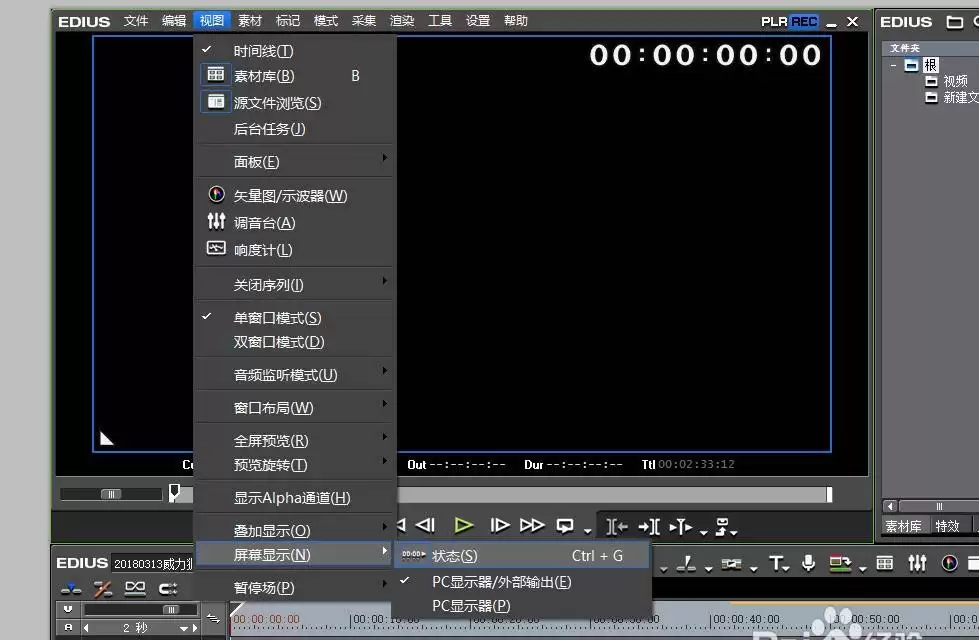
第一步,先打开软件的“视图”菜单,找到“屏幕显示”里的“状态”选项。这一步是为了调出时间码相关的显示控制。
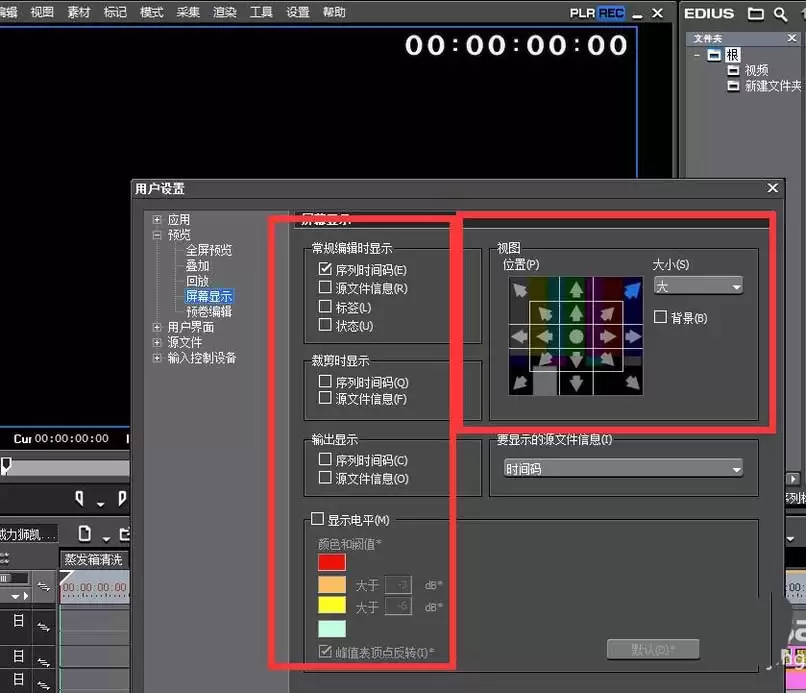
第二步,接着进入“用户设置”,同样在“屏幕显示”分类里。这里需要对输出的时间信息做具体配置。
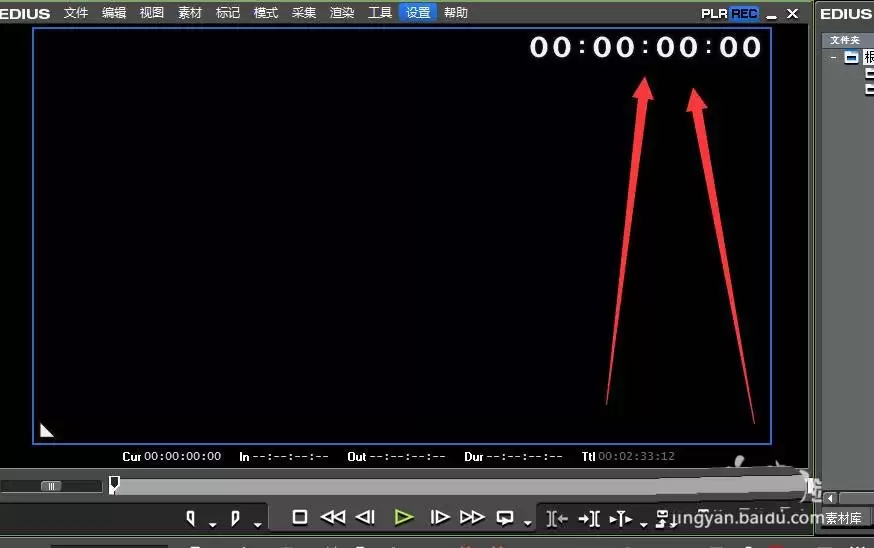
第三步,设定输出的时间段为10秒。这一步其实就是让Edius生成一段只包含时间码的黑色视频,时长正好10秒。注意导出时选择黑色背景,这样后续才好做键控处理。
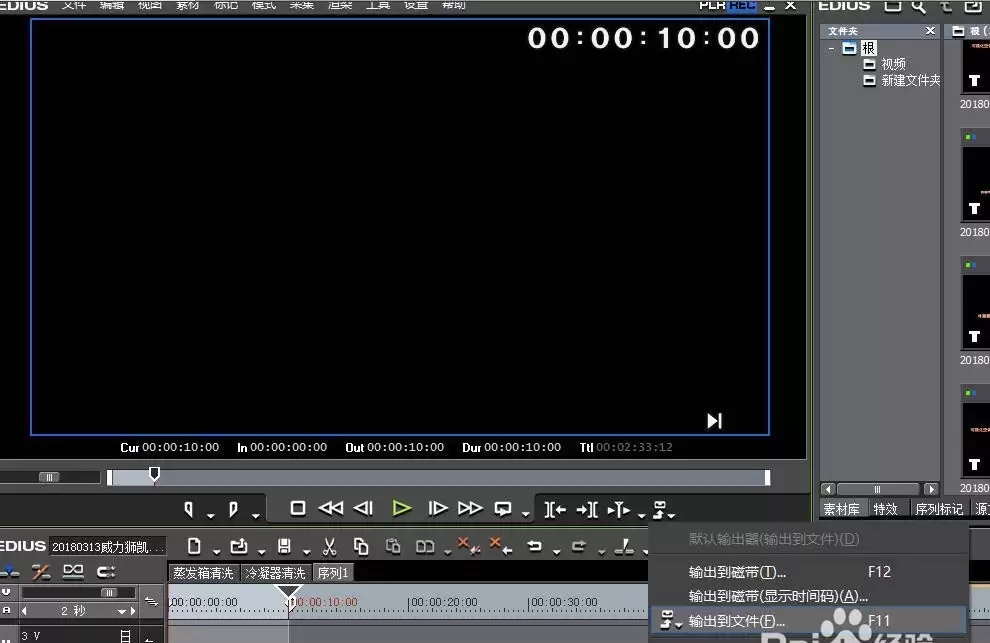
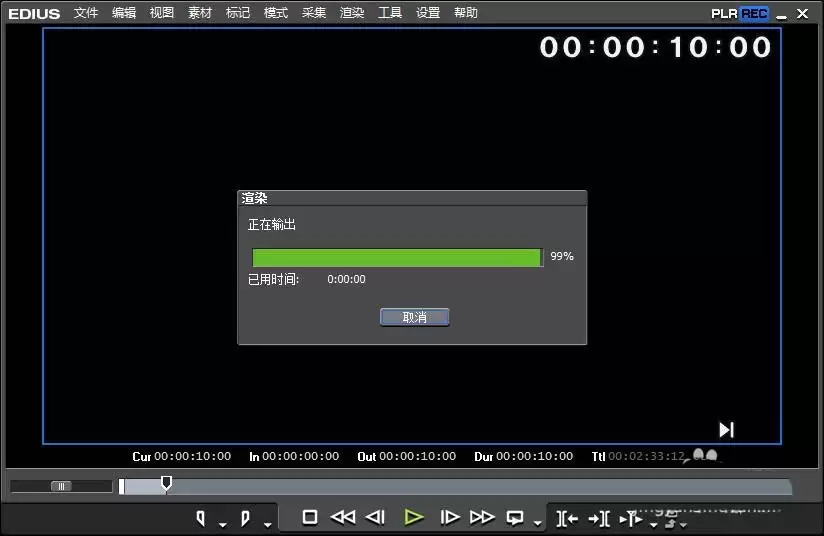
第四步,把这个刚导出的黑色视频文件重新导入到Edius中,放到时间线上。位置可以放在主视频的上层轨道。
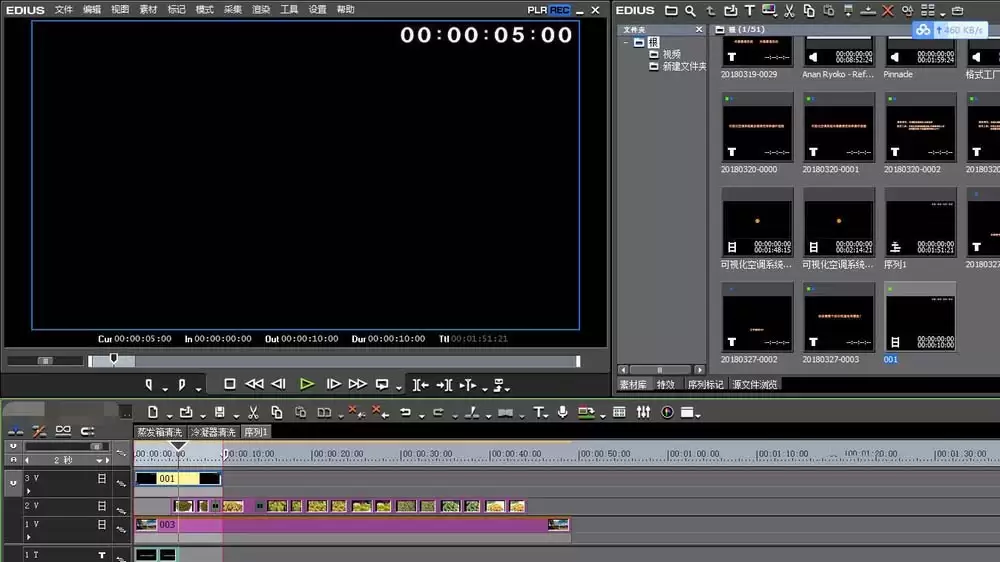
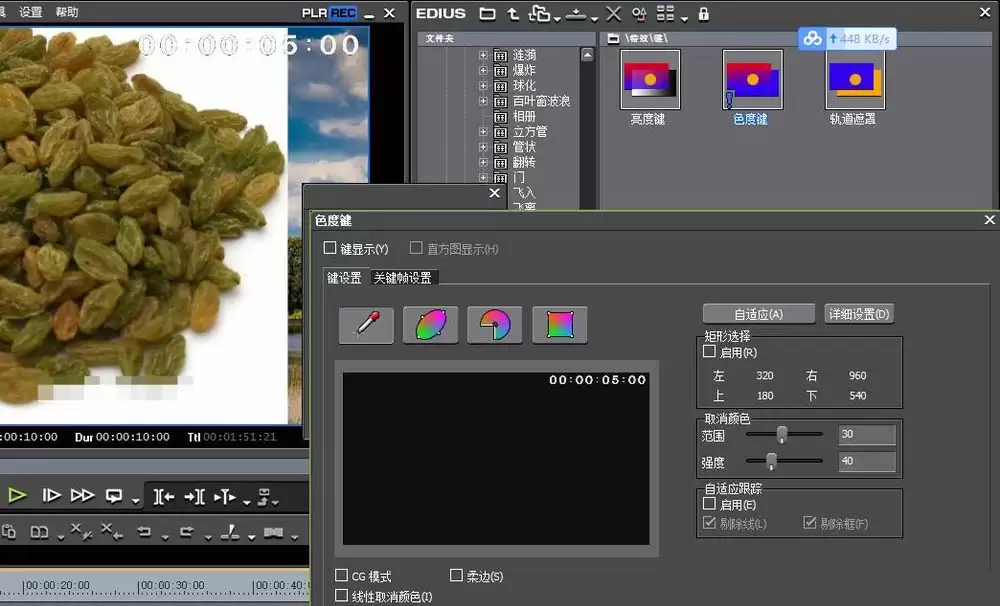
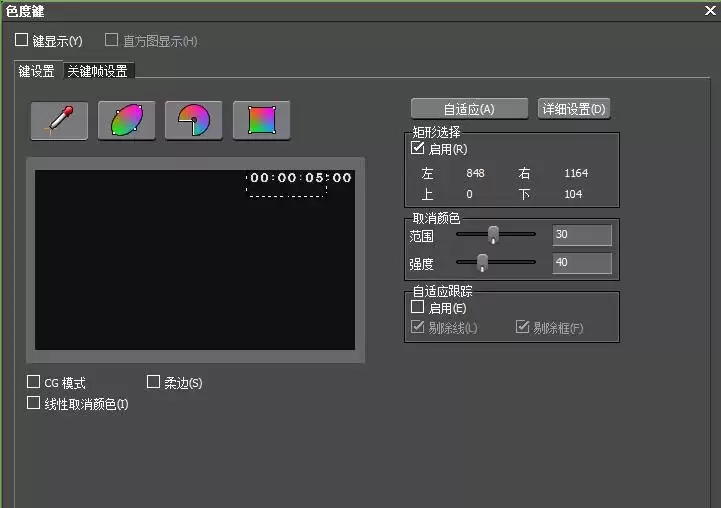
第五步,关键操作来了:给这个黑色视频素材添加“色度键”特效(Chroma Key)。然后用取色工具框选画面中需要显示倒计时数字的区域——通常就是时间码的位置。这里注意,黑色背景会被抠掉,只保留白色数字。
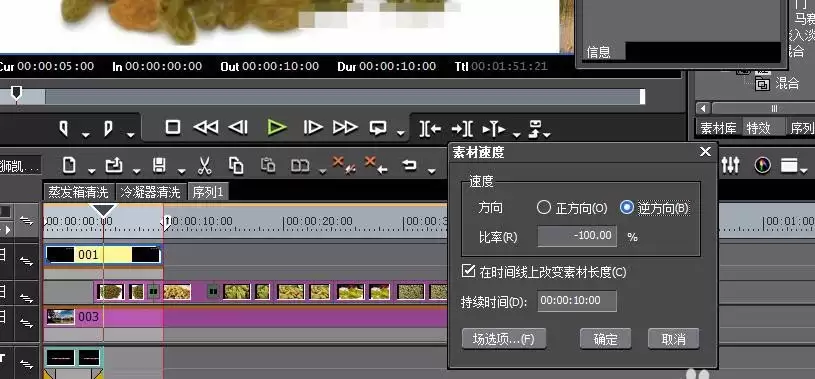
第六步,最后一步——将这个黑色视频片段设置为倒放。没错,直接右键选择“速度/持续时间”,勾选“倒放”选项。这样原本从0到10的数字就会变成从10到0的倒计时效果,而右上角的位置正是你之前框选好的区域。
整个过程的核心是利用Edius内置的时间码输出与色度键抠像的组合,不需要任何第三方插件。习惯之后,几分钟就能搞定一个专业的倒计时动画。如果想让数字更醒目,还可以在色度键之后叠加一个半透明背景框,或者调整数字的字体与大小——那就是锦上添花的细节了。
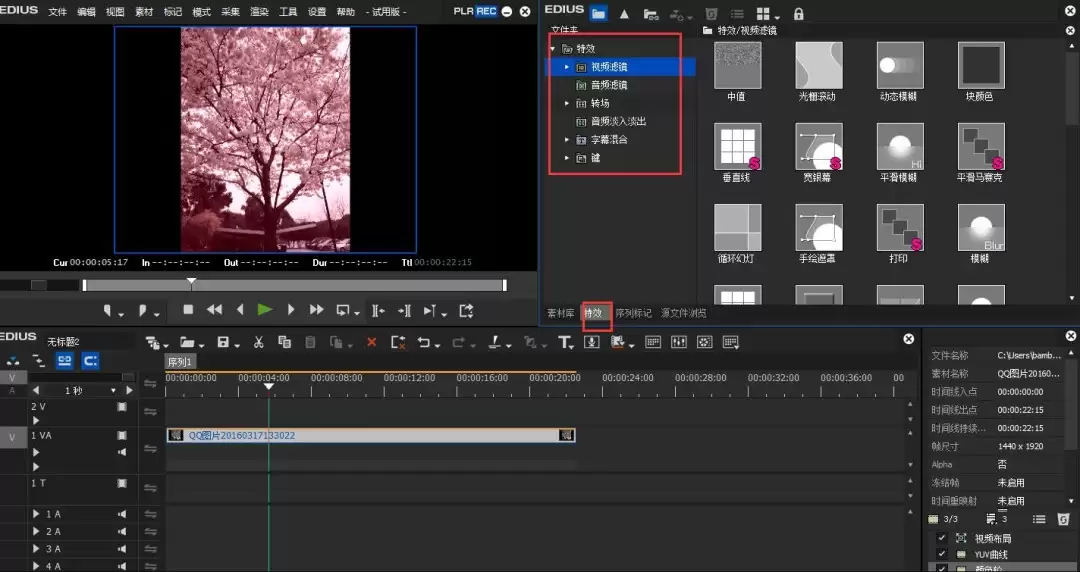
EDIUS怎样进行视频色彩校正 打开EDIUS,进入主界面后,直接在素材库窗口找到【特效】那一栏,点开它。你会发现里面藏着不少好东西——视频滤镜、音频滤镜、转场效果、音频淡入淡出、字幕混合什么的,应有尽有。而咱们今天重点要聊的,就是视频滤镜里的“色彩校正”功能。 在视频滤镜列表中,找到YUV曲线这个
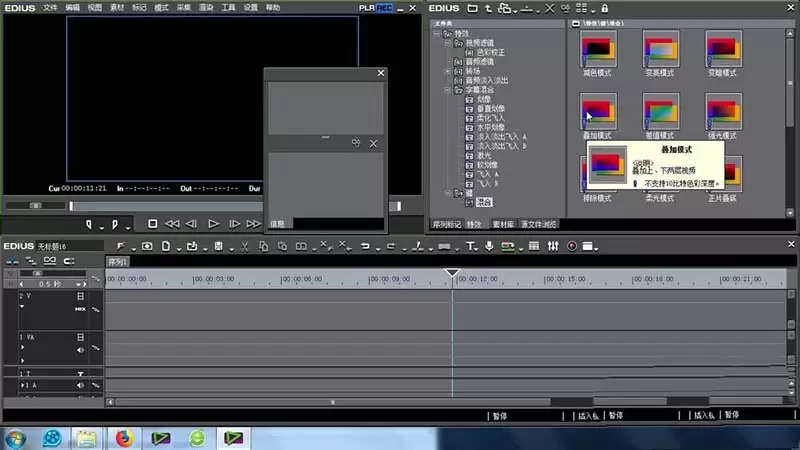
edius素材怎么添加叠加模式效果 今天来聊聊Edius里一个很实用但容易被忽略的功能——叠加模式。其实说白了,就是让上下两层画面"混合"到一起,做出各种半透明、发光、叠加之类的高级效果。操作起来并不复杂,关键是找对地方、走对步骤。 1、叠加模式的位置藏在特效面板里,具体路径是:特效 → 键 → 混
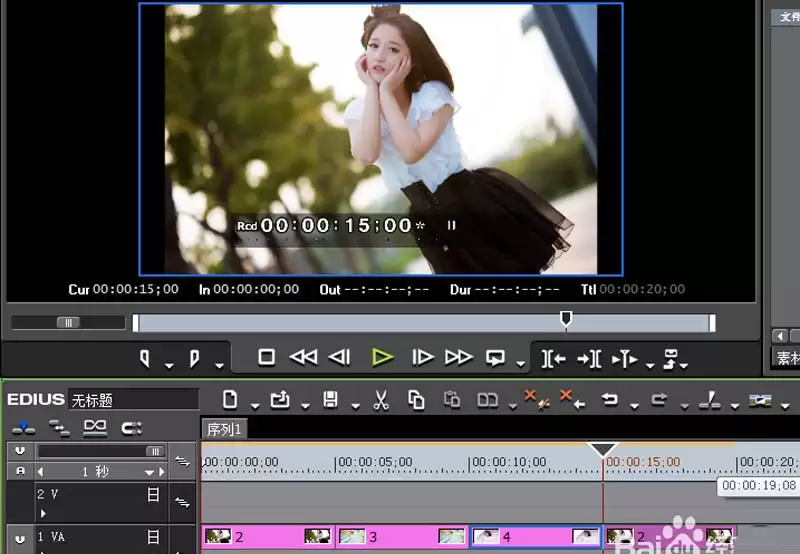
edius6怎么制作图片翻页的gif动画 想给照片加个翻页效果,做成动态GIF?edius6就能轻松搞定,操作也并不复杂。下面直接上步骤。 1、启动edius6,先在VA轨道上把事先准备好的照片素材导进去。 2、接着到特效面板里,找到GPU分类下的“单页”命令。这里面有各种翻页特效,选几个顺眼的,直
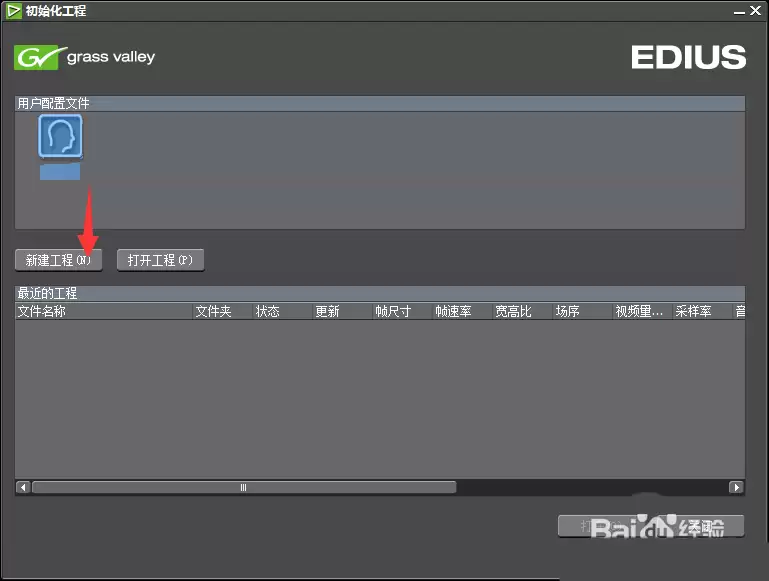
EDIUS素材颜色设置详解 用EDIUS剪片子的朋友,应该都遇到过素材堆成山、翻来翻去找不到想要的那一段的尴尬。其实,给素材标个颜色,就能秒变整理达人。怎么操作?很简单,几步就搞定。 先在电脑上打开EDIUS软件,进入初始化设置窗口,点击“新建工程”。 在新窗口里,选中需要的工程分辨率,点击“确定”
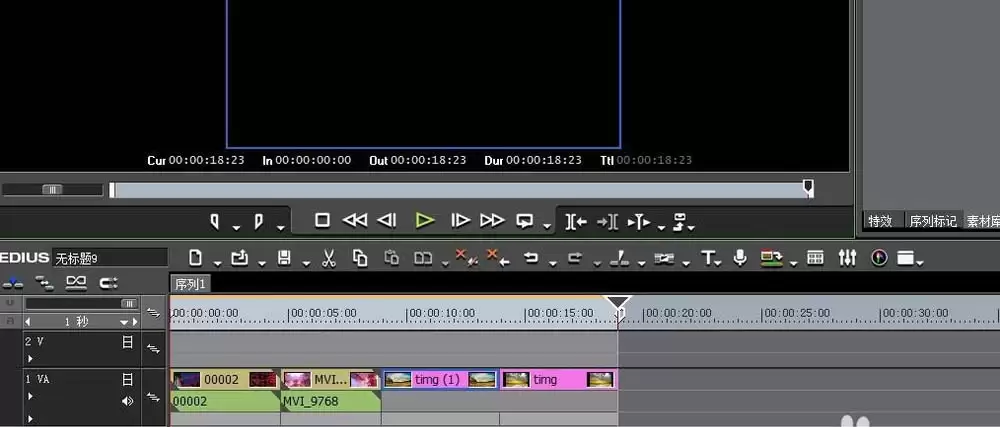
Edius如何导出TS格式的视频 很多剪辑师在处理高清素材时,会碰到需要输出TS(Transport Stream)格式的情况。这个格式在广播级传输、流媒体打包以及部分播放设备上非常常见。Edius本身并不直接在导出菜单里给TS单独一个选项,但通过合适的工作流,几步就能搞定。 第一步,先把时间线上要
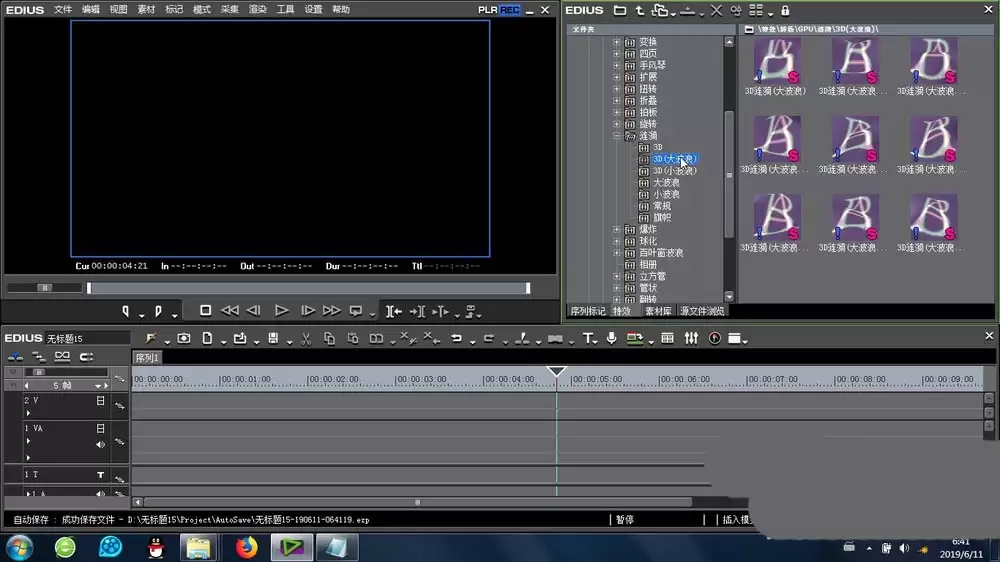
EDIUS怎么使用3D大波浪转场特效 做视频剪辑的朋友应该都遇到过这样的需求:想让两段素材之间的过渡有一点创意,不那么平淡。EDIUS里其实藏着一个挺酷的特效——3D大波浪,用起来不复杂,但第一次找可能得翻半天。今天就来把这个过程拆开讲清楚。 第一步,先定位到特效的位置。 打开特效面板,路径是:特效
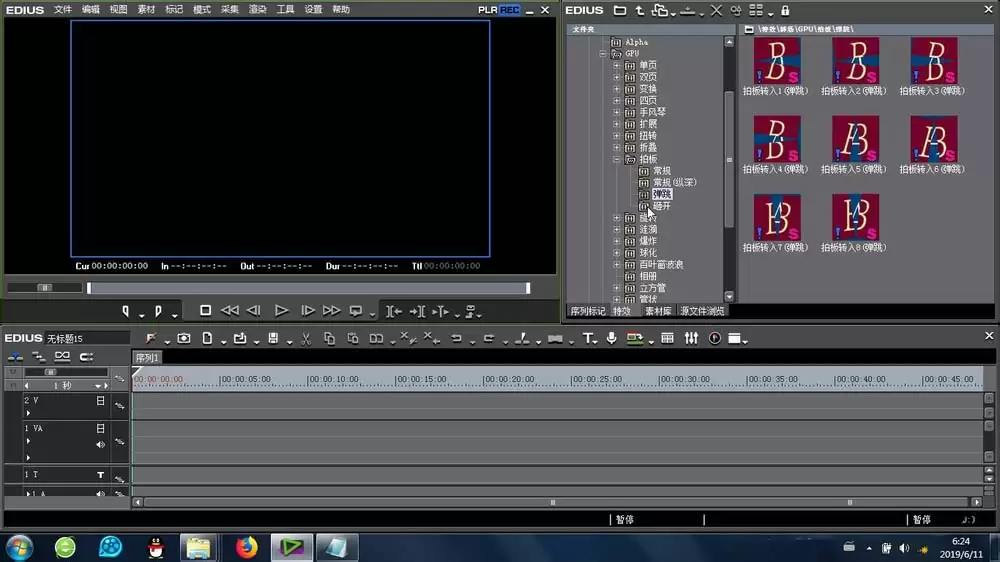
EDIUS弹跳拍板转场效果怎么使用 用过EDIUS的朋友都知道,它的转场特效库里藏着不少宝藏,其中“弹跳拍板”就是一款很有仪式感的转场——那种类似电影场记板“啪”一下合上的效果,用在视频剪辑的段落切换上,特别有节奏感。那这玩意儿到底怎么用?其实操作非常简单,几步就能搞定。 首先,找到“弹跳拍板”的位
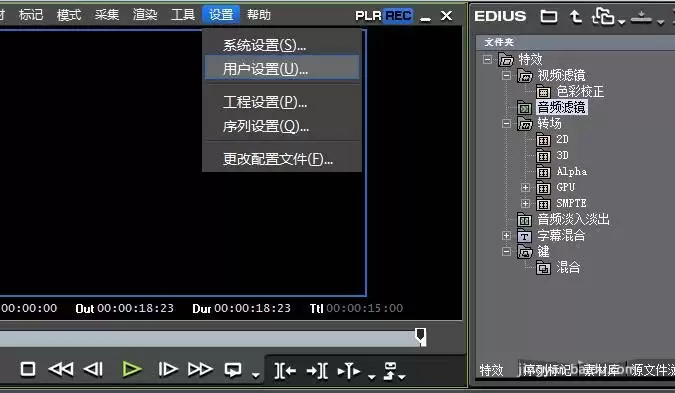
edius缓存文件位置怎么更改 用Edius做剪辑的朋友,经常会碰到缓存文件越堆越多、挤占系统盘空间的情况。其实只要动动手指,把缓存路径改到其他盘符,就能有效释放C盘压力。具体怎么操作?按下面几步来就行。 第一步:找到用户设置 第二步:进入用户设置后,找到“工程文件”这一项 第三步:点开工程文件的详
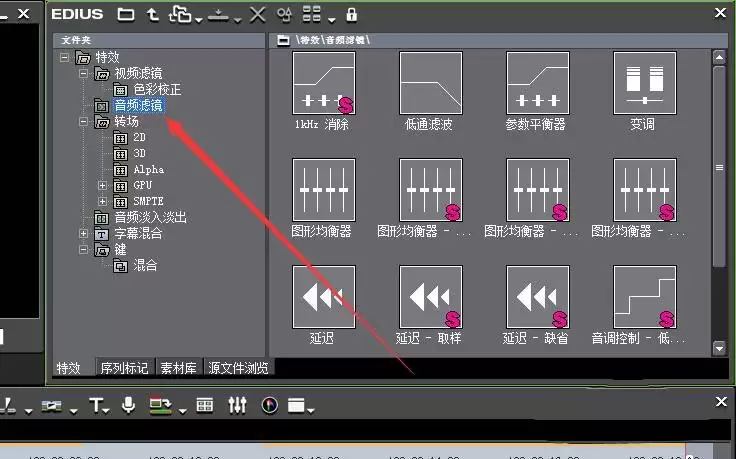
edius音频怎么降噪 用Edius处理视频时,音频降噪是个绕不开的活儿。其实方法很直接,关键在于找对地方。 第一步,先打开Edius,找到音频滤镜——这个在特效面板里就能看到,别在视频滤镜里瞎翻。 接着,选中需要降噪的音频素材,调出它的信息面板。快捷键一般是Alt+Enter,或者右键菜单里也能找
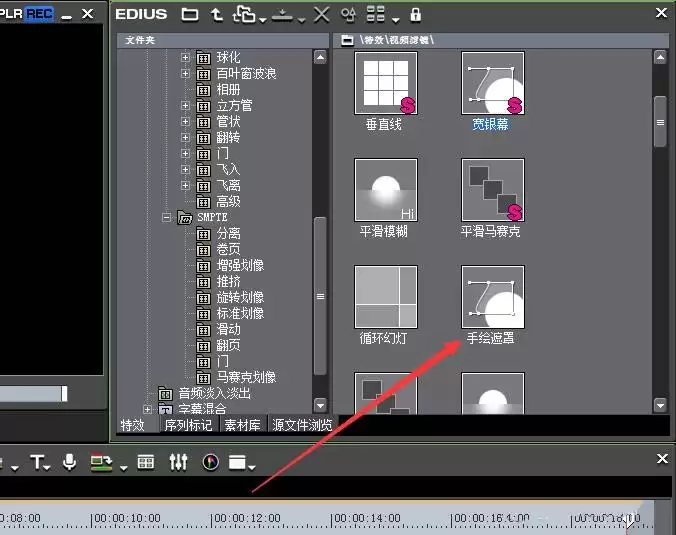
Edius视频局部区域去色 做视频后期的时候,经常会遇到一个需求:画面中大部分区域变成黑白,只保留某一块地方是彩色的,用来突出重点。这个效果在Edius里实现起来其实很简单,核心就是用好一个内置特效——手绘遮罩。下面一步步来说。 第一步:找到特效在特效面板里找到“手绘遮罩”这个滤镜,直接拖到你需要处





火山引擎是字节跳动旗下企业级云与AI服务平台。聚焦大模型核心能力,依托字节自研豆包多模态大模型,凭借火山方舟一站式平台,提供模型精调、推理部署、智能应用搭建等全链路服务,结合高性能AI算力,助力各行业快速落地大模型数字化与智能化应用。



