MathType与Word发生冲突问题解决方法
一款非常优秀的数学公式编辑工具,可以将编辑好的公式保存成多种图片格式或透明图片模式,可以很方便的添加或移除符号、表达式等模板(只需要简单地用鼠标拖进拖出即可),也可以很方便地修改模板。MathType 7商业电子版公式编辑器软件主要使用用户为初中、高中
在安装MathType后,打开word文档或出现如下提示“向程序发送命令时出现问题”。显然该问题是由于MathType与Word冲突导致。其原因是 Word 启动时加载MathType的一个模板文件出错,因为Office默认禁止了所有非信任位置里的宏。以下教程详细介绍解决MathType与Word发生冲突问题的方法。
在安装MathType后,打开word文档或出现如下提示“向程序发送命令时出现问题”。显然该问题是由于MathType与Word冲突导致。其原因是 Word 启动时加载MathType的一个模板文件出错,因为Office默认禁止了所有非信任位置里的宏。以下教程详细介绍解决MathType与Word发生冲突问题的方法。
解决方法有以下三种
方法一
在Word的信任中心的“宏设置”启用所有宏
1.点击 Word 左上角的Office按钮,选择其中的Word 选项;
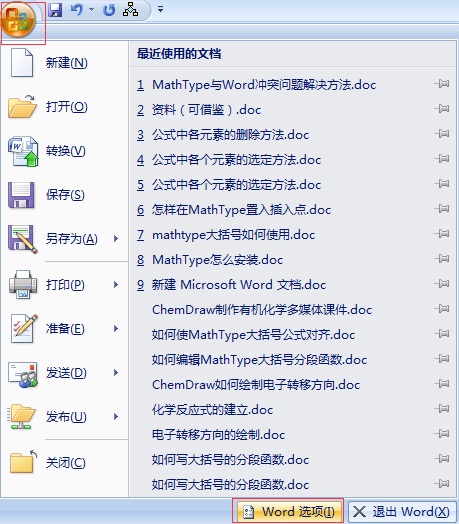
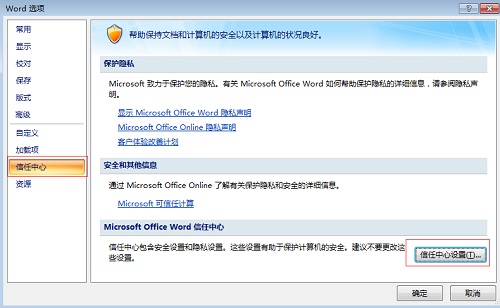
2.在Word 选项对话框下选择“信任中心”,然后点击信任中心设置;
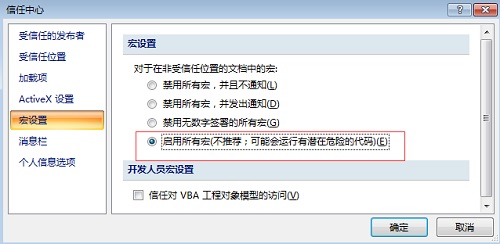
3.弹出信任中心对话框,在“宏设置”的设置面板中选上“启用所有宏(不推荐:可能会运行有潜在危险的代码)”就可以解决问题了。
方法二
在Word信任中心的“受信任位置”的添加新位置
1.在信任中心对话框下选择“受信任位置”,点击添加新位置按钮;
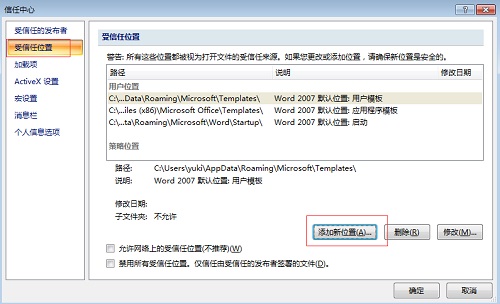
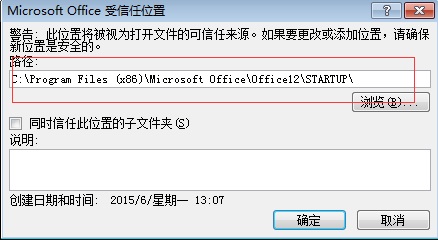
2.在弹出的对话框下选择(Microsoft Office安装路径)C:\Program Files(x86)\Microsoft Office\Office12\STARTUP 这个路径,说明文字“MathType宏”,最后点击确定按钮。再试试双击一个word文件,可以顺利打开了。
方法三
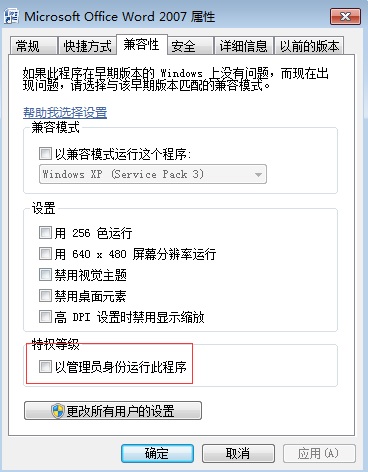
直接点击Word的应用程序右键,或者是找到任何一个关于Word的快捷方式右键,在兼容性里把以管理员身份打开的勾去掉或者以兼容模式运行的勾去掉。
以上教程介绍了三种方法来解决MathType与Word发生冲突的问题,方便用户根据自身情况选择某种方法来解决问题。
新手用户快速掌握灵活计算器的基本界面布局,学习如何执行加减乘除等基础计算,理解公式保留与结果联动机制,并掌握纵向与自由布局的选择技巧。
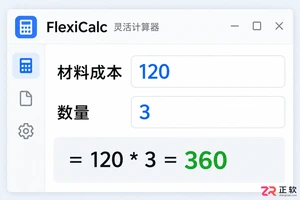
学习 FlexiCalc 灵活计算器的工作界面,了解如何输入带标签的数字、建立公式关联以及使用备注说明。掌握源数字修改后结果自动更新的联动机制,区分纵向与自由布局的使用场景,确保计算过程清晰可追溯。
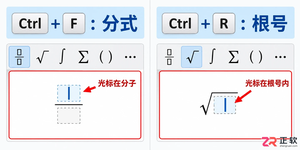
详细介绍MathType软件中的常用快捷键及其功能,涵盖模板选择、希腊字母输入、格式调整和光标导航等操作,帮助用户摆脱鼠标依赖,显著提升数学公式的编辑速度与准确性。
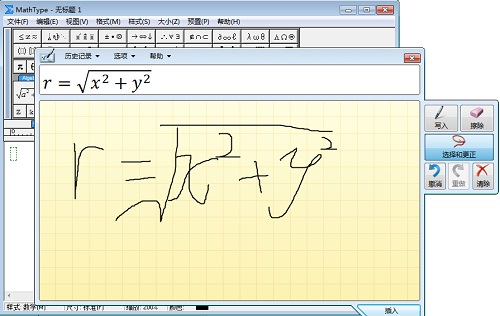
MathType是一个功能强大的数学公式编辑器,其优点有兼容800 +应用程序和网站、多种途径创建方程、可以应用于MathML文档和转换为LaTeX语言等等。本教程主要讲解了MathType创建数学公式的多种方式。
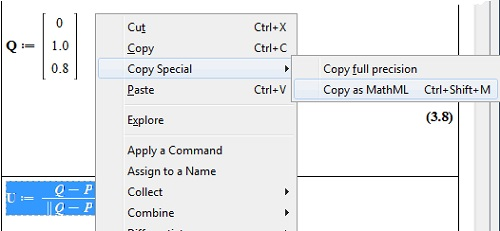
Maple是一个流行的计算机代数系统,有能力使用MathML语言来输入和输出。MathType公式编辑器功能十分强大,可以将公式转换为MathML语言。对于Maple来说MathType使它很容易创建MathML语言,或者在Maple使用和你在以前的工作中使用的公式。本教程主要讲解了如何在Maple和MathType之间转换公式。
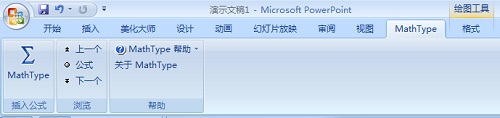
MathType是一款专业数学公式编辑器,在输入公式模板(如上下标、分式、积分、导数)和特殊字符(如希腊字母)时,使用MathType提供的快捷键可大幅提高效率。
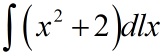
上一节中,我们学习了MathType和Mathematica之间可以简单的剪切和粘贴数学表达式。然而,为了评估或象征性的在Mathematica操纵一个MathType公式,一旦你已经在Mathematica粘贴它,可能需要进一步编辑MathType公式。
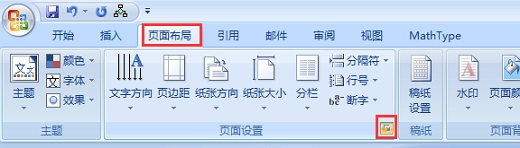
MathType编辑的公式插入到Word中后会使行距扩大很多,影响了文档的美观,这时我们需要调整行间距来使文档看起来整齐美观。我们可以采用以下方法对全文档进行行距的调整,
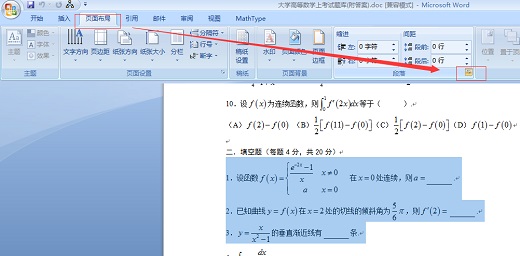
MathType编辑的公式插入到word中后会使行距扩大很多,占用了很大的版面,影响了文档的美观。此时我们可以对插入公式的部分内容进行行距的调整,
MathType公式格式指的是公式的样式、大小和间隔,有时论文写完需要对格式进行批量修改,一个一个的修改很麻烦还容易出错,本文将详解如何对MathType公式格式进行批量修改。




火山引擎是字节跳动旗下企业级云与AI服务平台。聚焦大模型核心能力,依托字节自研豆包多模态大模型,凭借火山方舟一站式平台,提供模型精调、推理部署、智能应用搭建等全链路服务,结合高性能AI算力,助力各行业快速落地大模型数字化与智能化应用。