

windows系统中PowerShell与命令提示符哪一个更好用?
在Windows的世界里,命令行工具一直扮演着幕后英雄的角色。但对于高级用户来说,一个老生常谈的问题始终存在:命令提示符和PowerShell,到底该选哪个?说实话,两者都挺有用,但各自的定位和功力差距不小。今天咱们就来拆解一下,看看它们各自的长处和短板。 命令提示符的历史 命令提示符(cmd.ex
在Windows的世界里,命令行工具一直扮演着幕后英雄的角色。但对于高级用户来说,一个老生常谈的问题始终存在:命令提示符和PowerShell,到底该选哪个?说实话,两者都挺有用,但各自的定位和功力差距不小。今天咱们就来拆解一下,看看它们各自的长处和短板。
命令提示符的历史
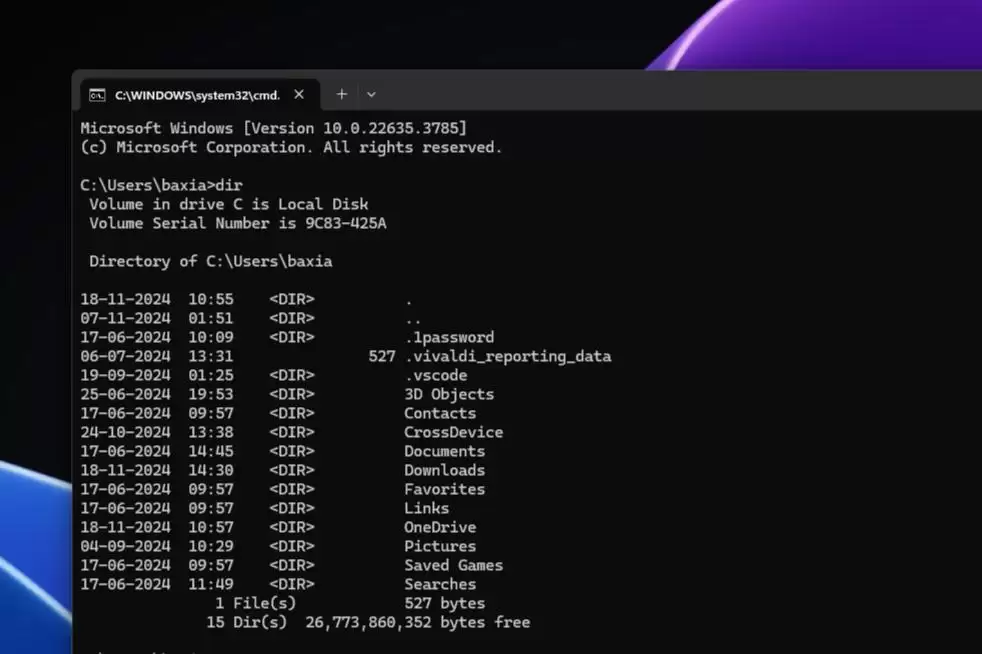
命令提示符(cmd.exe)的根可以追溯到MS-DOS时代——那可是Windows还没出生、IBM兼容机统治个人电脑的年代。随着时间推移,它成了Windows操作系统的核心组件,最终和图形用户界面(GUI)一起走到了今天。
本质上,命令提示符是一个命令行解释器,让你通过键入命令来和操作系统打交道。管理文件、运行程序、执行基本系统任务,都能靠这个纯文本界面搞定。GUI的出现让日常操作变得直观又简单,但命令提示符依然保留了一个关键价值:它能完成GUI难以触达的任务,而且某些场景下效率奇高。
几十年下来,它成了系统管理员和高级用户的老伙计。不过,功能和灵活性方面,它的局限性也越来越明显。它能理解dir(列出文件)和cd(切换目录)这类简单命令,但论精细程度,跟现代工具比起来,就像一把瑞士军刀里少了几个关键功能。正是这种需求,催生了PowerShell——一个更现代、更强大的命令行外壳。
PowerShell及其好处
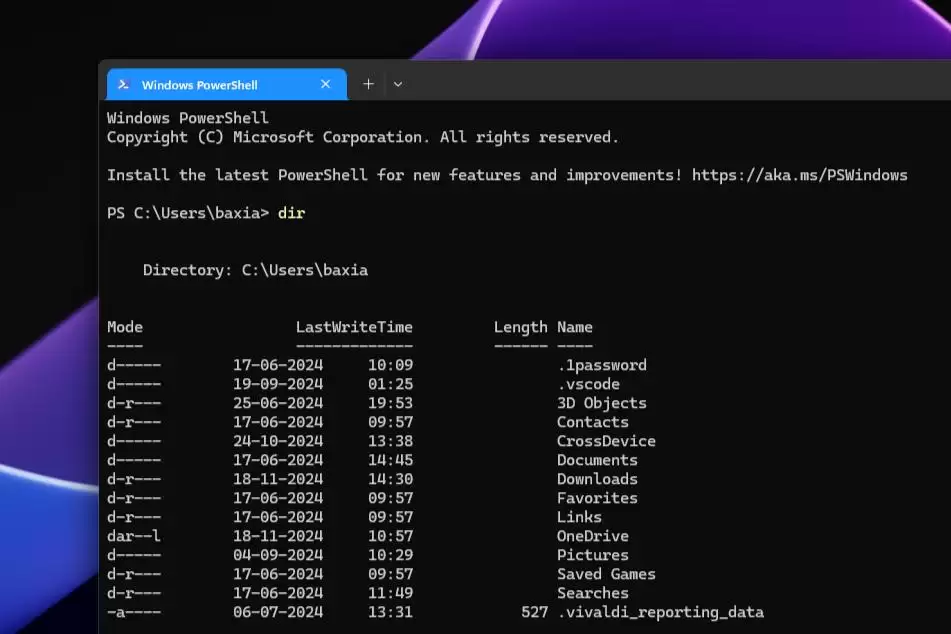
2006年,微软发布了PowerShell。很多人把它看作Windows系统管理的升级版,目标就是解决命令提示符的种种短板。PowerShell是一个任务自动化和配置管理框架,它把类似命令提示符的命令行外壳和基于.NET Framework的脚本语言结合在一起。
关键区别在于输出方式:命令提示符输出的是纯文本,而PowerShell处理的是对象。也就是说,命令的返回结果不再是单纯的字符串,而是一个带有属性和方法的结构化对象。这意味着更复杂的数据操作和分析成为可能。基于对象的输出还激活了强大的管道功能——你可以把一个命令的输出直接传给下一个命令,实现复杂的自动化和工作流。
更厉害的是,PowerShell不仅仅是一个命令行外壳,它还提供了一套功能齐全的脚本语言。你可以编写复杂的脚本来自动化任务、管理配置、执行高级系统管理。此外,它扩展性极强——可以创建自己的cmdlets(发音“command-lets”,专门执行特定任务的专用命令)、模块和脚本,按需定制功能。对于系统管理员来说,PowerShell几乎是必备工具:远程管理计算机和服务器,几乎每件事都有现成的模块可用。
命令提示符和PowerShell之间的主要区别
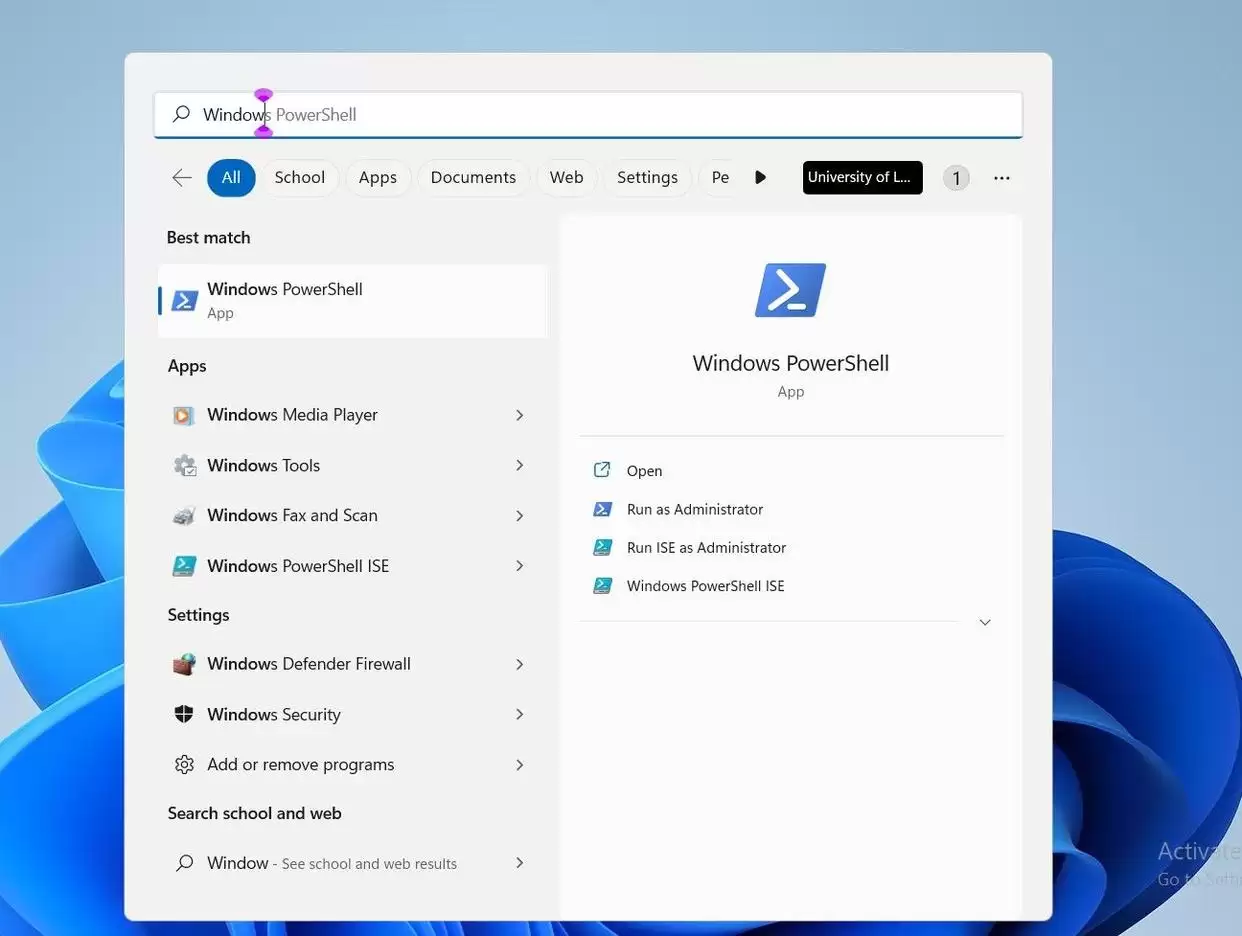
虽然两者都是与Windows交互的命令行工具,但功能、底层架构和预期用途上的差异相当明显。乍一看PowerShell可能有点复杂,但它在功能、灵活性和效率上的优势,对高级用户来说是实打实的加分项——尤其是当你想要自动化日常任务的时候。
命令提示符更适合基本操作:导航目录、运行简单命令、执行批处理文件。它的语言很直白,命令就像独行侠,简单直接。而PowerShell是为复杂任务设计的:系统管理、自动化、脚本编写、远程管理。原因在于它的对象化输出,让数据操作、过滤和分析更加得心应手。cmdlets本质上就是执行特定任务的小程序。
另一方面,命令提示符的批处理脚本能力在逻辑、错误处理和数据操作方面受限。而PowerShell提供了一整套脚本语言,支持高级逻辑、循环、条件语句、错误处理和函数,脚本文件扩展名为.ps1。错误处理方面,PowerShell拥有详细的结构化错误对象,而命令提示符只给出基本的错误消息,排查起来往往一头雾水。
总结一下:命令提示符依然是执行基本命令行操作的好工具,但如果你需要更现代、更强大、更灵活的环境来管理Windows系统,那么PowerShell才是你的菜。系统管理员、开发者、高级用户——只要你想超越命令提示符的边界,PowerShell值得认真对待。
详细解答PowerShell中删除文件的快捷键与核心命令,澄清图形界面与命令行交互差异,提供Tab补全操作流、安全参数及防误删方法。
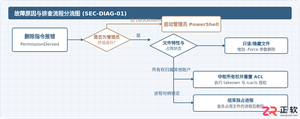
针对Windows中使用PowerShell删除文件时遇到“权限不足”或“拒绝访问”报错的问题,详细讲解如何开启管理员权限终端、使用命令行强制删除、接管文件所有权及排查文件占用的完整实用方法。

Azure虚拟机加密需先准备AzureAD应用、KeyVault和资源组等组件。通过PowerShell创建应用和密钥库,设置访问策略,配置虚拟机扩展启动加密。加密在后台运行数小时,不影响虚拟机正常使用,完成后启用BitLocker。Azure安全中心可监控未加密实例。
在VSCode中执行PowerShell脚本报错,原因为执行策略是Restricted,禁止运行脚本。解决方法:运行命令Set-ExecutionPolicyRemoteSigned-ScopeCurrentUser,将策略改为RemoteSigned,仅对当前用户生效。之后新建终端便生效。注意需确保VSCode默认终端为PowerShell,否则手动切换至
VSCode 能真正运行并调试 PowerShell 脚本的关键在于三步 想让 VSCode 顺畅地跑起 PowerShell 脚本,还能愉快地打断点调试?很多人第一步就错了——关键不在于你装没装那个 PowerShell 扩展,而在于背后三个环环相扣的配置:pwsh.exe 或 powershel
Notepad++ 编写与高亮 PowerShell 脚本的实用指南 如果你发现新版本的 Notepad++ 打开 PowerShell 脚本时,代码全是灰蒙蒙一片,别急着怀疑插件或自己的操作。这事儿,还真不是个例。 PowerShell语法高亮在Notepad++里默认不生效? 核心原因其实很简单
PowerShell开源与跨平台:在CentOS 7上安装初体验 PowerShell走向开源和跨平台,这消息在技术圈里已经传开一阵子了,微软官方Technet博客也做了不少介绍。这对于习惯了在Windows环境下进行自动化管理和脚本编写的管理员来说,无疑打开了一扇新的大门。 PowerShell

作为一种流行的服务器端编程语言,PHP可以帮助开发人员快速构建动态Web页和Web应用。然而,要在Windows平台上运行PHP脚本,并利用PowerShell和相关的脚本命令自动化任务,则需要了解一些基础知识和技巧。本文旨在向初学者提供有关PHP和PowerShell的简介,以及如何在Windows平台上安装和配置PHP

WindowsPowerShell是专为系统管理员设计的Windows命令行shell。WindowsPowerShell包括交互式提示和脚本环境,可以单独使用或组合使用。然而,许多PowerShell命令需要提高权限或管理员权限,您需要启动PowerShell提示符来执行它们。Win10作为管理员运行PowerShell的方法。方法1:使用Windows10开始菜单上下文菜单。右键单击Windows10开始菜单时,会出现上下文菜单,允许您快速启动常用的管理程序。上下文菜单包含一个名为WindowsPow
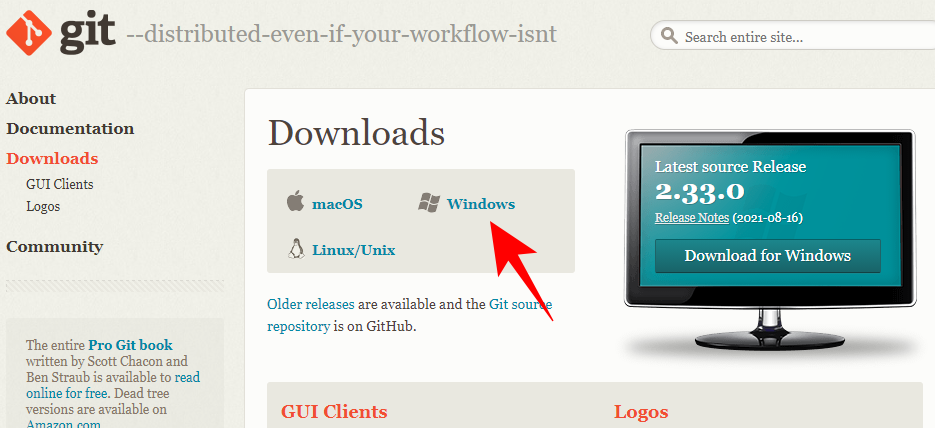
点击进入:ChatGPT工具插件导航大全Git是最流行的版本控制系统之一,它允许您跟踪对文件所做的所有更改,以便在需要时可以轻松恢复到早期版本。Git允许您同时拥有本地存储库和远程存储库,鼓励其他人协作并将所有这些更改集中到一个源。在Windows11上安装Git的先决条件在我们开始之前,有一些在Windows上安装Git的先决条件。他们来了:您的Windows帐户的管理员权限访问命令行工具(例如CMD或PowerShell)Git的用户名和密码(可选)你最喜欢的文本编辑器WSL上的Ubuntu(如果你正





火山引擎是字节跳动旗下企业级云与AI服务平台。聚焦大模型核心能力,依托字节自研豆包多模态大模型,凭借火山方舟一站式平台,提供模型精调、推理部署、智能应用搭建等全链路服务,结合高性能AI算力,助力各行业快速落地大模型数字化与智能化应用。



