

powershell删除文件快捷键是哪个及使用方法
详细解答PowerShell中删除文件的快捷键与核心命令,澄清图形界面与命令行交互差异,提供Tab补全操作流、安全参数及防误删方法。
在 PowerShell 中,并不存在像 Windows 资源管理器里选中文件后按 Delete 或 Shift + Delete 那样的一键删除物理文件的全局快捷键。PowerShell 是基于字符交互的命令行外壳环境,删除文件依靠的是内置命令 Remove-Item(或其简写别名 rm、del),而真正提升删除效率的“按键组合”,是命令行编辑层面的 Tab 路径补全键与快速清行撤销按键(如 Ctrl + C、Ctrl + U)。本文将明确澄清这一概念分歧,并详细介绍高效、安全删除文件的完整操作流程与具体参数用法。
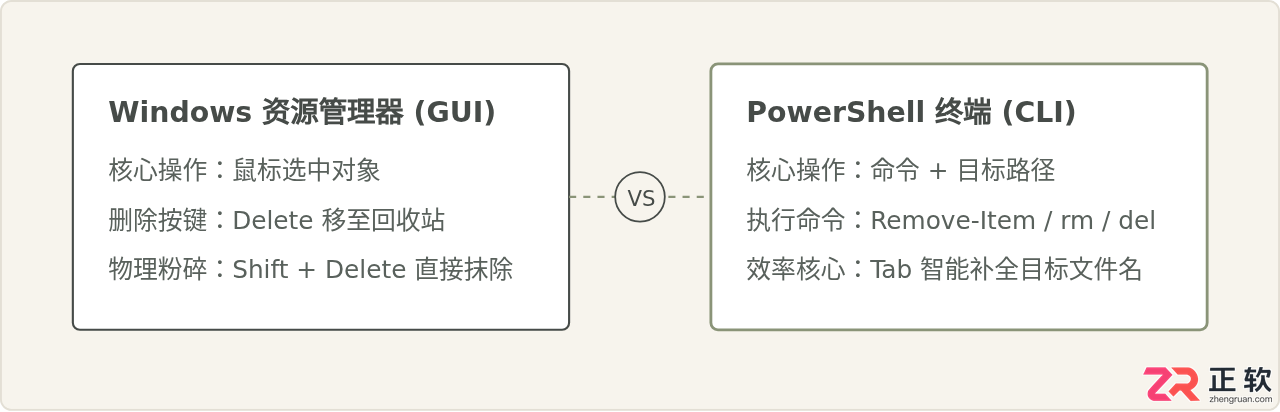
一、概念辨析:为什么 PowerShell 没有“单键删除快捷键”
许多习惯了窗口操作的用户初次使用终端时,常试图用键盘上下键定位光标,再按下 Delete 键删除文件。但在终端里,光标所在的区域是“命令行输入缓冲区”,此时按 Delete 键只会删掉光标右侧刚刚输入的字符,而无法对磁盘上的任何实际文件生效。
这种认知的成立条件仅限于图形界面:在桌面或资源管理器中,操作系统维护了一个可视化的焦点对象,Delete 键是对焦点对象下达的操作指令。而在 PowerShell 中,所有对磁盘对象的变更都必须经过解析器确认命令、参数和路径。因此,要在 PowerShell 中达到如同快捷键一般的利落删除效果,标准做法是使用内置别名结合 Tab 键自动补全。
二、标准删除命令与常用别名
PowerShell 负责删除文件的标准 Cmdlet 是 Remove-Item。为了照顾命令提示符(CMD)以及 Linux shell(如 Bash)用户的使用习惯,PowerShell 预设了若干指向该命令的内建别名(Alias):
| 调用命令 / 别名 | 命令类型 | 设计来源 | 推荐度与场景 |
|---|---|---|---|
Remove-Item |
Cmdlet (标准名) | PowerShell 原生命名 | 最高。适于编写生产脚本,语义明确无歧义。 |
del |
内置别名 (Alias) | 兼容 Windows CMD | 高。交互式日常维护输入字符极短。 |
rm |
内置别名 (Alias) | 兼容 Linux / Unix | 高。跨平台运维与日常手工操作首选。 |
erase / ri |
内置别名 (Alias) | CMD / PowerShell 缩写 | 普通。偶尔在特定传统脚本中出现。 |
三、类“快捷键”的高效删除操作步骤
在实际键盘输入中,配合 PSReadLine 组件的自动补全功能,可以实现完全不碰鼠标、几下击键完成删除的流式体验。完整操作步骤如下:
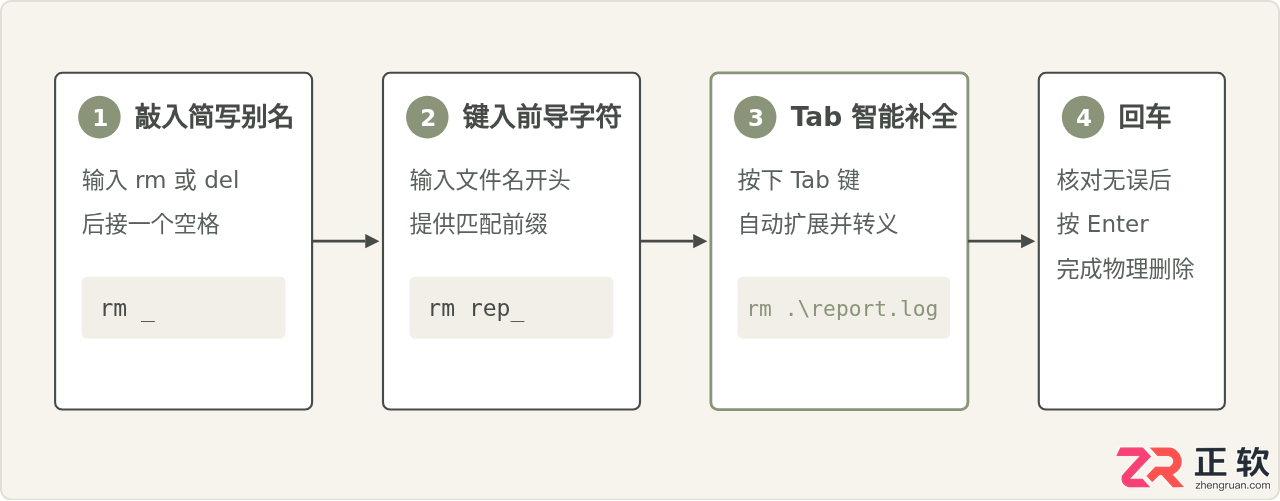
步骤 1:打开终端并定位目录
在目标文件夹的空白处,按住键盘 Shift 键并右键单击,选择“在此处打开 PowerShell 窗口”。或者启动 PowerShell 后使用 cd 命令切换到目标目录:
Set-Location -Path "C:\Project\Temp"步骤 2:输入删除别名与文件名首字母
输入 rm 或 del,然后留出空格,接着输入目标文件的前 1 到 2 个字符。例如要删除 backup_2026.zip,只需输入:
rm ba步骤 3:按下 Tab 键补全完整文件名
按下键盘上的 Tab 键,PowerShell 会自动检索当前路径下符合前缀的文件,并将路径扩展为 .\backup_2026.zip。如果存在多个同名前缀文件,连续按 Tab 键即可在候选列表中循环轮换。
注意:如果文件名包含空格或特殊字符,Tab 键还会自动为路径包裹单引号或双引号,避免了人工加引号的繁琐,极大减少因路径解析错误误删其他文件的风险。
步骤 4:确认无误并按 Enter 执行
确认命令行完整展示了目标文件路径后,敲击 Enter。此时文件被直接从文件系统中解链抹除,终端恢复等待输入状态即表示删除成功。
四、常见场景下的具体代码用法
1. 删除单个特定文件
显式指定文件名或相对路径进行删除:
# 标准语法
Remove-Item -Path ".\temp_cache.json"

# 日常简写
rm temp_cache.json
2. 批量通配符删除
当需要删除某种扩展名或特定命名格式的所有文件时,可以使用星号 * 通配符:
# 删除当前目录下所有的 .log 日志文件
Remove-Item -Path *.log

# 删除所有以 test_ 开头的 txt 文件
rm test_*.txt
3. 强制删除只读或受保护文件
若文件被设置了“只读”文件属性,直接运行删除会报错 UnauthorizedAccessException。此时需要附加 -Force 参数:
Remove-Item -Path "readonly_config.xml" -Force4. 递归删除整个目录树
如果目标是一个文件夹且其内部包含子文件,直接运行 rm 会弹出交互确认提示询问是否确认删除子项。使用 -Recurse 参数可以跳过确认层级直接级联清理:
Remove-Item -Path ".\build_output" -Recurse -Force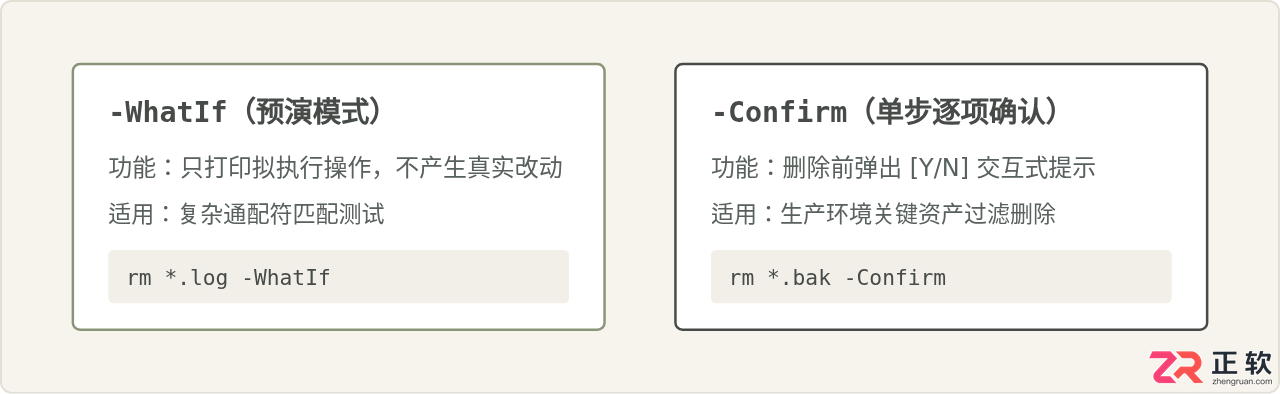
五、防范误删与命令行急停按键
图形界面下误按 Delete,文件通常默认进入回收站,容易通过还原恢复。但在 PowerShell 中,默认情况下通过 Remove-Item 删除的文件直接绕过回收站,在磁盘层面直接标记移除。因此,在执行重要删除前,建议养成防御性操作习惯。
1. 使用 -WhatIf 先进行“演练”
在无法完全确定通配符会覆盖哪些文件时,先加上 -WhatIf 执行。终端会列出“如果执行,将要删除什么”,而不会发生任何实际写操作:
# 示例命令
Remove-Item -Path .\Logs\* -Recurse -WhatIf

# 示例输出(仅展示预演动作,未执行实际删除)
What if: Performing the operation "Remove File" on target "C:\Logs\app_1.log".
What if: Performing the operation "Remove File" on target "C:\Logs\app_2.log".
2. 命令行中的编辑急停快捷键
虽然没有直接删除文件的单键,但在编写和修改删除命令时,终端自身支持以下重要的控制快捷键:
Ctrl + C:终止执行 / 放弃当前输入。若命令已打出一半发现目标写错,或长时间运行的批量删除想立即中断,按此组合键可瞬间停机。Ctrl + U(或Esc):一键清除当前整行命令。不用连续长按 Backspace 倒退删除字符。Ctrl + A与Ctrl + E:快速将光标移动至命令行的最前与最后,便于快速插入-WhatIf或修改文件名。
总结
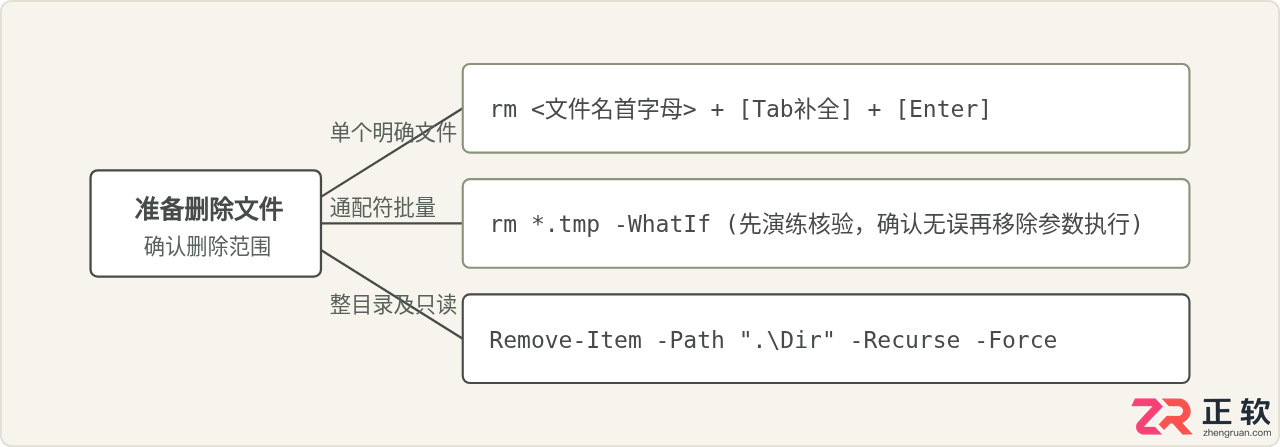
在 PowerShell 中删除文件,没有直接对应 Windows 界面的单键物理删除快捷键。它的等效高效工作法是由 命令别名(rm / del)+ 自动补全键(Tab)+ 确认键(Enter) 组成的三步按键流。对于涉及通配符或目录树的较复杂删除操作,始终应优先借助 -WhatIf 参数预先校验,兼顾命令行的处理速度与数据安全。
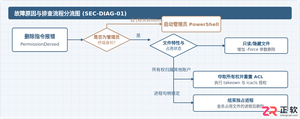
针对Windows中使用PowerShell删除文件时遇到“权限不足”或“拒绝访问”报错的问题,详细讲解如何开启管理员权限终端、使用命令行强制删除、接管文件所有权及排查文件占用的完整实用方法。

Azure虚拟机加密需先准备AzureAD应用、KeyVault和资源组等组件。通过PowerShell创建应用和密钥库,设置访问策略,配置虚拟机扩展启动加密。加密在后台运行数小时,不影响虚拟机正常使用,完成后启用BitLocker。Azure安全中心可监控未加密实例。
在VSCode中执行PowerShell脚本报错,原因为执行策略是Restricted,禁止运行脚本。解决方法:运行命令Set-ExecutionPolicyRemoteSigned-ScopeCurrentUser,将策略改为RemoteSigned,仅对当前用户生效。之后新建终端便生效。注意需确保VSCode默认终端为PowerShell,否则手动切换至
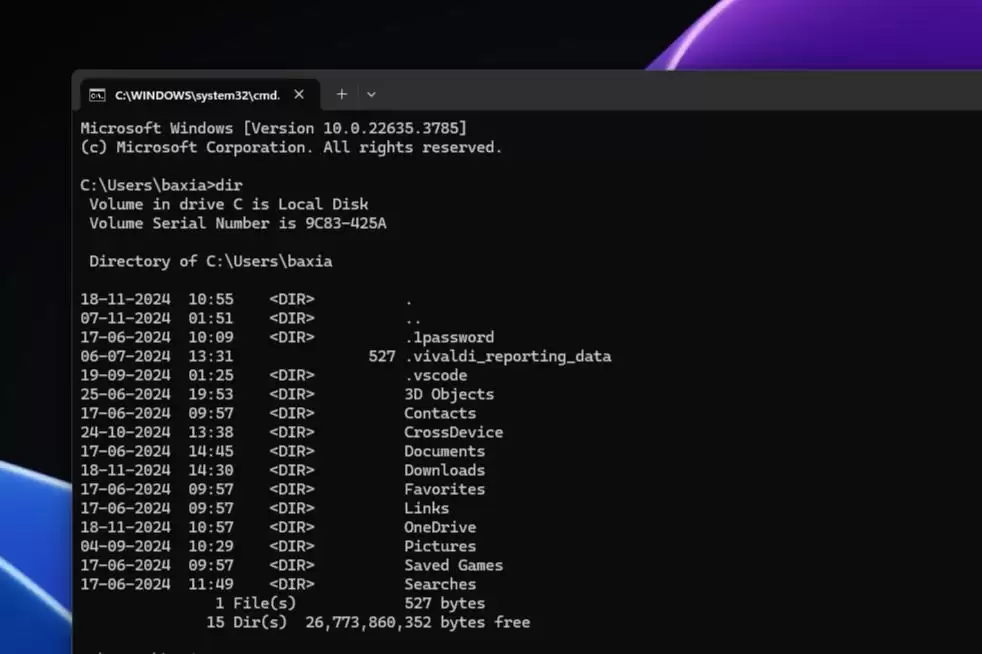
在Windows的世界里,命令行工具一直扮演着幕后英雄的角色。但对于高级用户来说,一个老生常谈的问题始终存在:命令提示符和PowerShell,到底该选哪个?说实话,两者都挺有用,但各自的定位和功力差距不小。今天咱们就来拆解一下,看看它们各自的长处和短板。 命令提示符的历史 命令提示符(cmd.ex
VSCode 能真正运行并调试 PowerShell 脚本的关键在于三步 想让 VSCode 顺畅地跑起 PowerShell 脚本,还能愉快地打断点调试?很多人第一步就错了——关键不在于你装没装那个 PowerShell 扩展,而在于背后三个环环相扣的配置:pwsh.exe 或 powershel
Notepad++ 编写与高亮 PowerShell 脚本的实用指南 如果你发现新版本的 Notepad++ 打开 PowerShell 脚本时,代码全是灰蒙蒙一片,别急着怀疑插件或自己的操作。这事儿,还真不是个例。 PowerShell语法高亮在Notepad++里默认不生效? 核心原因其实很简单
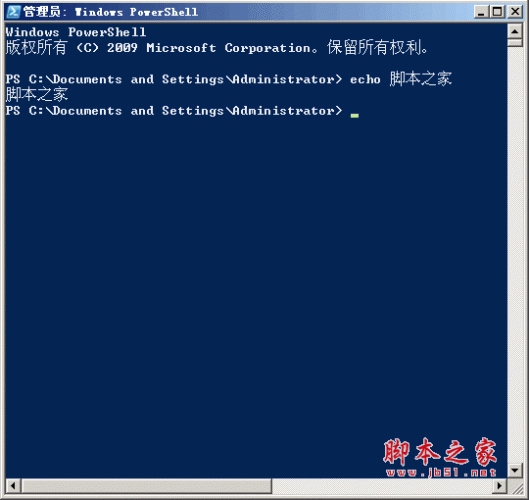
PowerShell开源与跨平台:在CentOS 7上安装初体验 PowerShell走向开源和跨平台,这消息在技术圈里已经传开一阵子了,微软官方Technet博客也做了不少介绍。这对于习惯了在Windows环境下进行自动化管理和脚本编写的管理员来说,无疑打开了一扇新的大门。 PowerShell

作为一种流行的服务器端编程语言,PHP可以帮助开发人员快速构建动态Web页和Web应用。然而,要在Windows平台上运行PHP脚本,并利用PowerShell和相关的脚本命令自动化任务,则需要了解一些基础知识和技巧。本文旨在向初学者提供有关PHP和PowerShell的简介,以及如何在Windows平台上安装和配置PHP

WindowsPowerShell是专为系统管理员设计的Windows命令行shell。WindowsPowerShell包括交互式提示和脚本环境,可以单独使用或组合使用。然而,许多PowerShell命令需要提高权限或管理员权限,您需要启动PowerShell提示符来执行它们。Win10作为管理员运行PowerShell的方法。方法1:使用Windows10开始菜单上下文菜单。右键单击Windows10开始菜单时,会出现上下文菜单,允许您快速启动常用的管理程序。上下文菜单包含一个名为WindowsPow
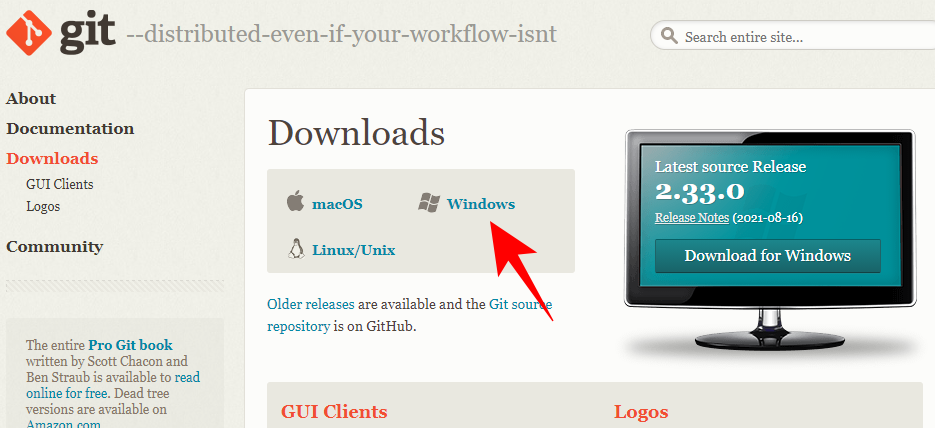
点击进入:ChatGPT工具插件导航大全Git是最流行的版本控制系统之一,它允许您跟踪对文件所做的所有更改,以便在需要时可以轻松恢复到早期版本。Git允许您同时拥有本地存储库和远程存储库,鼓励其他人协作并将所有这些更改集中到一个源。在Windows11上安装Git的先决条件在我们开始之前,有一些在Windows上安装Git的先决条件。他们来了:您的Windows帐户的管理员权限访问命令行工具(例如CMD或PowerShell)Git的用户名和密码(可选)你最喜欢的文本编辑器WSL上的Ubuntu(如果你正




Adobe Acrobat Pro 是面向办公、法务、财务、教育及出版用户的专业PDF处理软件,可在Mac上创建、编辑、转换、合并和保护文档,并提供OCR文字识别、表单、批注、内容比较、敏感信息遮盖及电子签名功能。

Blender 是一款免费开源、跨平台的专业 3D 创作软件,集建模、动画、渲染、视频编辑与视觉合成等功能于一体,广泛应用于影视动画、游戏设计和建筑可视化等领域。软件支持 Cycles 物理渲染器与 Eevee 实时渲染引擎,并提供多边形建模、骨骼绑定、物理模拟等专业工具。Blender 兼容 Windows、macOS 和 Linux 系统,安装包轻巧、运行流畅,依托活跃的全球开发者社区持续更新,是从初学者到专业创作者都值得选择的正版 3D 创作工具。

Shapr3D是一款面向工业设计、机械工程、建筑概念和三维打印工作流的CAD软件。Mac版采用Parasolid建模内核,支持草图约束、实体建模、工程图、可视化渲染及常见CAD格式交换,并可通过账户在多台设备之间同步项目。

AutoCAD 是 Autodesk 推出的专业计算机辅助设计软件,Windows 版支持精确二维绘图、三维实体与曲面建模、图纸标注、布局发布和任务自动化,并包含多套行业专业化工具组合,适用于建筑、机械、电气、工程建设及制造设计人员。

Adobe Acrobat Pro 是面向专业 PDF 工作的综合解决方案,可在 Windows 中创建、编辑、转换、比较、整理和保护文档,并支持表单、电子签名、扫描件文字识别及敏感信息永久遮盖。订阅还包含网页、移动服务和云端协作能力,
Blender 是一款免费开源、跨平台的专业 3D 创作软件,集建模、动画、渲染、视频编辑与视觉合成等功能于一体,广泛应用于影视动画、游戏设计和建筑可视化等领域。软件支持 Cycles 物理渲染器与 Eevee 实时渲染引擎,并提供多边形建模、骨骼绑定、物理模拟等专业工具。Blender 兼容 Windows、macOS 和 Linux 系统,安装包轻巧、运行流畅,依托活跃的全球开发者社区持续更新,是从初学者到专业创作者都值得选择的正版 3D 创作工具。